Le programme imprime via le pilote Windows ou, sur les imprimantes compatibles, en impression raster. Les langages ZPL · TSPL · EPL · EZPL et les préréglages SATO sont pris en charge. Choisissez 203 · 300 · 600 DPI selon votre modèle et vérifiez aussi le support et le ruban.
Imprimer
Cliquez sur le bouton Imprimer du ruban ou sur le bouton noir Imprimer en bas à droite du plan de travail.
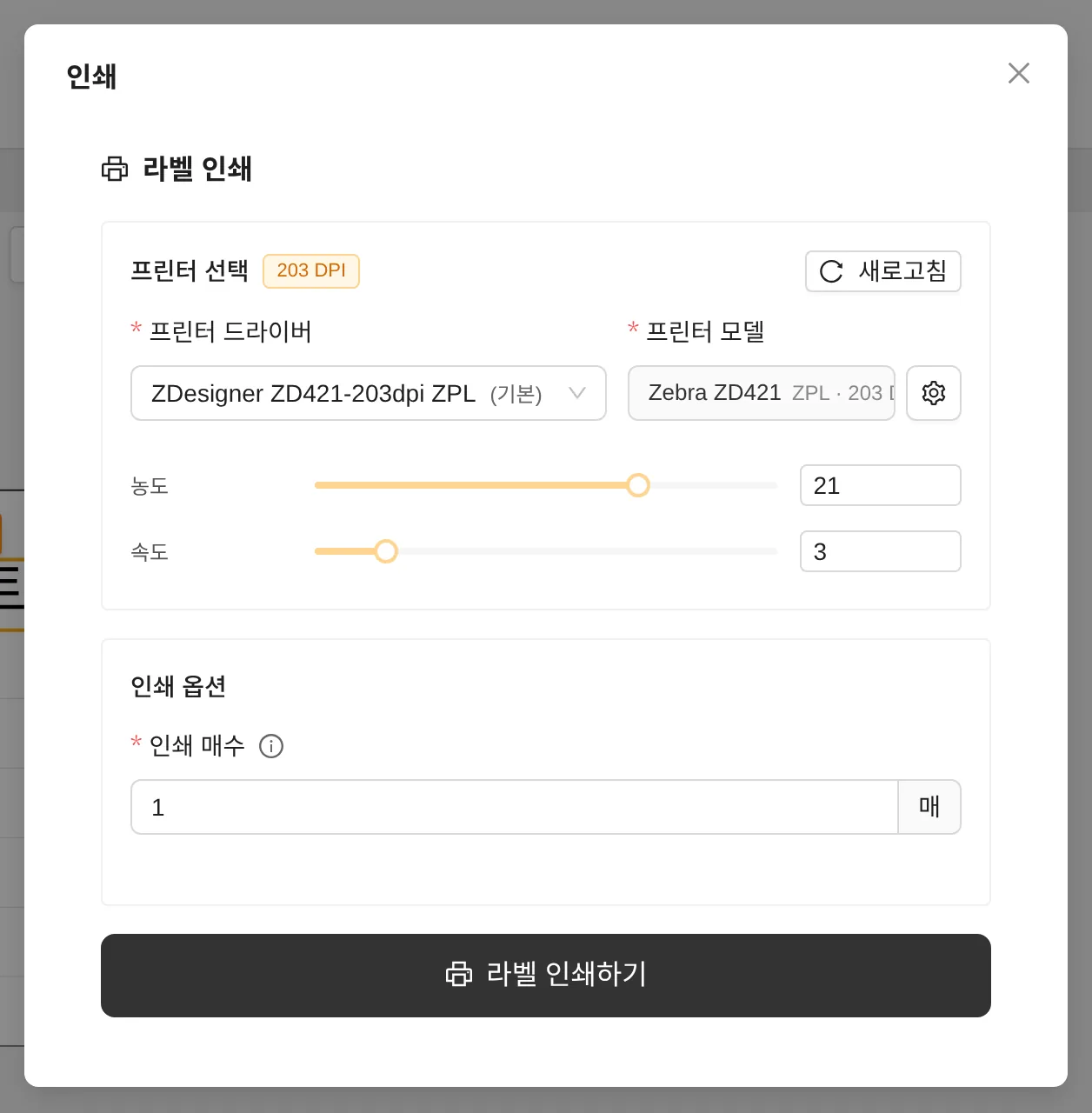
- Pilote d’imprimante / modèle — Vérifiez l’état ; le bouton en forme d’engrenage permet de changer le modèle et la résolution.
- Densité — Noirceur de l’impression / Vitesse — Vitesse d’impression. La plage adaptée au langage de l’imprimante est appliquée automatiquement.
- Copies — Nombre d’exemplaires de la même étiquette à imprimer
- Quantité à imprimer — En présence d’éléments numéro de série ou date, nombre d’étiquettes imprimées à la suite avec incrémentation du numéro
| Langage de l’imprimante | Plage de densité (par défaut) | Plage de vitesse (par défaut) |
|---|---|---|
| ZPL (Zebra, etc.) | 0–30 (21) | 1–14 (3) |
| TSPL (TSC, etc.) | 0–15 (11) | 1–10 (3) |
| EZPL (Godex, etc.) | 0–19 (13) | 1–7 (3) |
Réglages de l’imprimante
Gérez la taille de l’étiquette, la résolution et les options de support dans Réglages de l’imprimante sur le ruban (ou en cliquant sur la barre d’informations de l’étiquette).
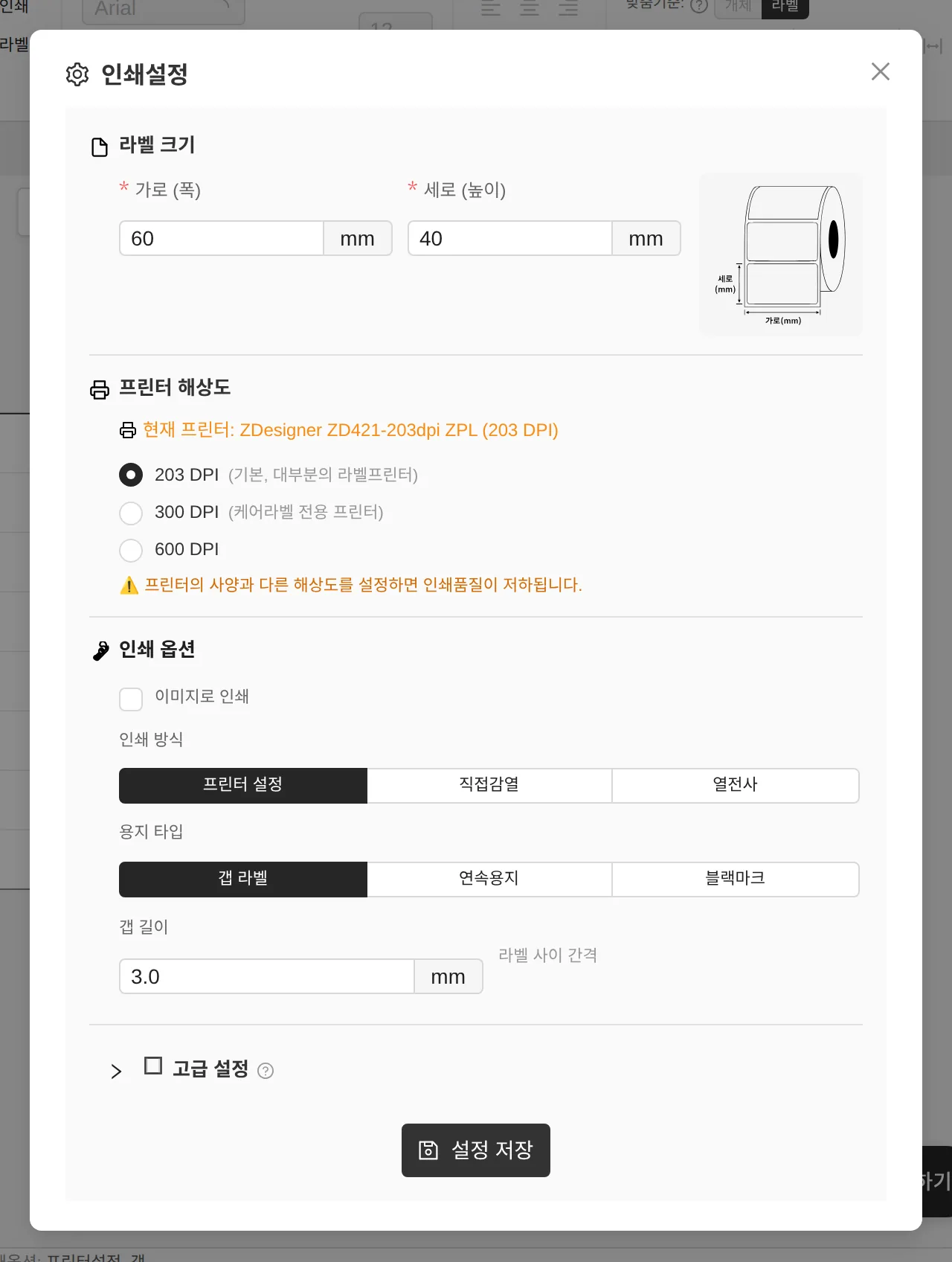
- Taille de l’étiquette — Modifier la largeur/hauteur (mm)
- Résolution de l’imprimante — 203/300/600 DPI. La qualité baisse si elle ne correspond pas aux caractéristiques de l’imprimante.
- Options d’impression — Imprimer en image, mode d’impression (Réglages de l’imprimante / Thermique direct / Transfert thermique), type de support (Étiquettes avec espace / Support continu / Marque noire), longueur de l’espace
Réglages avancés — ajustement fin de la position d’impression

- Marge gauche/droite — 0 à 3,5 mm
- Décalage vertical — Si l’impression est décalée vers le bas, utilisez une valeur négative (−) pour la remonter. (−20 à 20 mm)
- Position de déchirement — Ajuste la position de déchirement en points sur les imprimantes ZPL
Impression par lot
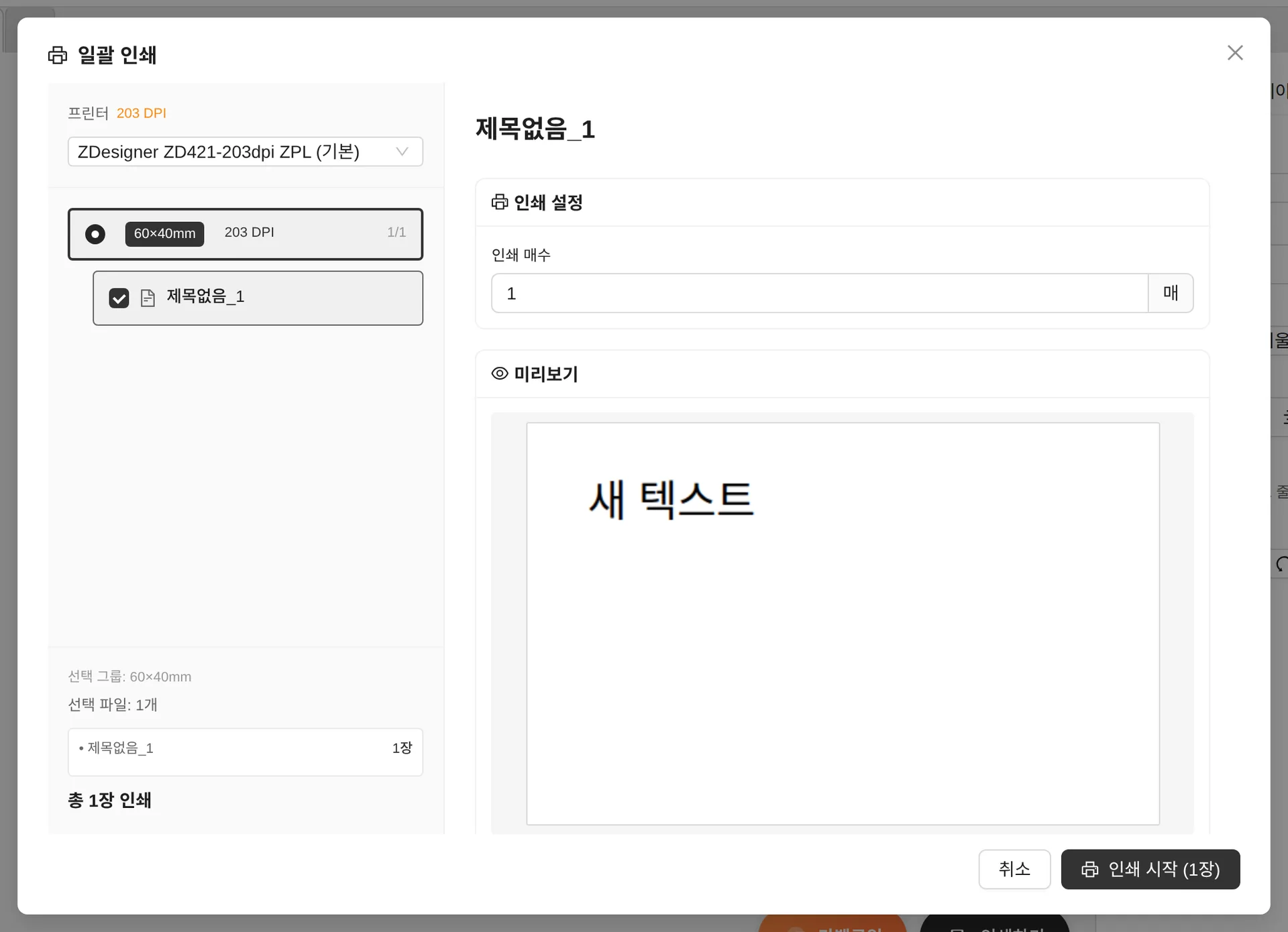
Regroupe par taille les documents ouverts dans plusieurs onglets et les imprime en une seule fois. Définissez le nombre de copies de chaque document, vérifiez-les avec Aperçu, puis lancez l’impression. (Les documents à étiquettes multiples s’impriment directement depuis leur propre onglet.)
Dépannage de l’imprimante
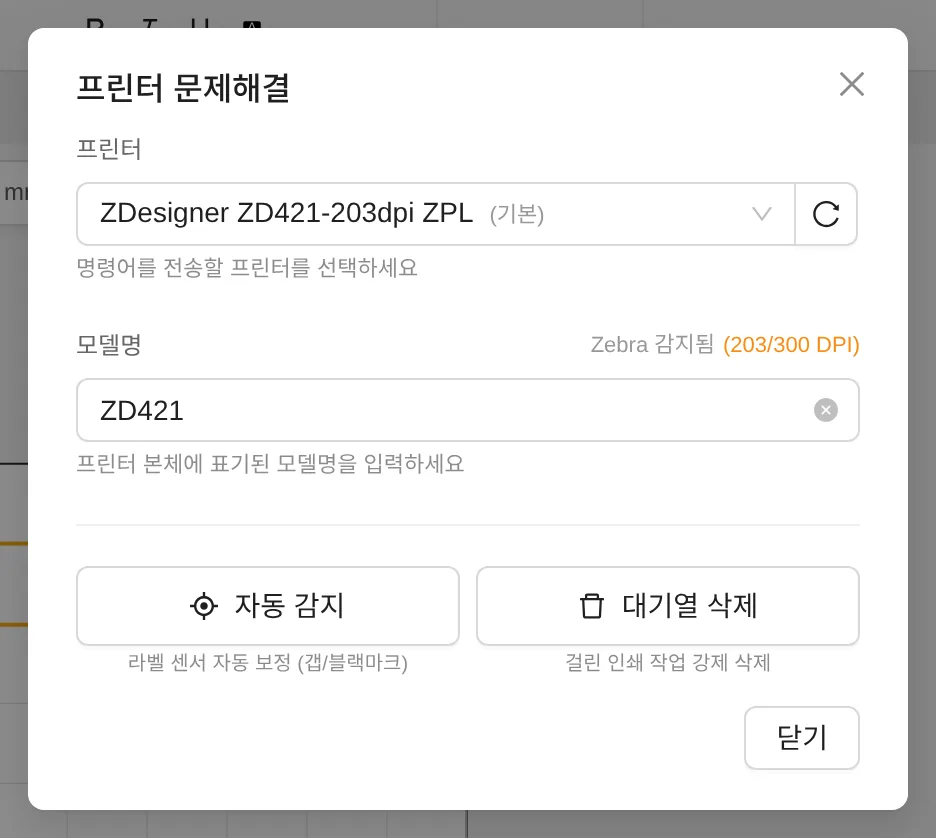
- Si les étiquettes sortent décalées ou vierges, lancez Détecter le support (étalonnage automatique du capteur d’étiquettes).
- Si l’impression est bloquée, utilisez Vider la file pour supprimer de force les travaux bloqués. (Windows uniquement)
- Emplacement : en haut à droite, ≫ → Dépannage