Программа печатает через драйвер Windows или, на поддерживаемых принтерах, методом растровой печати. Поддерживаются ZPL · TSPL · EPL · EZPL и предустановки SATO. Выберите 203 · 300 · 600 DPI в соответствии с моделью и проверьте также носитель и риббон.
Печать через последовательный порт в текущей версии недоступна. Используйте обычную печать через драйвер или растровую печать.
Печать
Нажмите кнопку Печать на ленте или чёрную кнопку Печать в правом нижнем углу холста.
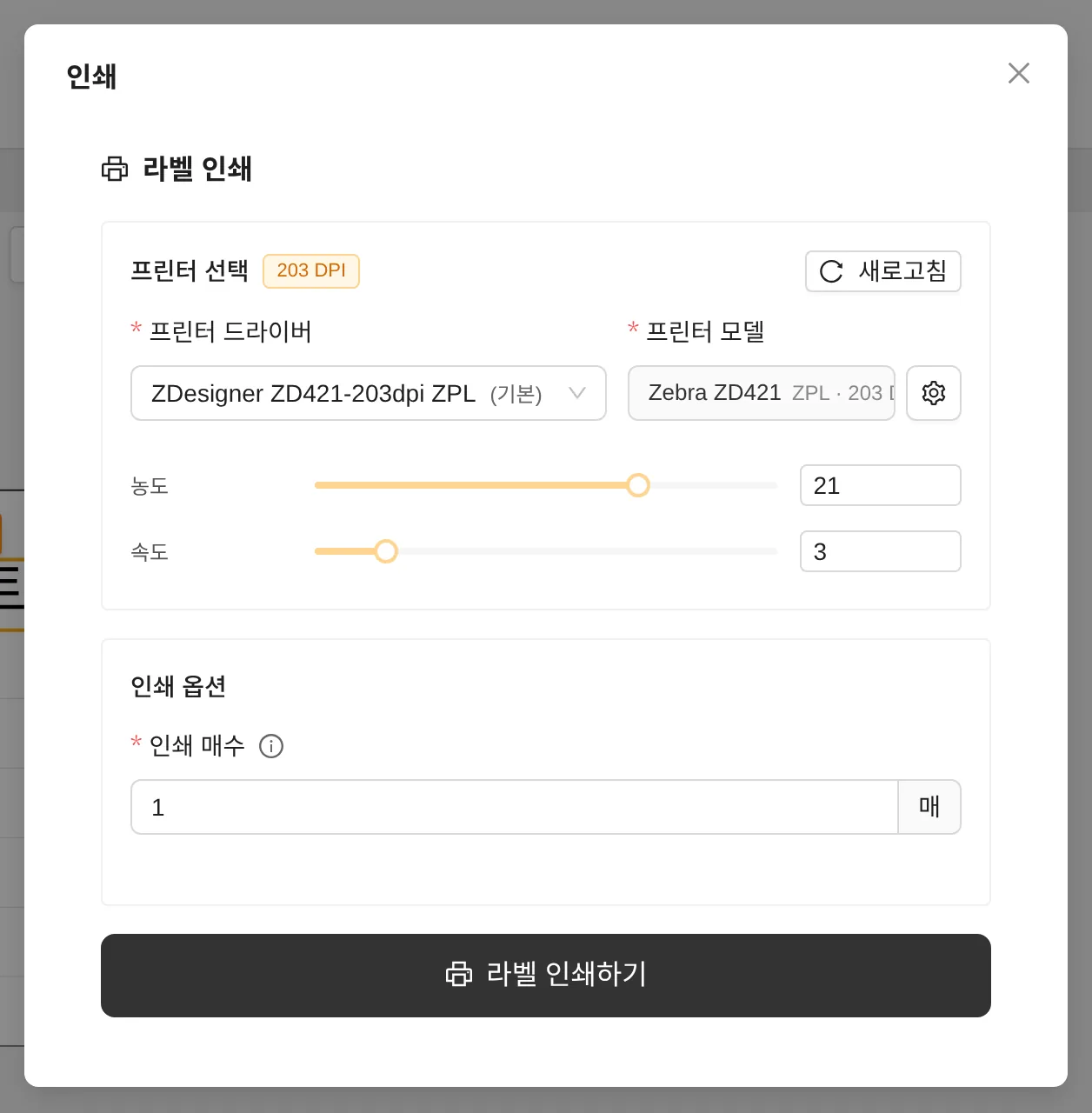
- Драйвер принтера / Модель — показывает состояние; кнопкой с шестерёнкой можно сменить модель и разрешение.
- Плотность — насыщенность печати / Скорость — скорость печати. Диапазон, соответствующий командному языку принтера, применяется автоматически.
- Копии — сколько экземпляров одной и той же этикетки напечатать
- Количество печати — если есть элементы с серийным номером или датой, число этикеток, которые печатаются подряд с увеличением номера
| Командный язык принтера | Диапазон плотности (по умолчанию) | Диапазон скорости (по умолчанию) |
|---|---|---|
| ZPL (Zebra и др.) | 0–30 (21) | 1–14 (3) |
| TSPL (TSC и др.) | 0–15 (11) | 1–10 (3) |
| EZPL (Godex и др.) | 0–19 (13) | 1–7 (3) |
Принтеры ZPL · TSPL · EZPL используют высокоскоростную печать RAW в обход драйвера. Другие принтеры, а также задания с отмеченным параметром Печатать как изображение печатаются через драйвер Windows. Если качество печати выглядит неправильно, проверьте настройку дизеринга в драйвере.
Настройки принтера
Размер этикетки, разрешение и параметры носителя задаются в окне Настройки принтера на ленте (или щелчком по информационной панели этикетки).
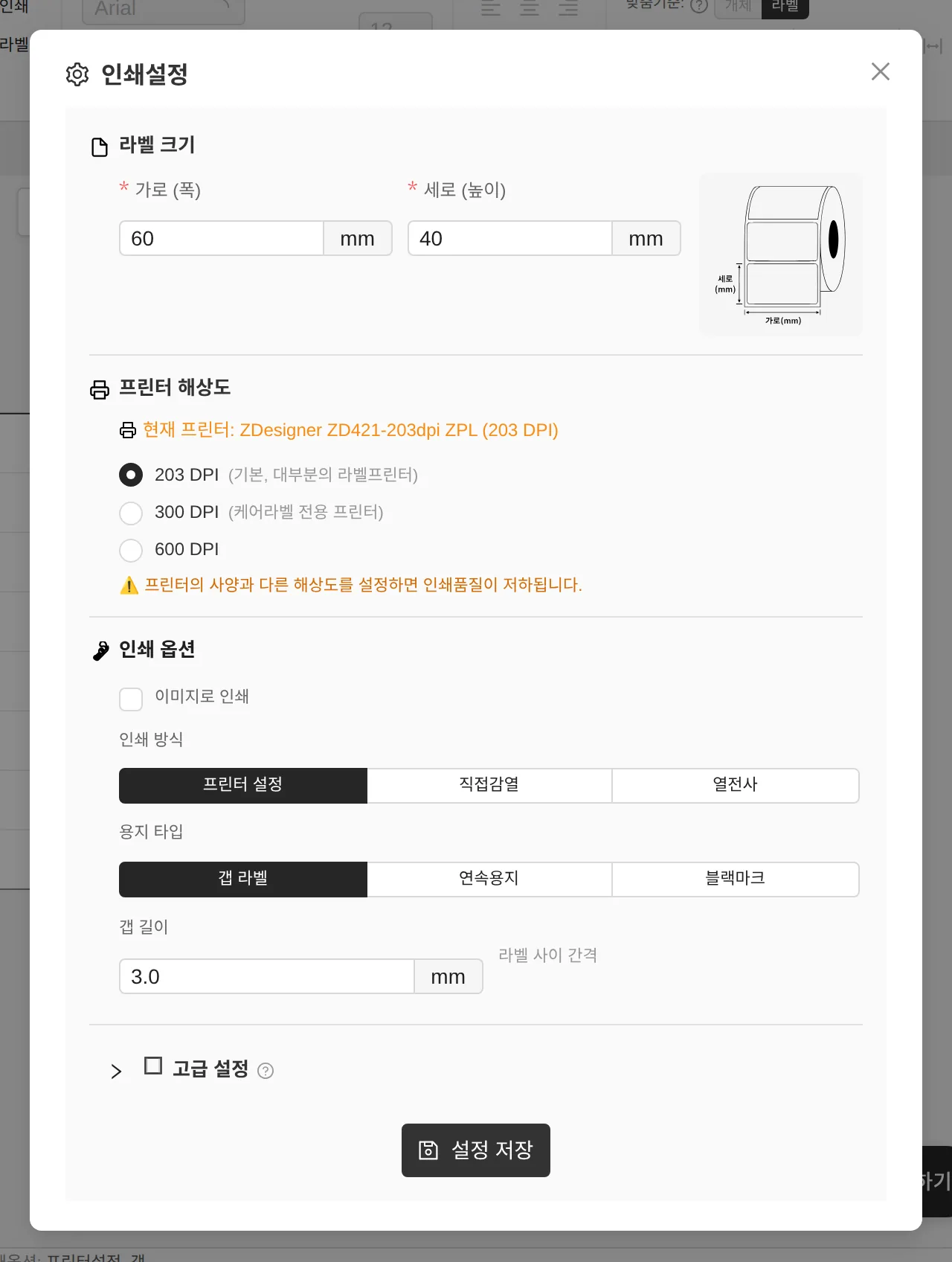
- Размер этикетки — изменение ширины/высоты (мм)
- Разрешение принтера — 203/300/600 DPI. Если оно не соответствует характеристикам принтера, качество ухудшается.
- Параметры печати — печать как изображение, способ печати (Настройки принтера / Прямая термопечать / Термотрансфер), тип носителя (Этикетки с зазором / Непрерывный носитель / Чёрная метка), длина зазора
Дополнительные настройки — точная настройка положения печати

- Левое/правое поле — 0–3,5 мм
- Вертикальное смещение — если печать сдвинута вниз, задайте отрицательное (-) значение, чтобы поднять её. (от −20 до 20 мм)
- Позиция отрыва — настройка положения отрыва в точках на принтерах ZPL
Пакетная печать
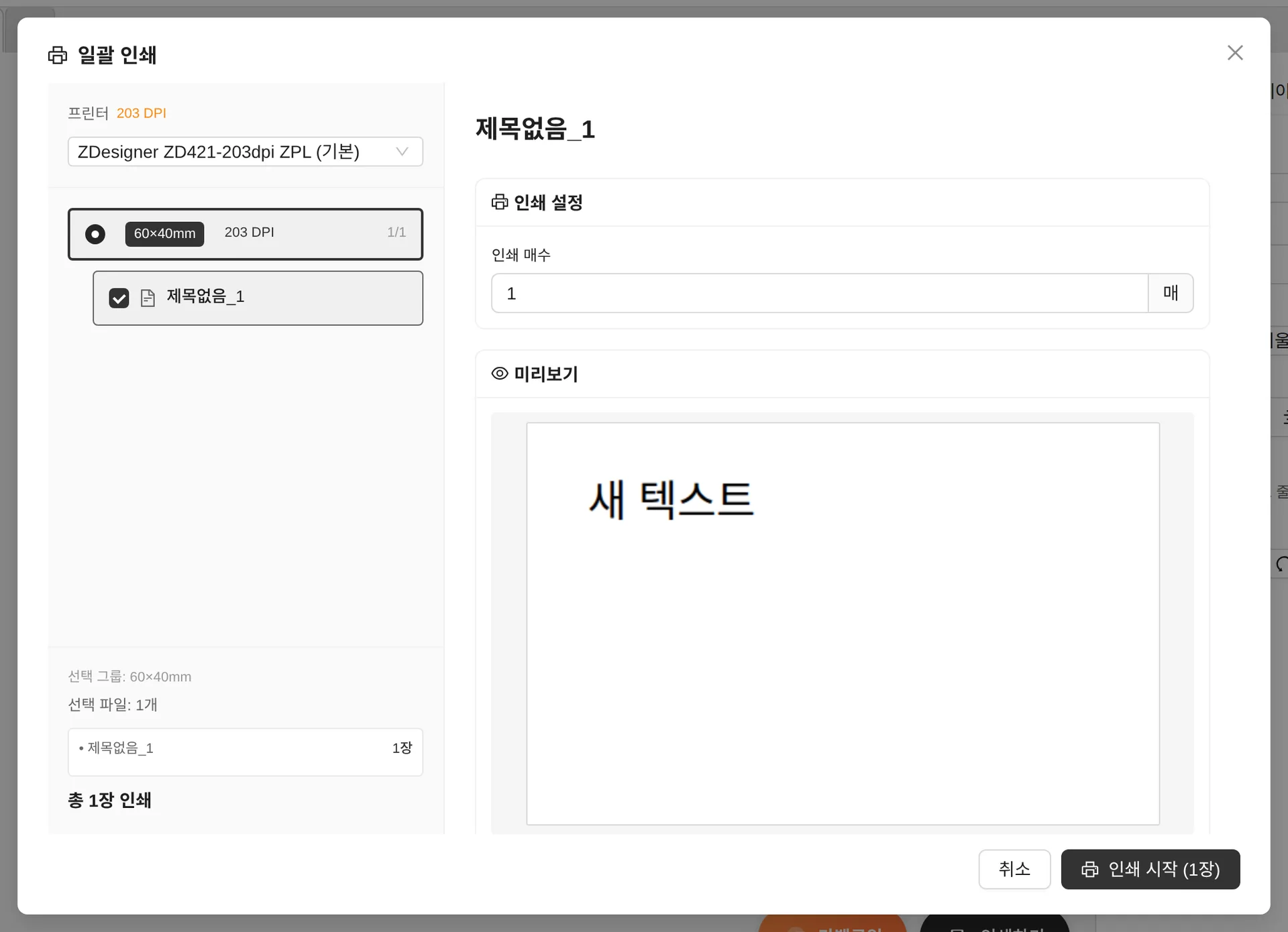
Документы, открытые на нескольких вкладках, группируются по размеру и печатаются за один раз. Задайте количество копий для каждого документа, проверьте их кнопкой Предпросмотр и запустите печать. (Документы с мультиэтикетками печатаются непосредственно со своей вкладки.)
Устранение неполадок принтера
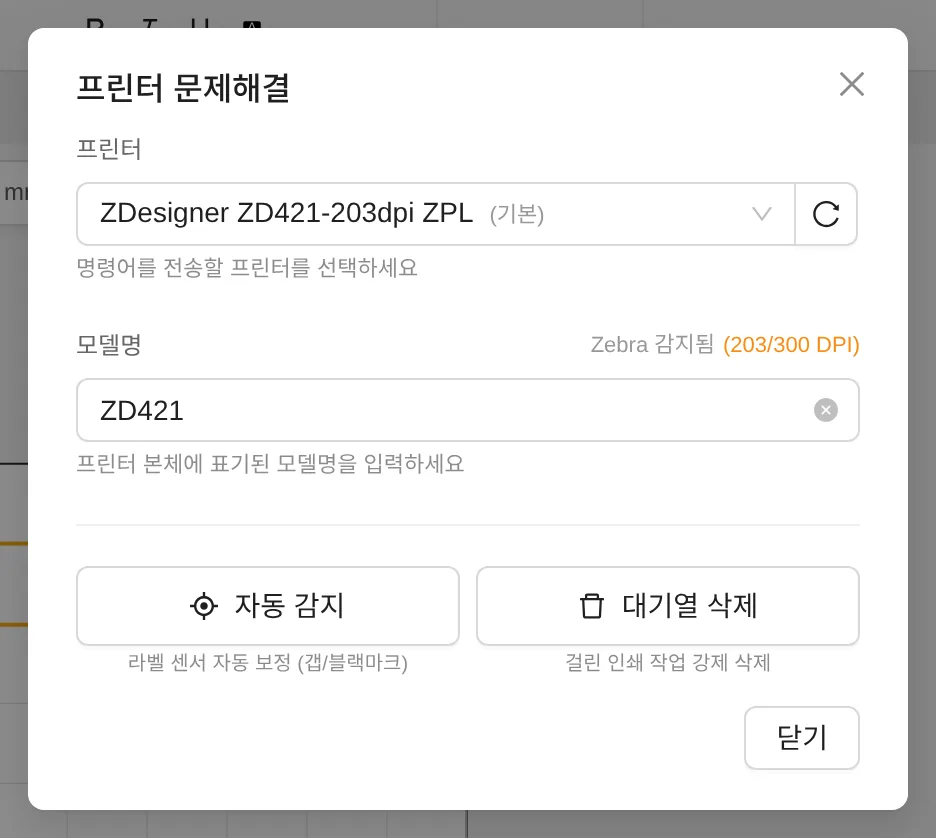
- Если этикетки выходят со смещением или выходят пустые этикетки, выполните Определить носитель (автоматическая калибровка датчика этикеток).
- Если печать зависла, с помощью Очистить очередь принудительно удалите зависшие задания. (Только Windows)
- Расположение: ≫ → Устранение неполадок в правом верхнем углу