Выделение, выравнивание, группировка, порядок и вид
Выделение и выравнивание нескольких объектов
Множественное выделение — инструменты выравнивания на ленте становятся активными
Перетащите указатель по пустой области, чтобы выделить все объекты в её пределах. Shift+щелчок добавляет или исключает объекты по одному, Ctrl+A выделяет всё.
Относительно: [Объект] — выравнивание выделенных объектов относительно друг друга (выделите 2 или более)
Относительно: [Этикетка] — выравнивание относительно области этикетки (можно выделить только 1 объект)
Распределить горизонтально/вертикально — равномерное распределение интервалов по горизонтали или вертикали (выделите 3 или более)
Выравнивание — По левому краю/По центру/По правому краю, По верхнему краю/По центру/По нижнему краю
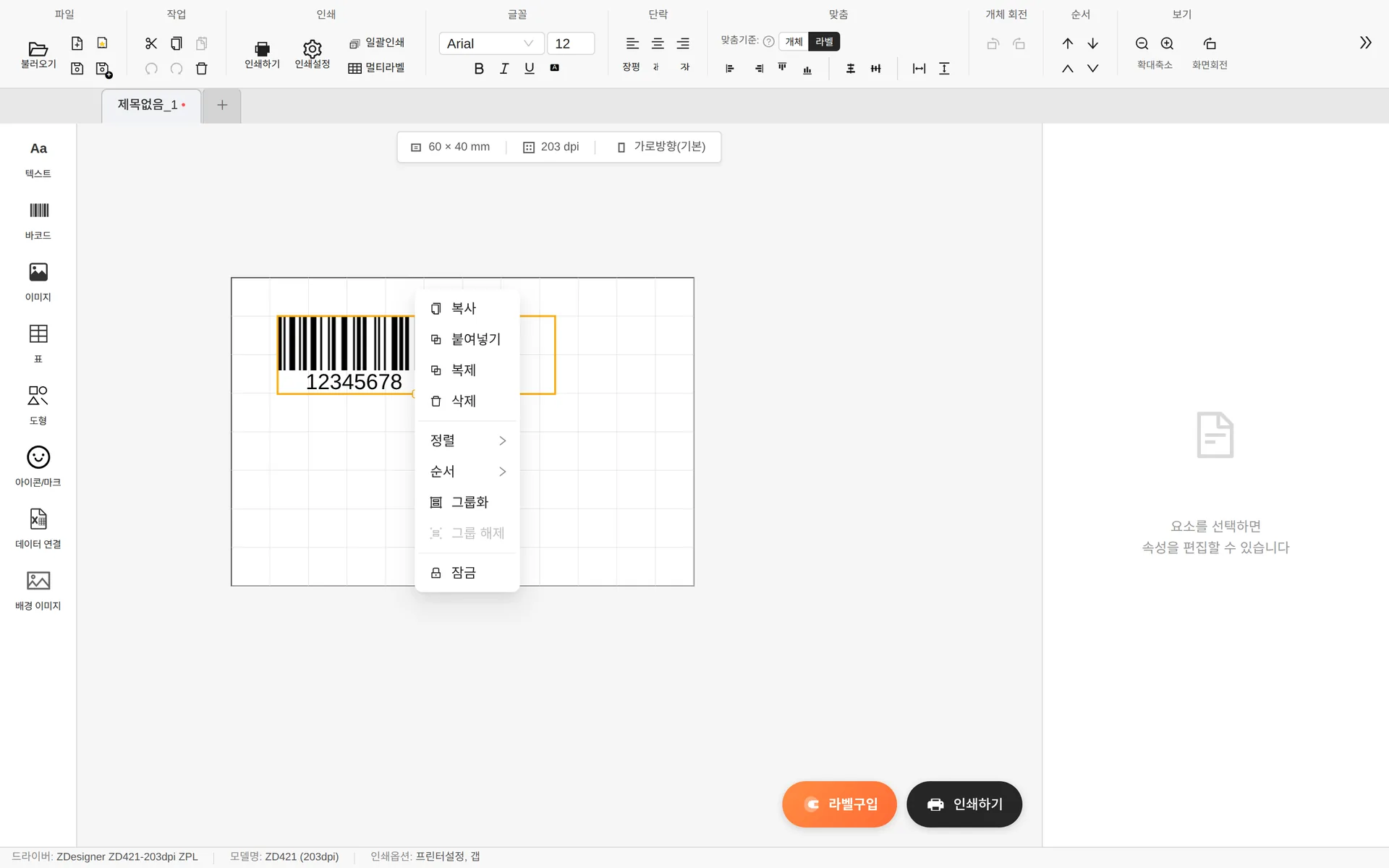
Порядок — На передний план / На задний план / Переместить вперёд / Назад (то же, что группа [Порядок] на ленте)
Сгруппировать (Ctrl+G) / Разгруппировать (Ctrl+Shift+G) — дважды щёлкните по группе, чтобы редактировать входящие в неё объекты по отдельности; для выхода нажмите ESC.
Заблокировать / Разблокировать — заблокированные объекты нельзя случайно переместить или удалить.
Перемещение и отмена действий
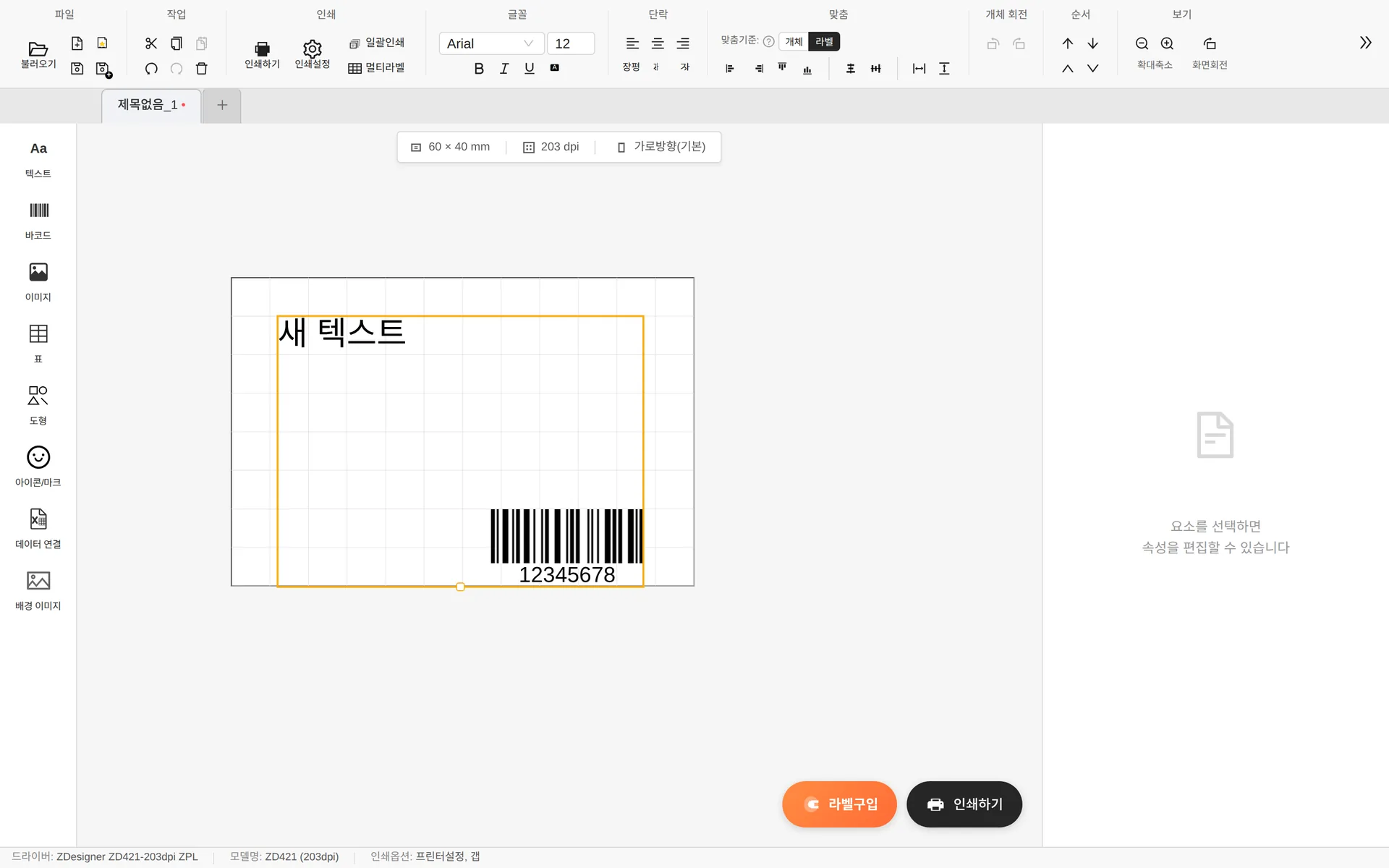
При перетаскивании объект автоматически привязывается к другим объектам и границам этикетки, и появляются направляющие.
Клавиши со стрелками — точное перемещение на 1 мм / Shift+клавиши со стрелками — перемещение с большим шагом
Ctrl+Z — отменить, Ctrl+Y — повторить (до 50 шагов)
Вид
Масштаб — Ctrl+колесо мыши или кнопки ± в группе [Вид] на ленте (25%–500%)
Поворот вида — поворачивает на 90° только изображение на экране, чтобы было удобнее редактировать вертикальные этикетки. Результат печати не меняется.
Линейки · Сетка на холсте по умолчанию включены (ON); отображение каждого элемента можно изменить в окне Настройки программы.
Краевые области, которые принтер не может напечатать, заштрихованы как Непечатаемая область; если в ней находится объект, появляется предупреждение.