Memilih, meratakan, mengelompokkan, mengatur urutan dan tampilan
Memilih dan meratakan beberapa objek
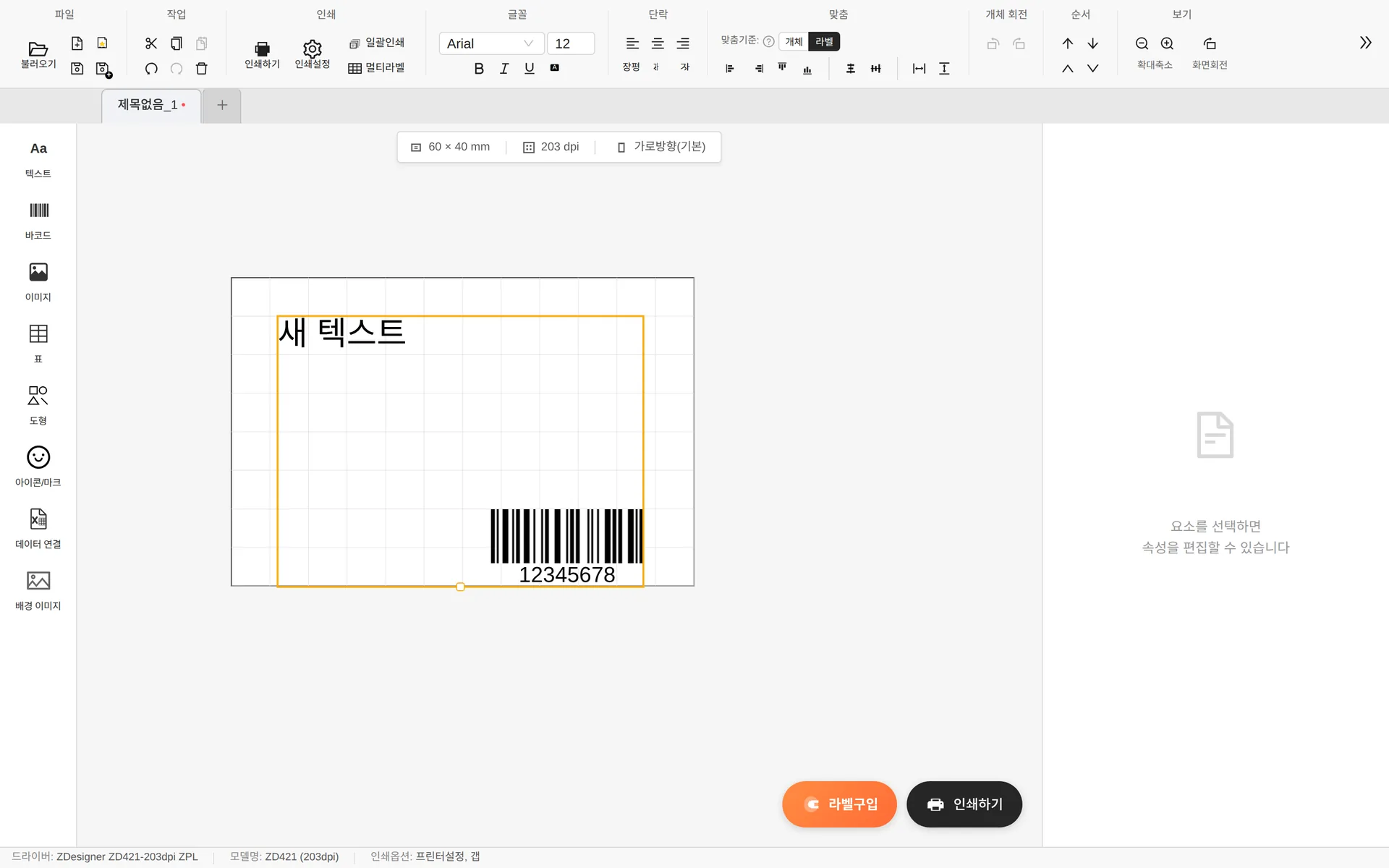
Pemilihan ganda — alat perataan di ribbon menjadi aktif
Seret di area kosong untuk memilih semua objek dalam rentang tersebut. Shift+klik menambahkan atau mengeluarkan objek satu per satu, dan Ctrl+A memilih semua.
Relatif terhadap: [Objek] — Meratakan objek yang dipilih terhadap satu sama lain (pilih 2 atau lebih)
Relatif terhadap: [Label] — Meratakan relatif terhadap area label (cukup 1 objek terpilih)
Sebarkan horizontal/vertikal — Membagi jarak antarobjek secara merata secara horizontal atau vertikal (pilih 3 atau lebih)
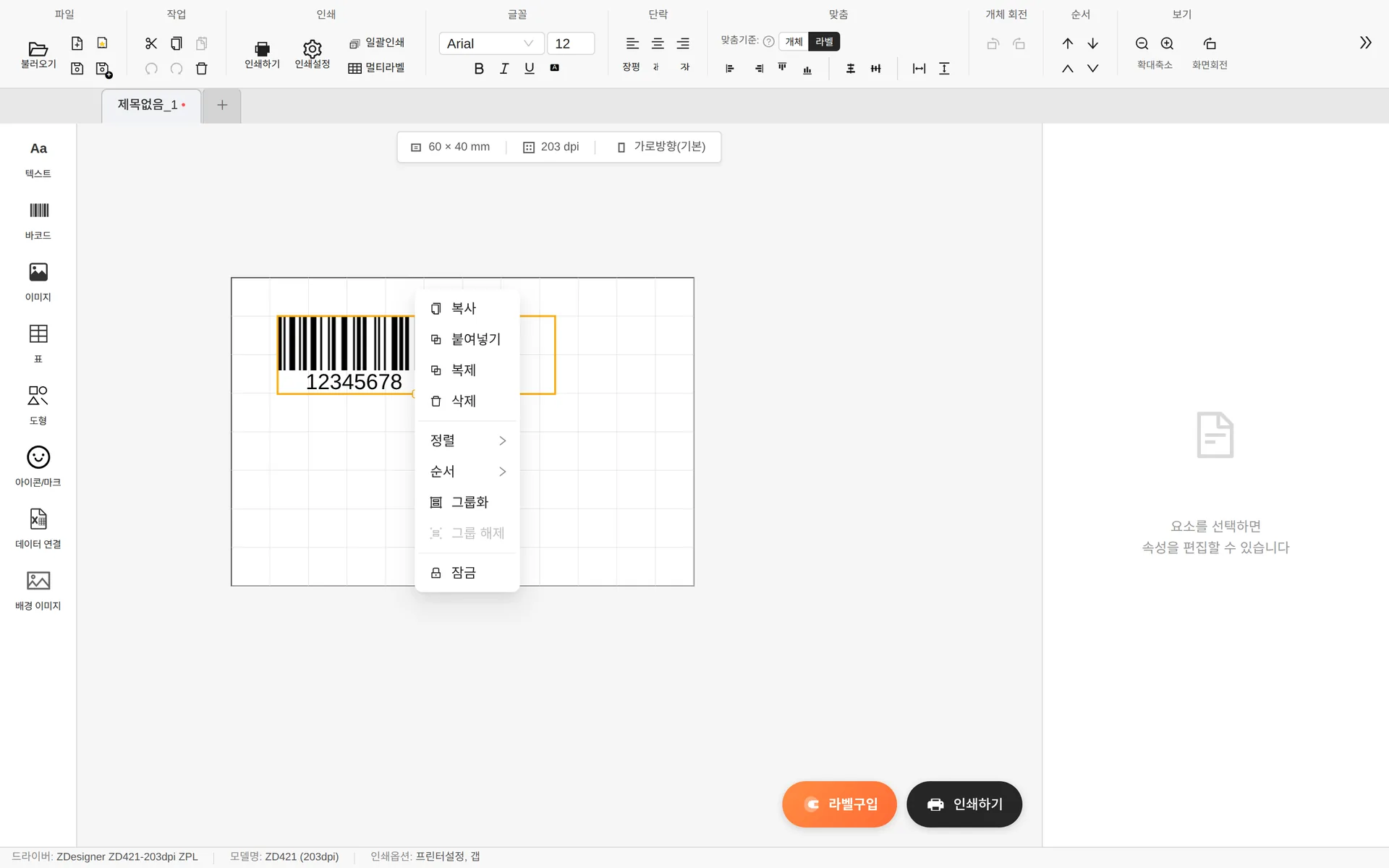
Menu klik kanan
Menu klik kanan objek
Salin · Tempel · Duplikat (Ctrl+D) · Hapus
Perataan — Rata kiri/tengah/kanan, Rata atas/tengah/bawah
Urutan — Bawa ke paling depan / Kirim ke paling belakang / Majukan / Kembali (sama dengan grup [Urutan] di ribbon)
Kelompokkan (Ctrl+G) / Pisahkan grup (Ctrl+Shift+G) — Klik ganda grup untuk mengedit objek di dalamnya satu per satu, lalu tekan ESC untuk keluar.
Kunci / Buka kunci — Objek yang dikunci tidak dapat terpindah atau terhapus secara tidak sengaja.
Memindahkan dan membatalkan
Saat Anda menyeret objek, objek menempel secara otomatis ke objek lain dan tepi label, dan garis bantu muncul.
Tombol panah — Geser 1mm / Shift+tombol panah — Geser lebih jauh