Tabel baru dan tabel lama
Di alat tabel, pilih tabel baru terlebih dahulu. Tabel baru mendukung penggabungan dan pemisahan sel, pengubahan ukuran baris dan kolom, serta penyesuaian tinggi baris dengan isi. Anda tetap dapat mengedit tabel dan dokumen lama.
- Pilih jumlah baris dan kolom yang Anda inginkan di alat Tabel di sebelah kiri. Untuk cara sebelumnya, pilih dari menu kecil Tabel lama.
- Pilih sel, lalu gunakan Gabungkan sel, Pisahkan sel atau Pisahkan sel gabungan di panel properti.
- Ubah ukuran baris dan kolom satu per satu dengan menyeret batas bagian dalam tabel atau dengan Tinggi baris · Lebar kolom di properti. Anda juga dapat menyisipkan dan menghapus baris dan kolom, serta menggunakan Samakan tinggi · Samakan lebar.
- Jika teksnya panjang, gunakan Sesuaikan dengan isi untuk menambah tinggi baris. Tinggi tetap dapat memotong isi, jadi periksa sebelum mencetak.
- Seret bingkai tabel atau pegangan pemindahnya untuk memindahkan tabel; setelah diputar, sel dan batasnya tetap dapat diedit. Bedakan orientasi cetak yang sebenarnya dari rotasi tampilan editor.
Tabel dalam dokumen lama tetap mempertahankan format aslinya. Tabel tidak dikonversi otomatis menjadi tabel baru, dan file lama tidak ditimpa.
Menggambar bentuk
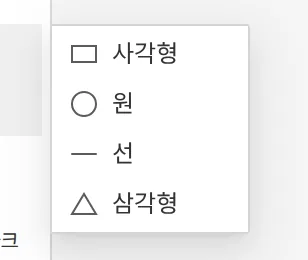
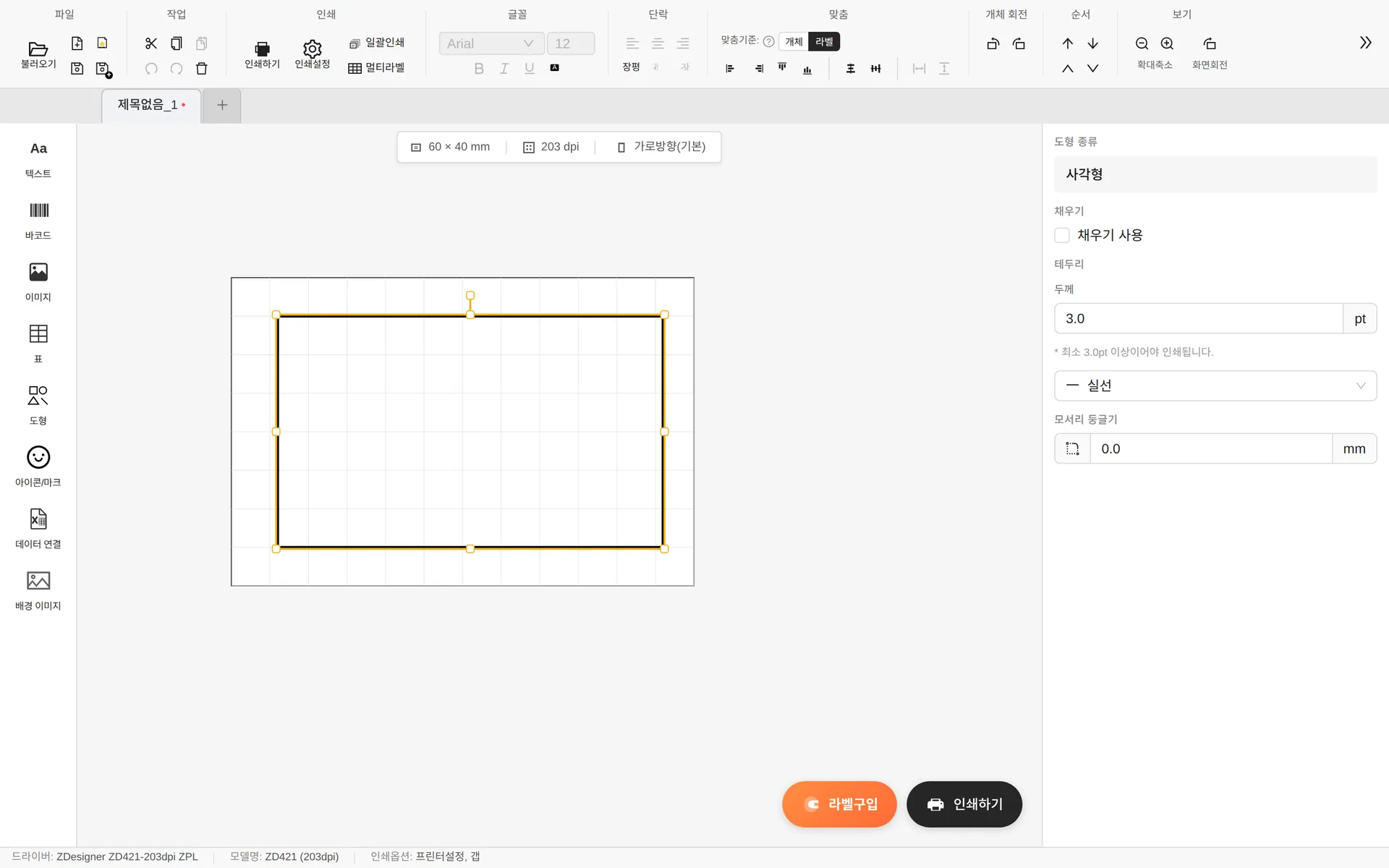
- Aktifkan isi — Mengisi bagian dalam bentuk dengan warna hitam.
- Batas — Ketebalan (pt) dan gaya (Utuh / Putus-putus / Titik-titik)
- Radius sudut — Khusus persegi panjang, dalam mm
- Garis hanya memiliki pengaturan ketebalan dan gaya.
Ketebalan batas dan garis harus 3pt atau lebih agar tercetak jelas pada printer label. Garis yang lebih tipis bisa terputus atau tidak tercetak sama sekali.