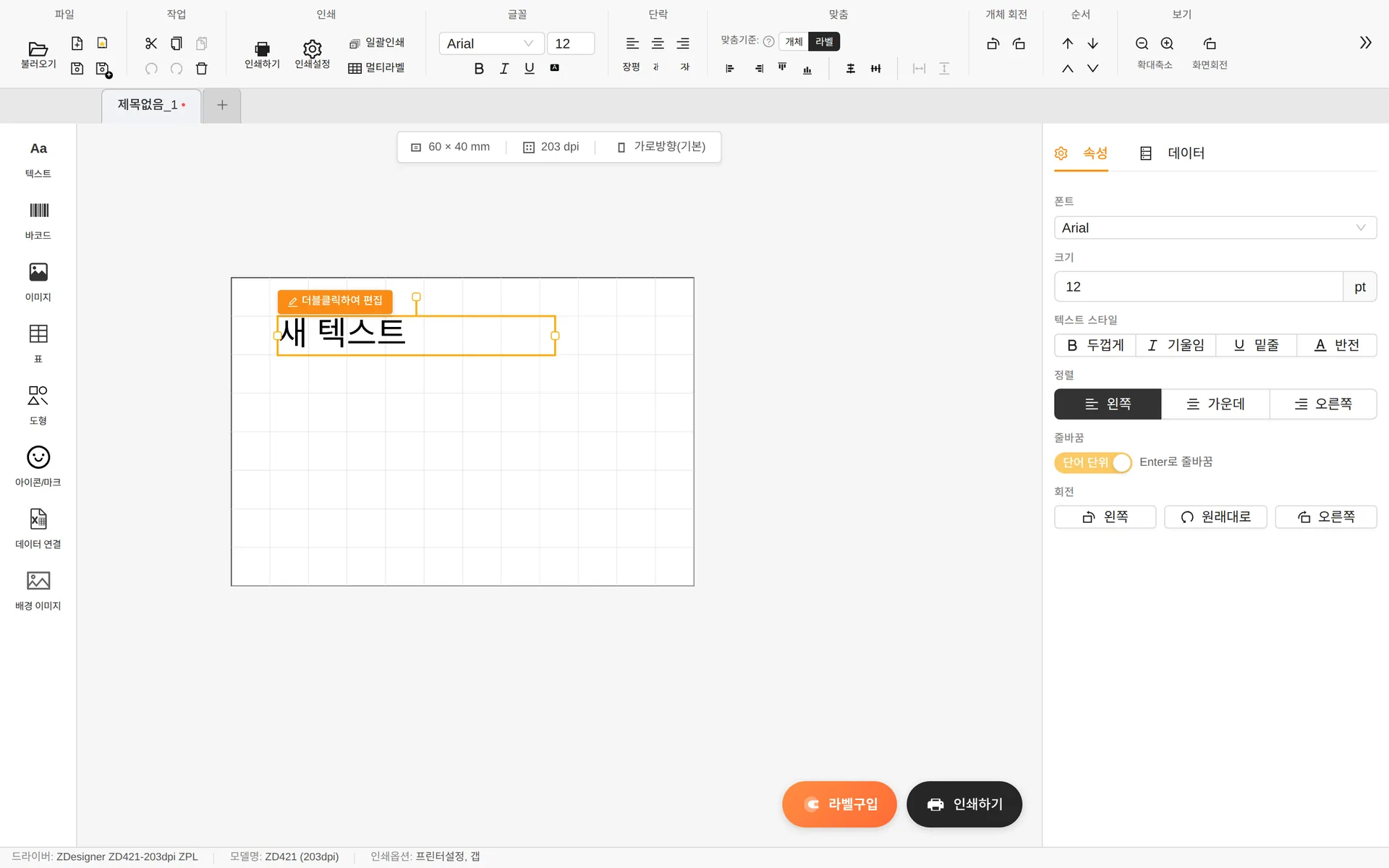
Klik Teks di panel alat sebelah kiri untuk menambahkan objek teks baru ke label dan membuka panel properti di sebelah kanan.
Memasukkan isi
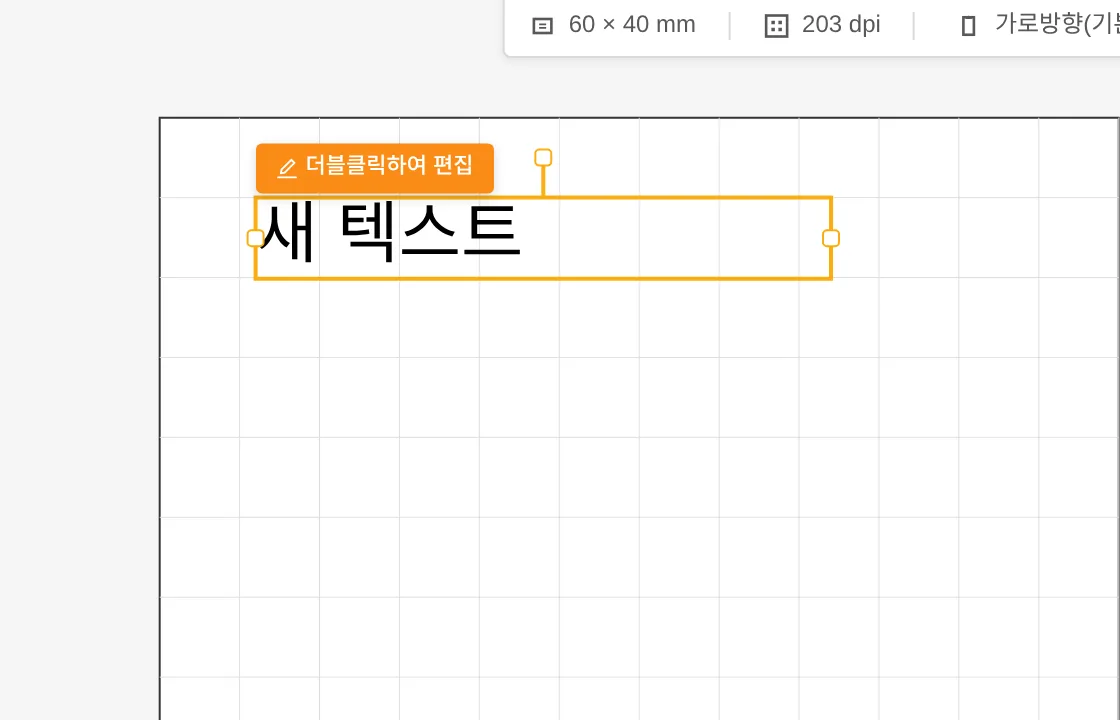
- Klik ganda objek teks untuk mengetik isinya langsung di kanvas.
- Enter — baris baru / ESC — batalkan edit / klik di luar — selesai
- Jika Anda memperbesar ukuran (pt), kotak otomatis melebar agar teks tidak terpotong.
Gaya
- Gaya teks — Tebal (Ctrl+B) · Miring (Ctrl+I) · Garis bawah (Ctrl+U) · Balik warna (teks putih di latar hitam)
- Perataan — kiri · tengah · kanan
- Bungkus teks — Beralih antara pembungkusan otomatis Per kata dan Per karakter
- Putar — Putar 90° ke kiri/kanan, atau kembalikan
- Lebar teks — Di grup [Paragraf] pada ribbon, Anda dapat mempersempit (0.7×) atau melebarkan (1.3×) karakter.
Daftar font menampilkan font yang terpasang di PC Anda, dengan font Korea di urutan pertama. Untuk menggunakan font baru, pasang font tersebut di Windows lalu jalankan ulang program.
Tab Data — mengisi isi secara otomatis
Di tab [Data] pada panel properti, Anda menentukan dari mana isi teks diambil.
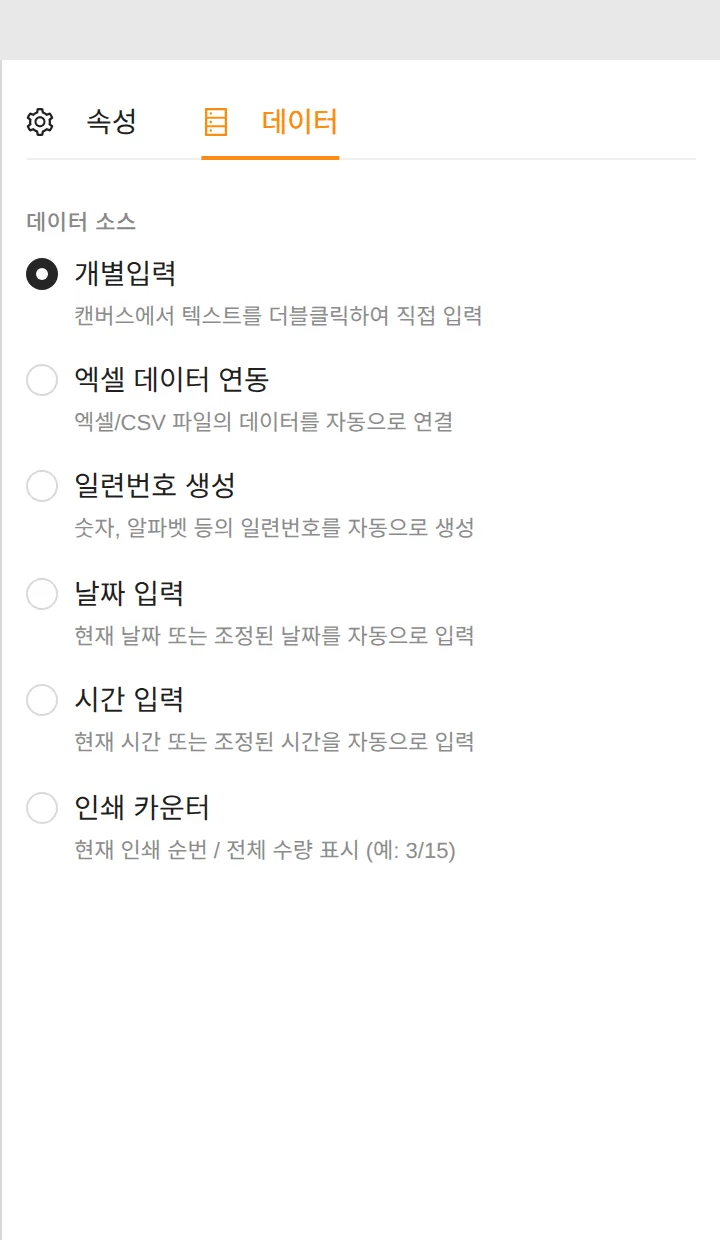
| Sumber data | Cara kerja |
|---|---|
| Input manual | Ketik sendiri isinya dengan klik ganda (default) |
| Hubungkan data Excel | Menautkan kolom dari file Excel/CSV secara otomatis → lihat bab Koneksi data |
| Buat nomor seri | Nomor yang bertambah setiap kali dicetak, seperti 0001, 0002… |
| Sisipkan tanggal | Menyisipkan tanggal saat pencetakan secara otomatis (10 format, penyesuaian ± hari) |
| Sisipkan waktu | Menyisipkan waktu saat pencetakan secara otomatis (9 format, penyesuaian jam/menit/detik) |
| Penghitung cetak | Menampilkan urutan saat ini / jumlah total (mis. 3/15) |
Buat nomor seri
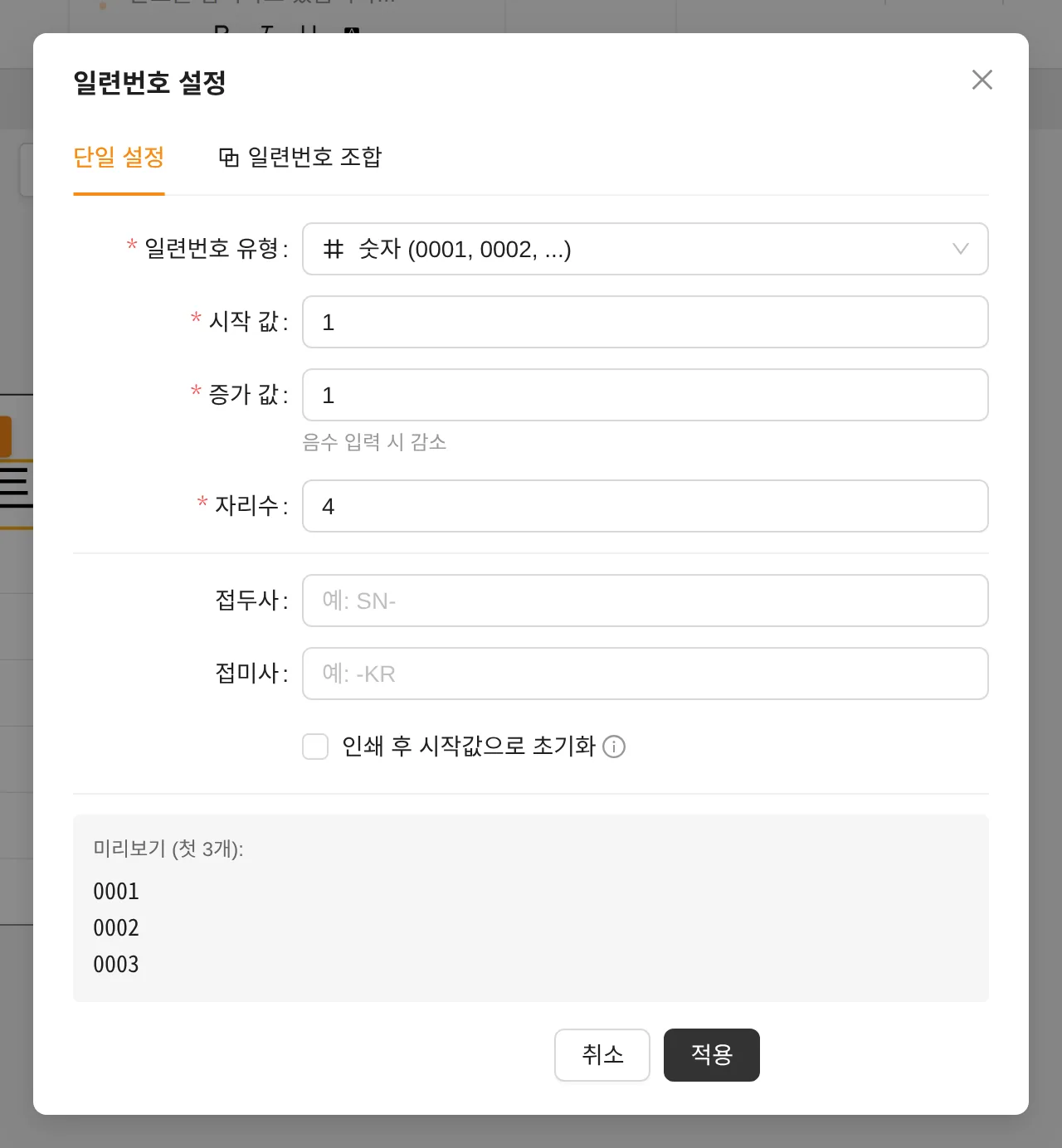
- Jenis nomor seri — seperti angka atau huruf / atur Nilai awal · Kenaikan · Jumlah digit (kenaikan negatif akan menghitung mundur)
- Awalan/Akhiran — mis. SN- , -KR
- Atur ulang setelah mencetak — Mulai lagi dari awal setiap kali mencetak
- Tab Susun nomor seri — Nomor seri gabungan yang dibuat dengan menyambung beberapa aturan
Sisipkan tanggal · Sisipkan waktu
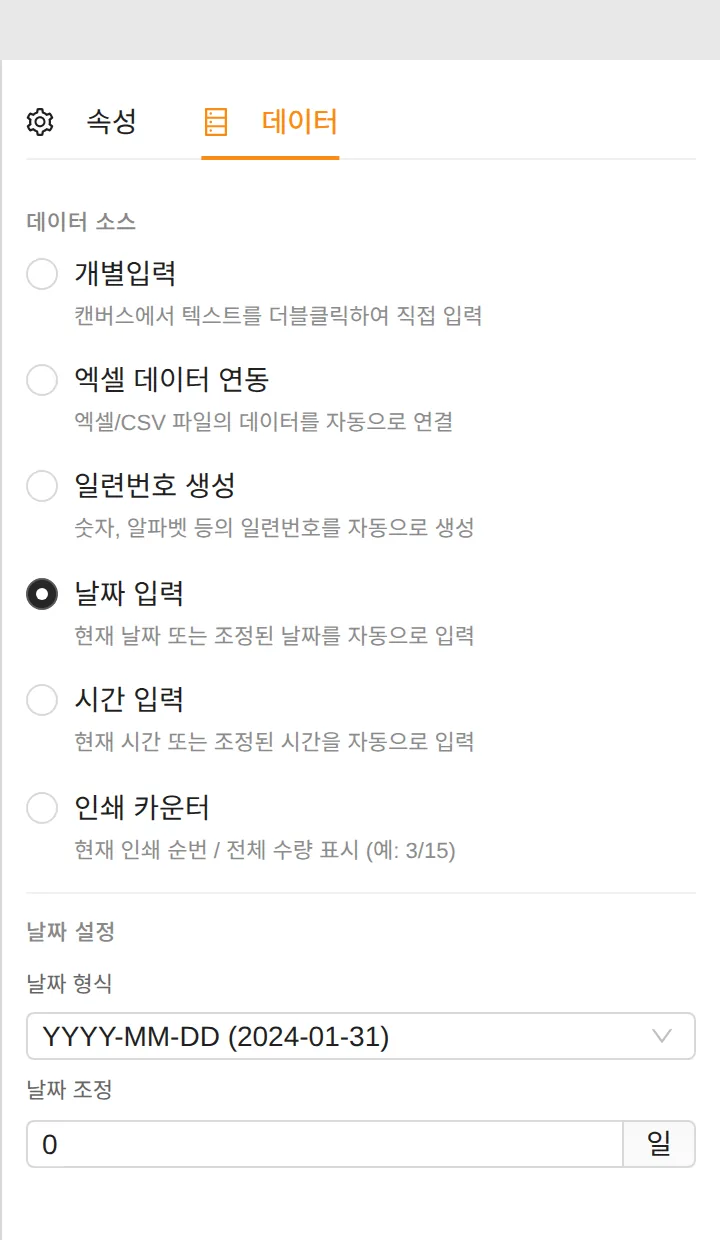
Anda dapat memilih dari 10 format tanggal, seperti YYYYMMDD, YYYY-MM-DD dan YYYY년MM월DD일, dan 9 format waktu, seperti HH:mm:ss dan A hh시mm분. Masukkan jumlah hari di Penyesuaian tanggal untuk menghitung tanggal mendatang secara otomatis, misalnya tanggal kedaluwarsa.
Nomor seri dan koneksi data Excel tidak dapat digunakan bersamaan. Untuk beralih, hapus pengaturan yang ada dengan tombol [Terapkan] di jendela pemberitahuan.