Fitur ini untuk media yang memuat label yang sama di beberapa sel dalam satu lembar, seperti lembar stiker A4. Anda mengedit dengan ukuran satu sel, dan saat mencetak, label ditata otomatis dalam kisi baris × kolom yang Anda atur.
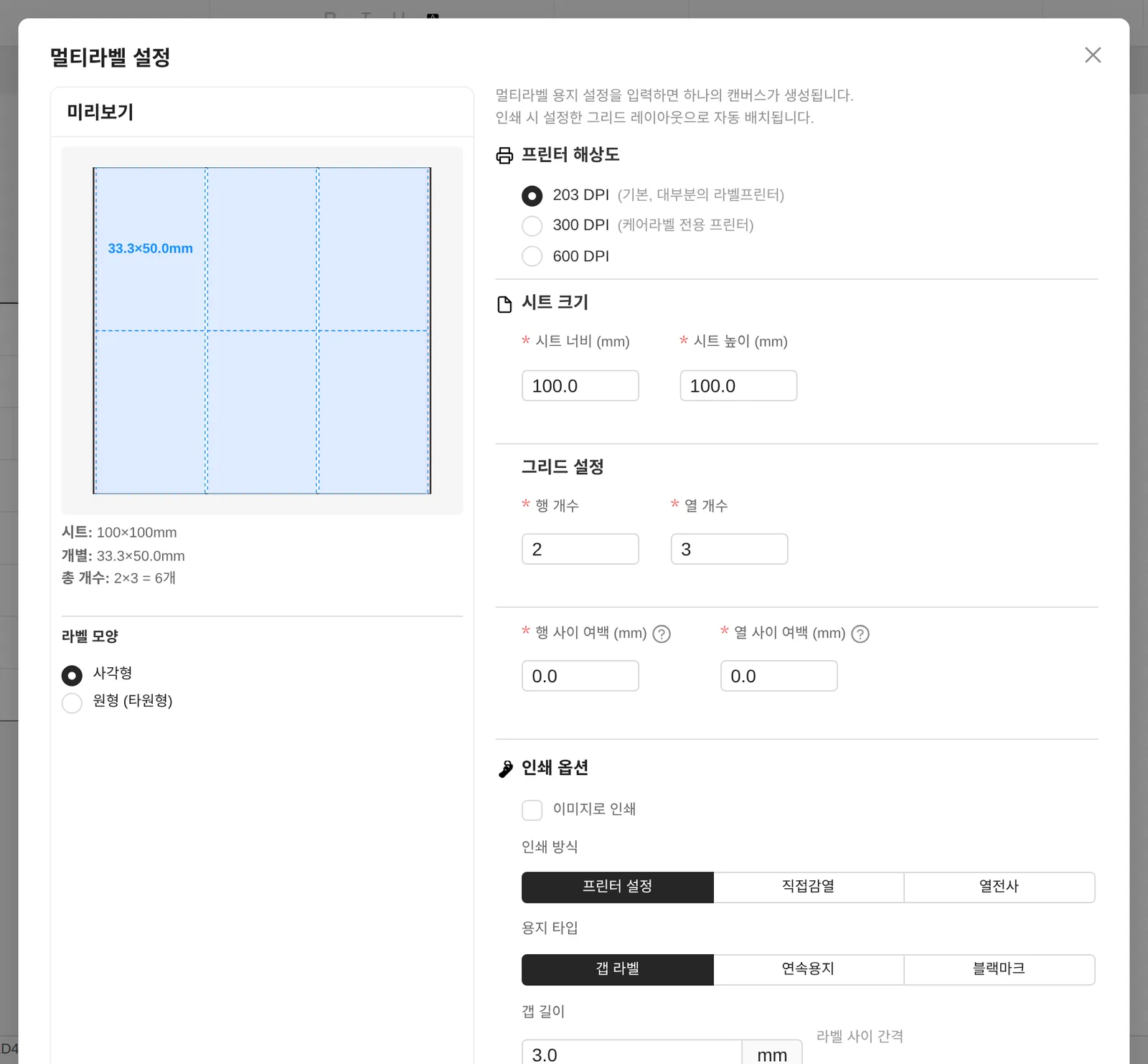
- Klik Multi-label di grup [Cetak] pada ribbon.
- Masukkan Ukuran lembar (seluruh lembar) dan Pengaturan kisi (jumlah baris/kolom dan jarak antarsel). Ukuran satu sel dihitung secara otomatis dan ditampilkan di pratinjau.
- Periksa Bentuk label (persegi panjang/lingkaran) dan resolusi, lalu klik Buat untuk membuka kanvas multi-label di tab baru.
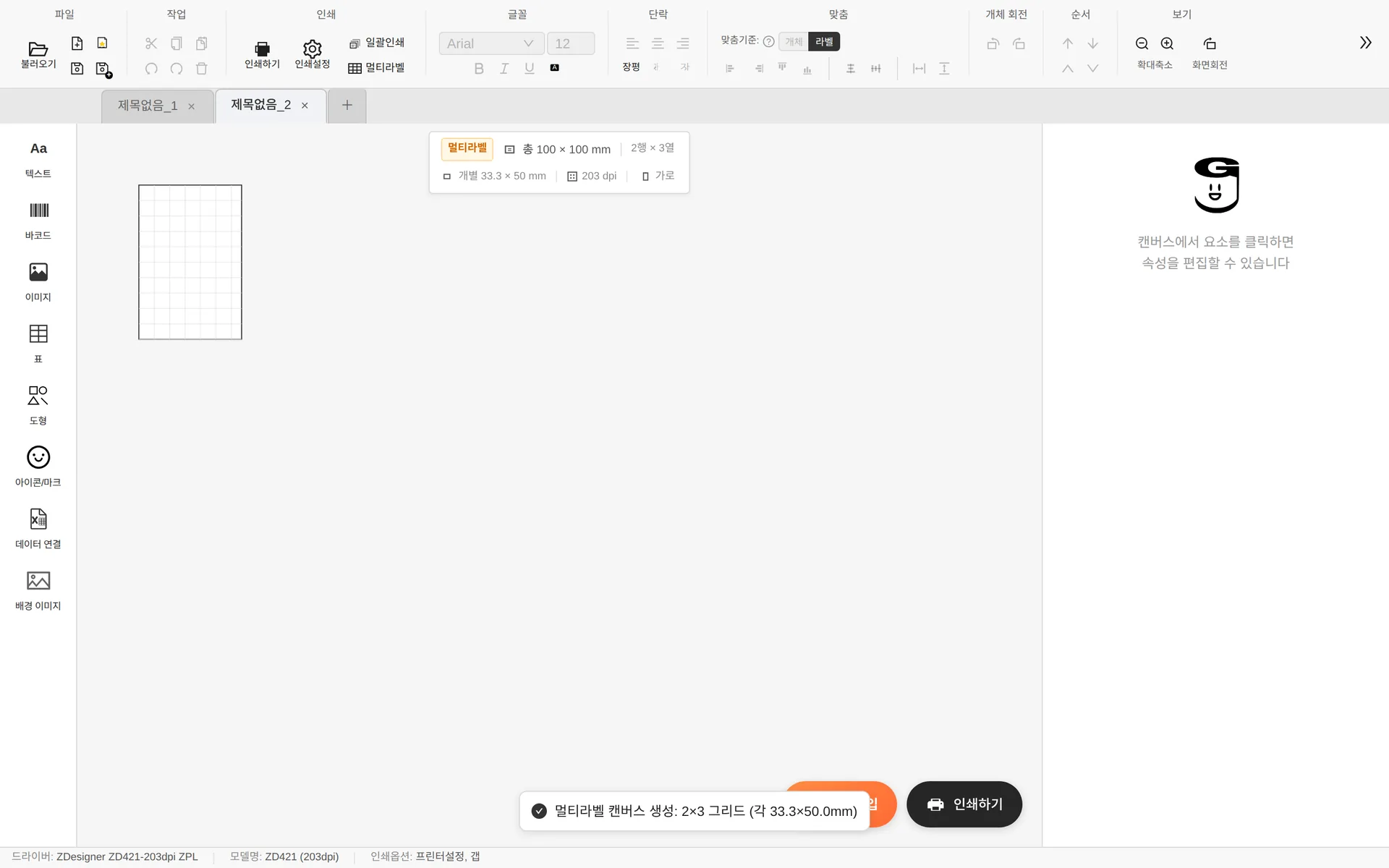
- Bilah info label menampilkan lencana Multi-label bersama ukuran lembar/ukuran per label dan baris × kolom.
- Untuk mengubah pengaturan, klik bilah info label (atau Pengaturan printer di ribbon).
- Tombol cetak berubah menjadi Cetak multi-label, dan pencetakan dilakukan per lembar.
- Dokumen multi-label dikecualikan dari cetak massal.