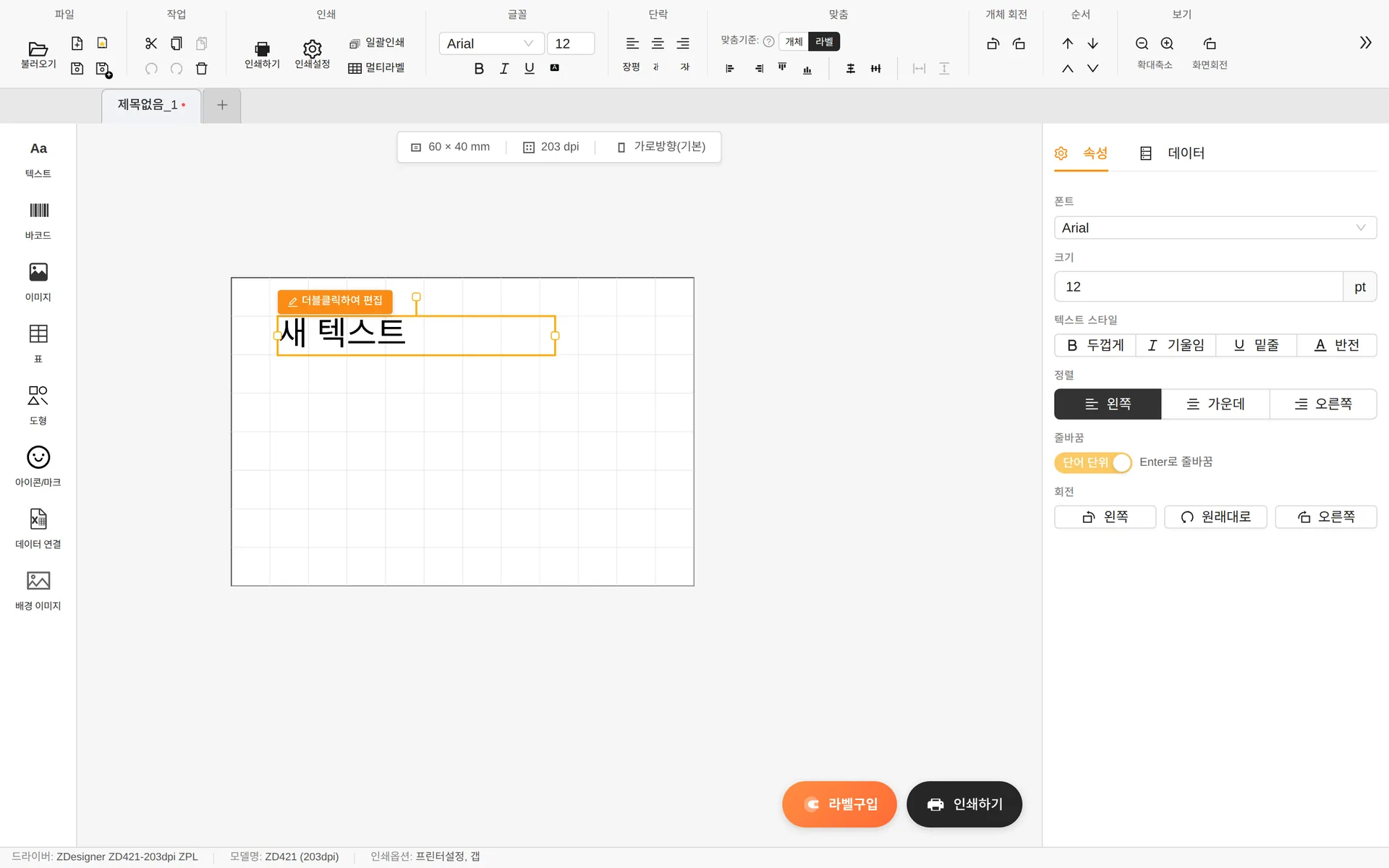
Haga clic en Texto en el panel de herramientas de la izquierda para añadir un objeto de texto nuevo a la etiqueta y abrir el panel de propiedades a la derecha.
Introducir el contenido
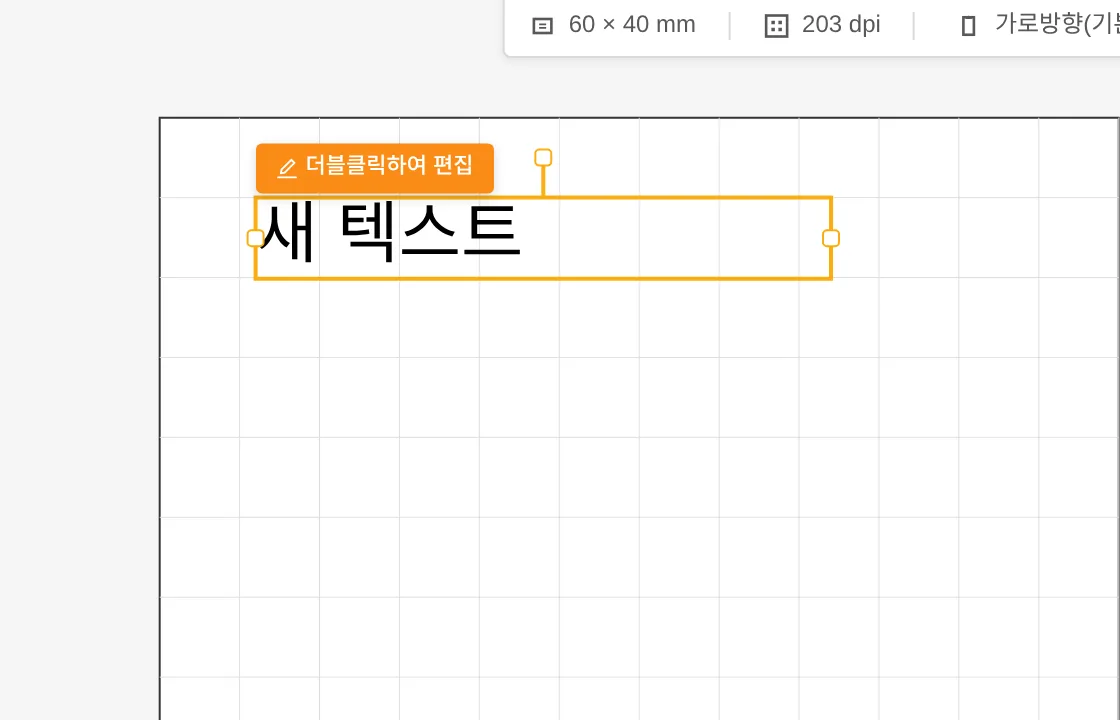
- Haga doble clic en un texto para escribir su contenido directamente sobre el lienzo.
- Enter — salto de línea / ESC — cancelar la edición / clic fuera — terminar la edición
- Al aumentar el tamaño (pt), el cuadro se ensancha automáticamente para que el texto no quede cortado.
Estilos
- Estilo de texto — Negrita (Ctrl+B) · Cursiva (Ctrl+I) · Subrayado (Ctrl+U) · Invertir (texto blanco sobre fondo negro)
- Alineación — izquierda · centro · derecha
- Ajustar texto — Cambia el ajuste automático de línea entre Por palabra y Por carácter
- Girar — Girar 90° a la izquierda o a la derecha, o restablecer
- Ancho del texto — En el grupo [Párrafo] de la cinta de opciones puede estrechar (0,7×) o ensanchar (1,3×) los caracteres.
La lista de fuentes muestra las fuentes instaladas en el equipo, con las fuentes coreanas en primer lugar. Para usar una fuente nueva, instálela en Windows y vuelva a iniciar el programa.
Pestaña Datos — rellenar el contenido automáticamente
En la pestaña [Datos] del panel de propiedades puede elegir de dónde se obtiene el contenido del texto.
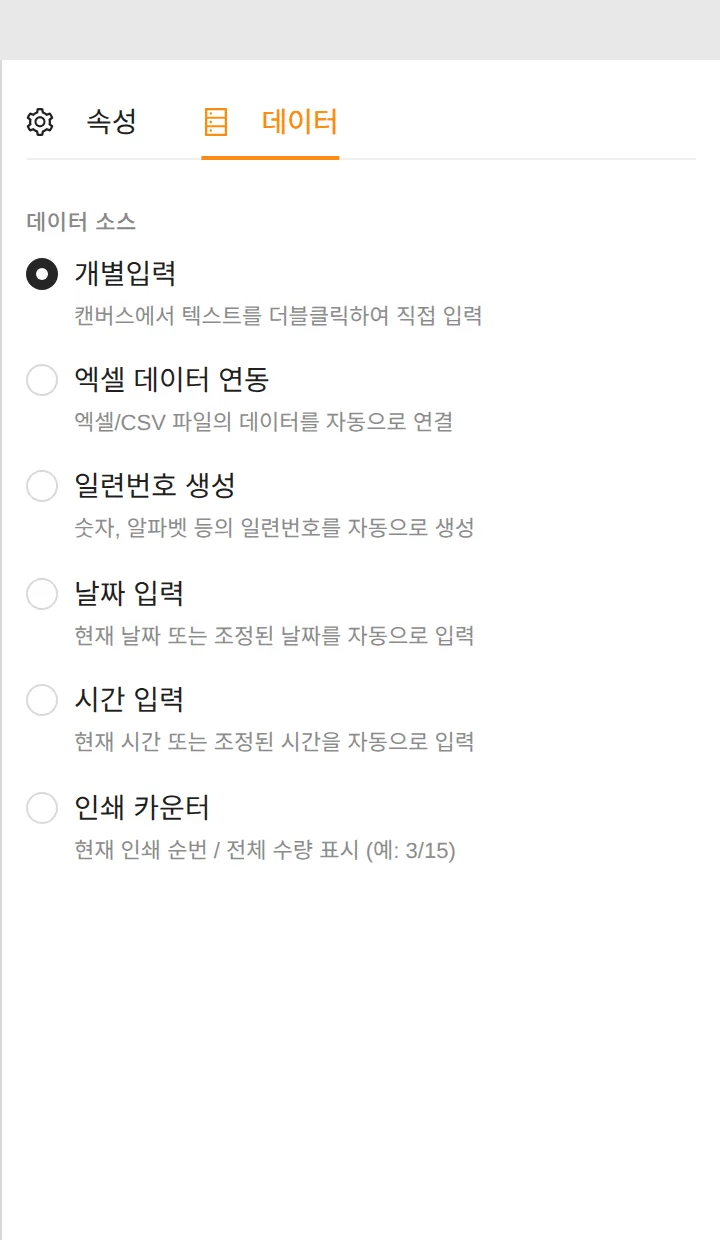
| Origen de datos | Funcionamiento |
|---|---|
| Entrada manual | Escriba el contenido usted mismo con doble clic (predeterminado) |
| Conectar datos de Excel | Vincula automáticamente una columna de un archivo Excel/CSV → consulte el capítulo Conexión de datos |
| Generar números de serie | Un número que aumenta en cada impresión, como 0001, 0002… |
| Insertar fecha | Inserta automáticamente la fecha del momento de impresión (10 formatos, ajuste de ± días) |
| Insertar hora | Inserta automáticamente la hora del momento de impresión (9 formatos, ajuste de horas, minutos y segundos) |
| Contador de impresión | Muestra la posición actual / la cantidad total (p. ej., 3/15) |
Generar números de serie
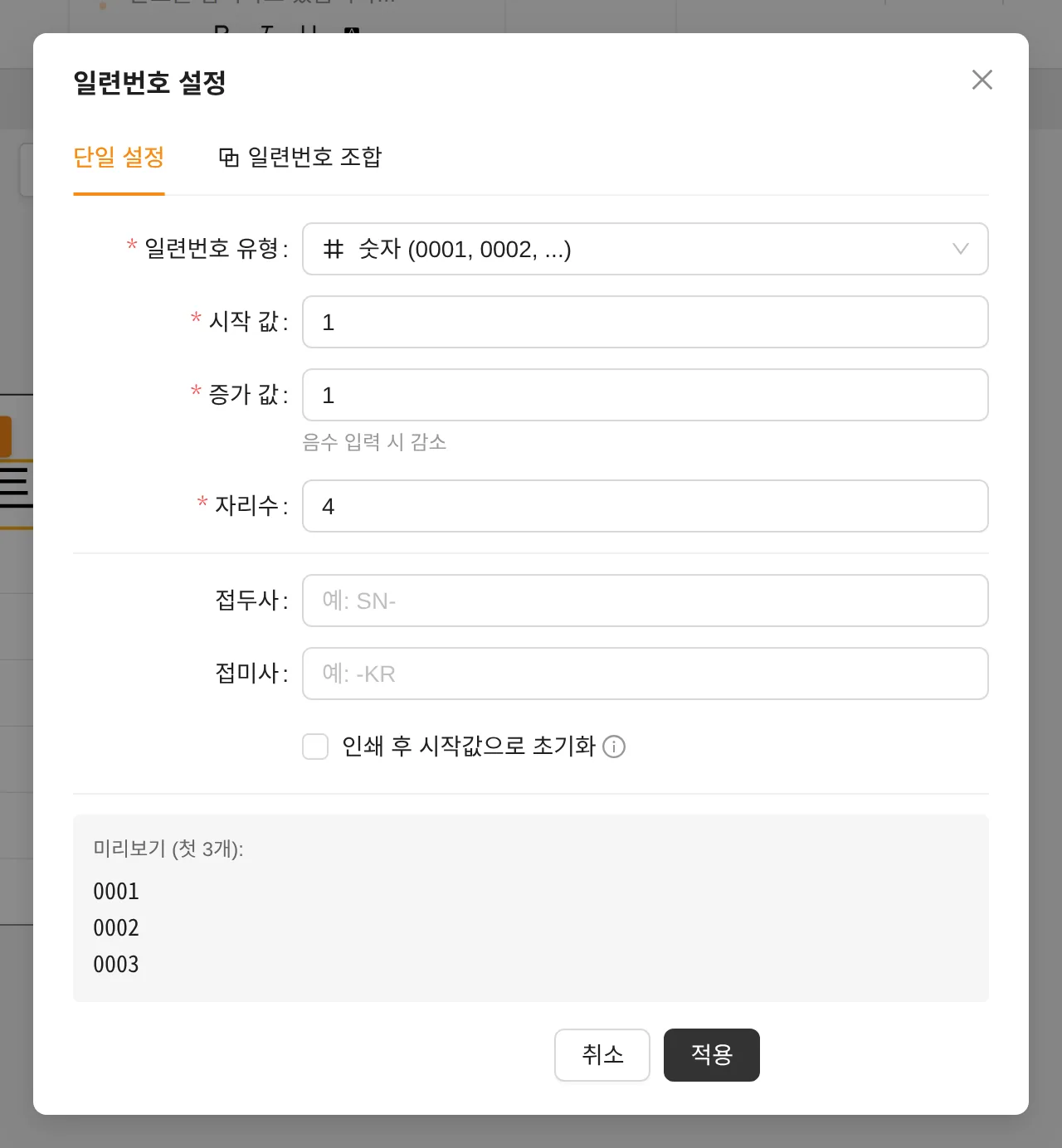
- Tipo de número de serie — por ejemplo, números o letras / defina el Valor inicial · Incremento · Dígitos (con un incremento negativo, la numeración disminuye)
- Prefijo/Sufijo — p. ej., SN- , -KR
- Restablecer después de imprimir — Vuelve a empezar desde el principio en cada impresión
- Pestaña Componer número de serie — Número de serie compuesto que une varias reglas
Insertar fecha · Insertar hora
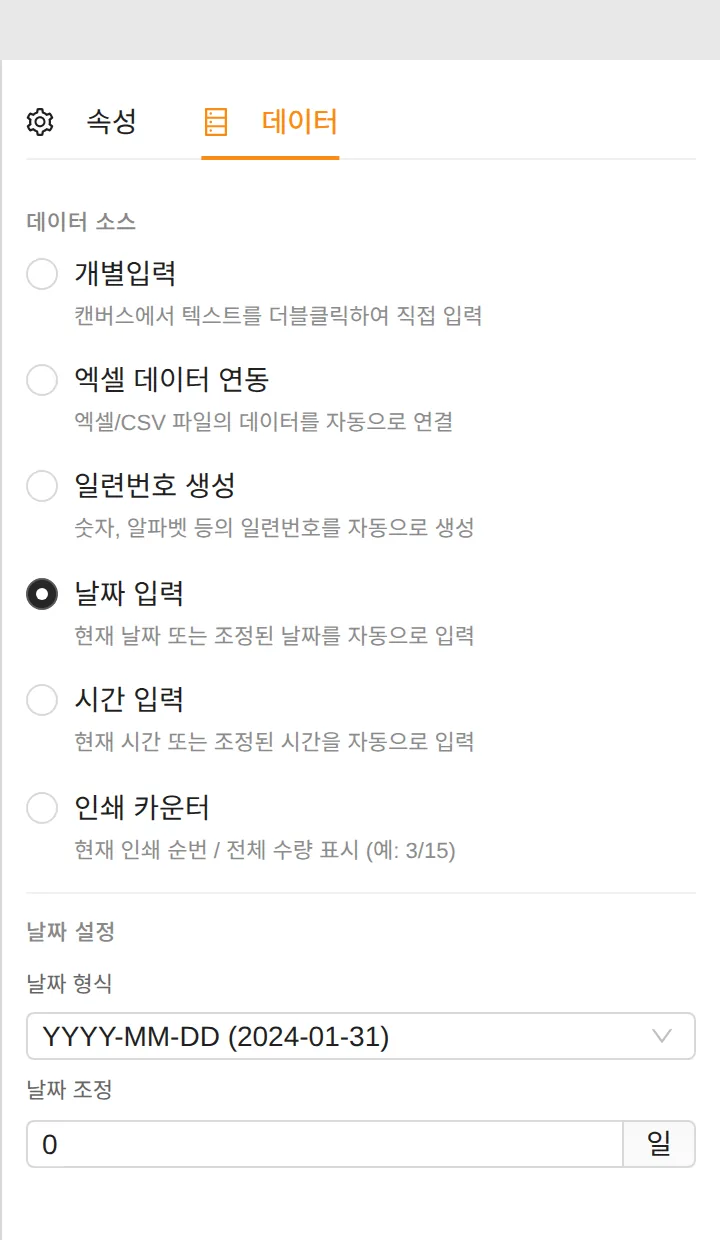
Puede elegir entre 10 formatos de fecha, como YYYYMMDD, YYYY-MM-DD y YYYY년MM월DD일, y 9 formatos de hora, como HH:mm:ss y A hh시mm분. Si introduce un número de días en Ajuste de fecha, se calcula automáticamente una fecha futura, por ejemplo, una fecha de vencimiento.
Los números de serie y la conexión de datos de Excel no se pueden usar al mismo tiempo. Para cambiar de uno a otro, anule el ajuste existente con el botón [Aplicar] de la ventana de aviso.