69 là số mục trong menu chọn thực tế. Con số này gồm cả các mục beta, cũng như cả hai kiểu tương thích cũ và kiểu cải tiến NEW, nên không trùng với số lượng tiêu chuẩn quốc tế khác nhau.
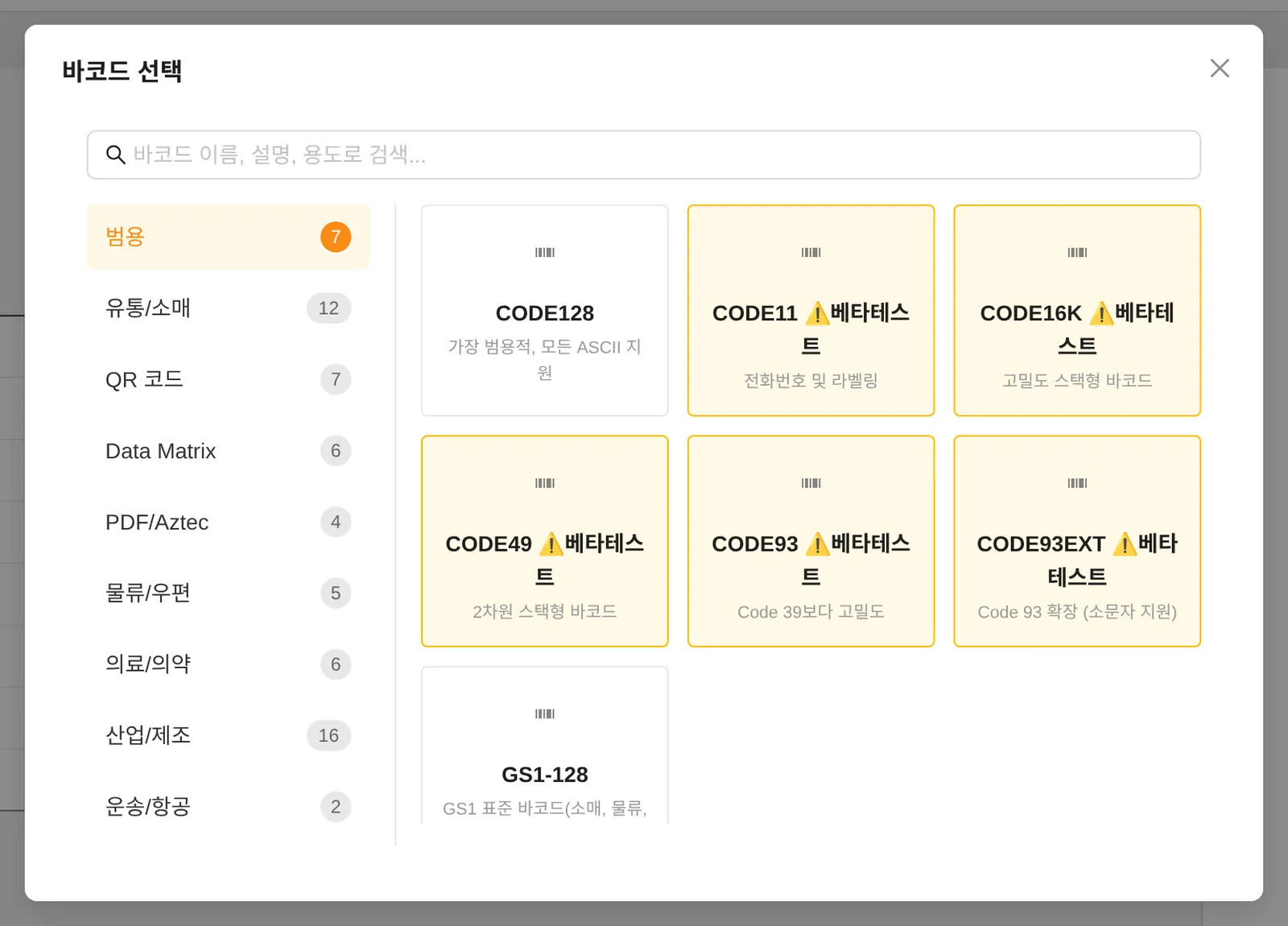
Bạn có thể tạo các mã vạch 1D/2D như CODE128, EAN13, QR, Data Matrix, GS1 và Food QR. Các mục beta cũng nằm trong danh sách hỗ trợ. Sau khi in, hãy kiểm tra mã vạch có đọc được bằng máy quét bạn thực sự sử dụng hay không.
| Loại | Mục chọn | Trạng thái |
|---|---|---|
| 1D | CODE128 | Tiêu chuẩn |
| 1D | CODE128_LEGACY | Tiêu chuẩn |
| 1D | CODE39 | Tiêu chuẩn |
| 1D | CODE39(NEW) | Beta |
| 1D | EAN13(NEW) | Beta |
| 1D | EAN13 | Tiêu chuẩn |
| 1D | EAN8 | Beta |
| 1D | UPC | Beta |
| 1D | ITF14 | Beta |
| 1D | CODE11 | Beta |
| 1D | CODE16K | Beta |
| 1D | CODE2OF5 | Beta |
| 1D | CODE32 | Beta |
| 1D | CODE39EXT | Beta |
| 1D | CODE49 | Beta |
| 1D | CODE93 | Beta |
| 1D | CODE93EXT | Beta |
| 1D | CODABAR | Beta |
| 1D | CHANNELCODE | Beta |
| 1D | COOP2OF5 | Beta |
| 1D | DATALOGIC2OF5 | Beta |
| 1D | EAN2 | Beta |
| 1D | EAN5 | Beta |
| 1D | EAN14 | Beta |
| 1D | GS1_128(NEW) | Beta |
| 1D | GS1-128 | Tiêu chuẩn |
| 1D | IATA2OF5 | Beta |
| 1D | IDENTCODE | Beta |
| 1D | INDUSTRIAL2OF5 | Beta |
| 1D | INTERLEAVED2OF5 | Beta |
| 1D | ISBN | Beta |
| 1D | ISMN | Beta |
| 1D | ISSN | Beta |
| 1D | LEITCODE | Beta |
| 1D | MATRIX2OF5 | Beta |
| 1D | MSI | Beta |
| 1D | PHARMACODE | Beta |
| 1D | PHARMACODE2 | Beta |
| 1D | PLESSEY | Beta |
| 1D | PZN | Beta |
| 1D | SSCC18 | Beta |
| 1D | SYMBOL | Beta |
| 1D | TELEPEN | Beta |
| 1D | TELEPENNUMERIC | Beta |
| 1D | UPCA | Beta |
| 1D | UPCE | Beta |
| 1D | RAW | Beta |
| 2D | QR Code | Tiêu chuẩn |
| 2D | Micro QR Code | Tiêu chuẩn |
| 2D | Swiss QR Code | Beta |
| 2D | DATAMATRIX(NEW) | Beta |
| 2D | GS1DATAMATRIX(NEW) | Beta |
| 2D | Data Matrix | Tiêu chuẩn |
| 2D | Data Matrix Rectangular | Beta |
| 2D | Data Matrix Rectangular Extension | Beta |
| 2D | Aztec Code | Tiêu chuẩn |
| 2D | Compact Aztec Code | Tiêu chuẩn |
| 2D | PDF417 | Beta |
| 2D | MicroPDF417 | Beta |
| 2D | MaxiCode | Beta |
| 2D | Han Xin Code | Beta |
| 2D | DotCode | Beta |
| 2D | Code One | Beta |
| 2D | GS1 QR Code | Tiêu chuẩn |
| 2D | GS1 Data Matrix | Tiêu chuẩn |
| 2D | GS1 Data Matrix Rectangular | Beta |
| 2D | GS1 Digital Link Data Matrix | Beta |
| 2D | GS1 Digital Link QR Code | Beta |
| 2D | Food QR(푸드큐알) | Tiêu chuẩn |
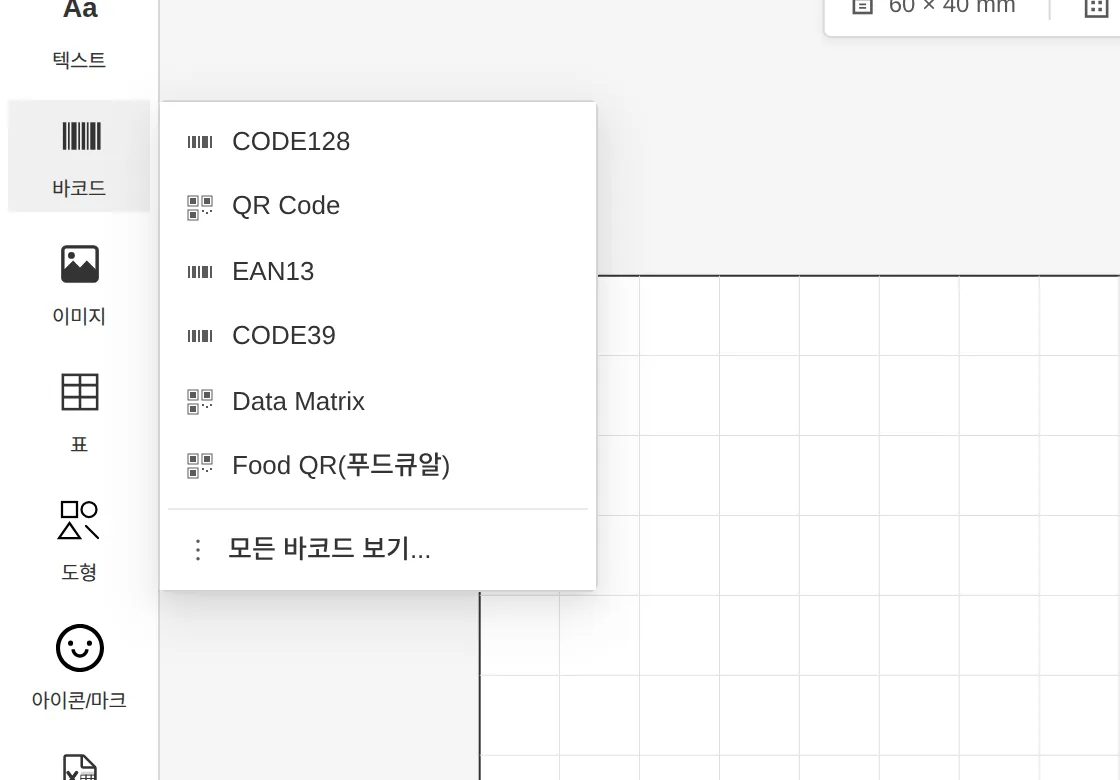
Nhấp Mã vạch trong bảng công cụ bên trái để mở danh sách các mã vạch thường dùng.
Danh sách mã vạch đầy đủ
Nhập giá trị và chỉnh kích thước
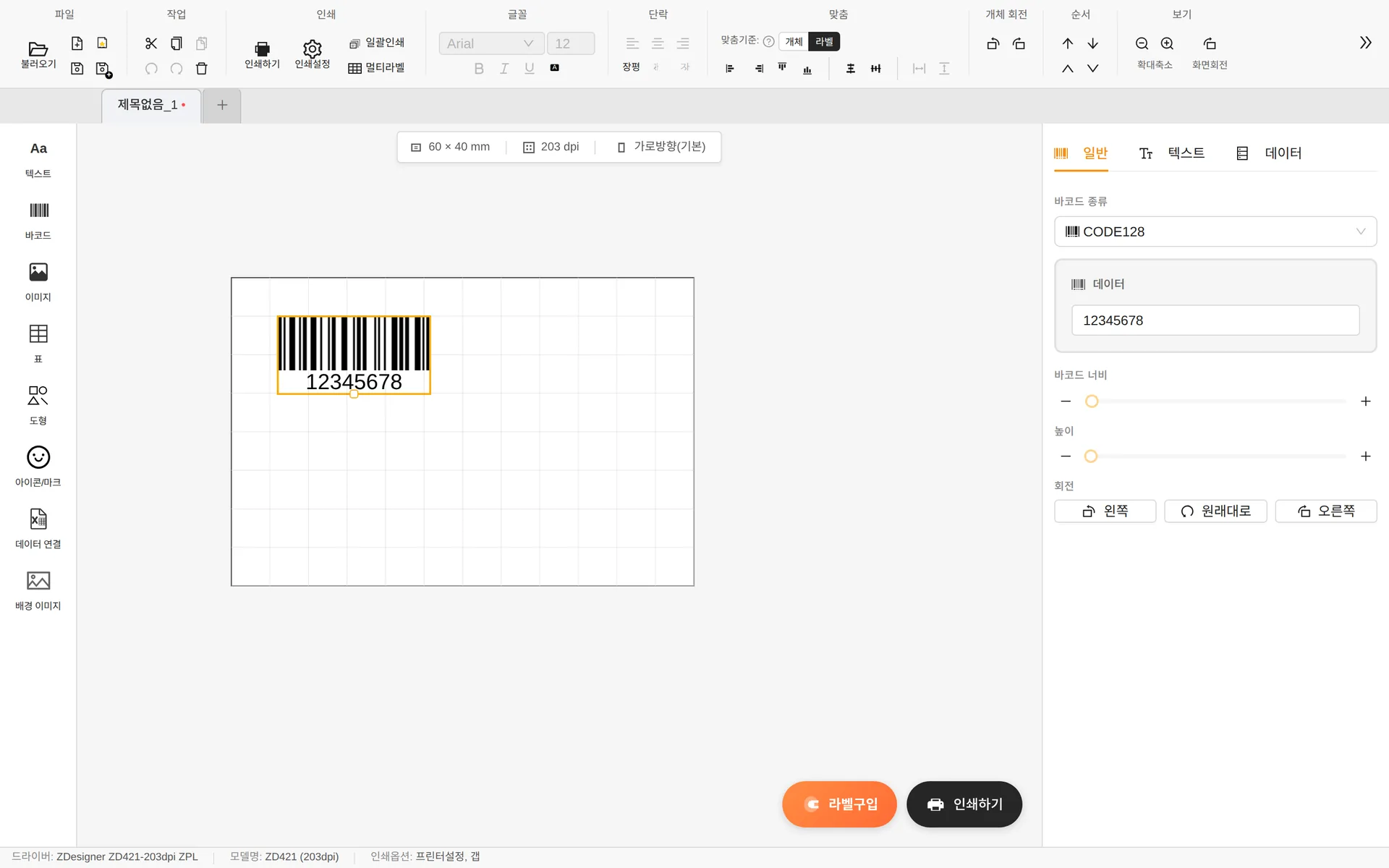
- Loại mã vạch — Tìm kiếm để chuyển ngay sang loại khác.
- Dữ liệu — Giá trị được mã hóa trong mã vạch. EAN13 chỉ nhận 13 chữ số, EAN8 chỉ nhận 8 chữ số và UPC-A chỉ nhận 12 chữ số; nếu giá trị không khớp, một cảnh báo sẽ hiện ra.
- Độ rộng mã vạch — Chỉnh độ dày vạch (mô-đun) theo đơn vị điểm của máy in / Chiều cao — 5–100 mm
- Giá trị mã vạch chỉ được nhập trong bảng thuộc tính, không nhập bằng cách nhấp đúp.
Thẻ Văn bản — dòng chữ hiển thị cho người đọc
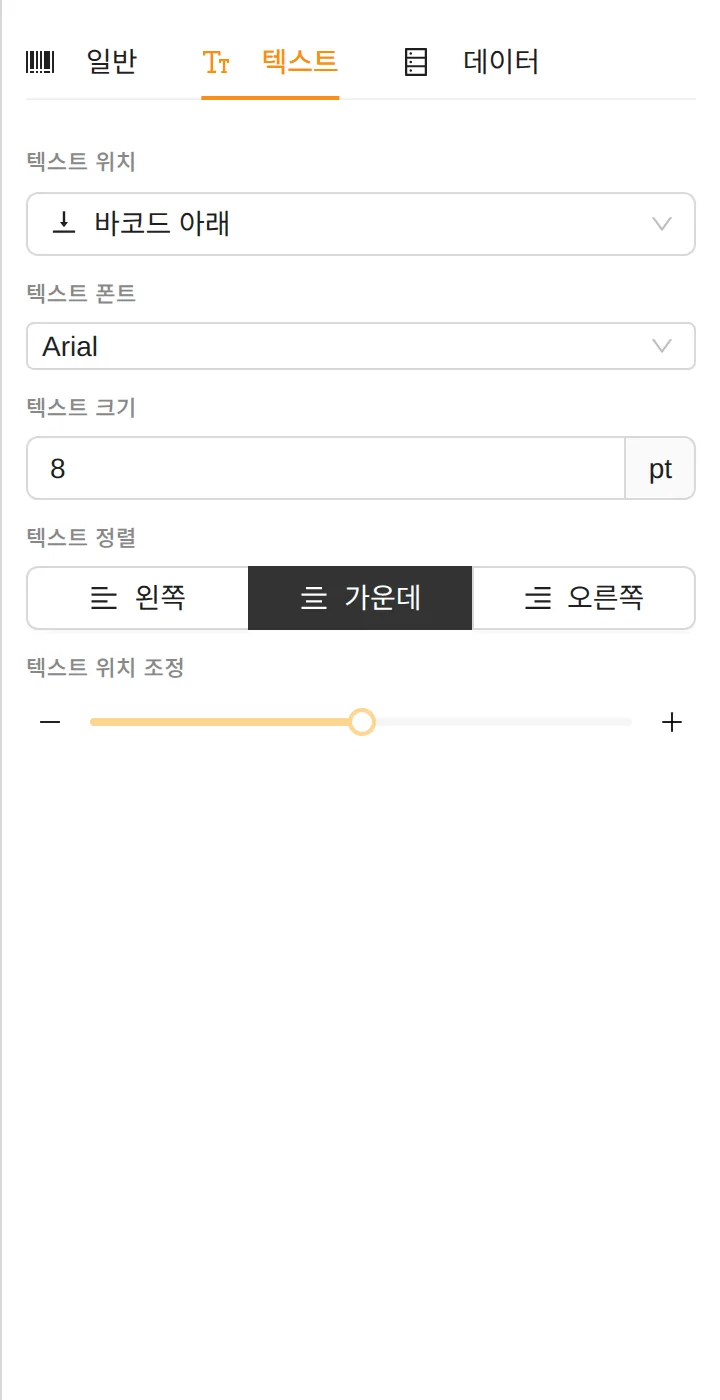
Bạn có thể thay đổi vị trí, phông chữ, cỡ chữ và cách căn chỉnh của các chữ số và ký tự hiển thị bên dưới (hoặc bên trên) mã vạch, hoặc ẩn hẳn chúng.
Mã QR và các mã vạch 2D khác
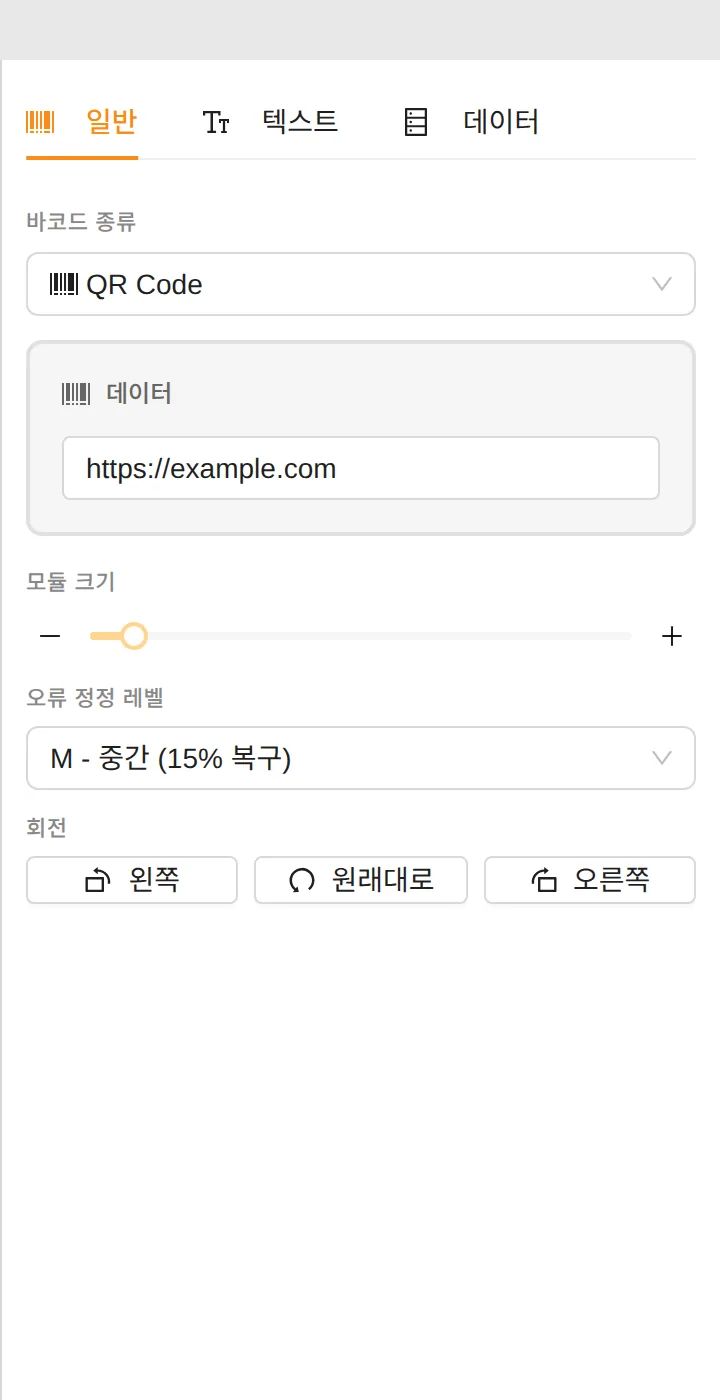
- Kích thước mô-đun — Kích thước của một điểm (mm). Càng nhỏ thì mã càng dày đặc.
- Mức sửa lỗi — L (7%) / M (15%) / Q (25%) / H (30%). Nếu nhãn dễ bị bẩn, nên chọn mức cao hơn.
Mã vạch GS1
Với nhóm GS1 như GS1-128, GS1 QR và GS1 Data Matrix, hãy dùng nút Cài đặt dữ liệu GS1… để tạo giá trị bằng cách kết hợp các AI (mã định danh ứng dụng).

Chọn các mã AI như (01) mã sản phẩm GTIN, (10) số lô, (17) hạn sử dụng và (21) số sê-ri, rồi nhập giá trị. Mã GS1 đúng quy chuẩn sẽ được tạo và kiểm tra tự động.
Food QR
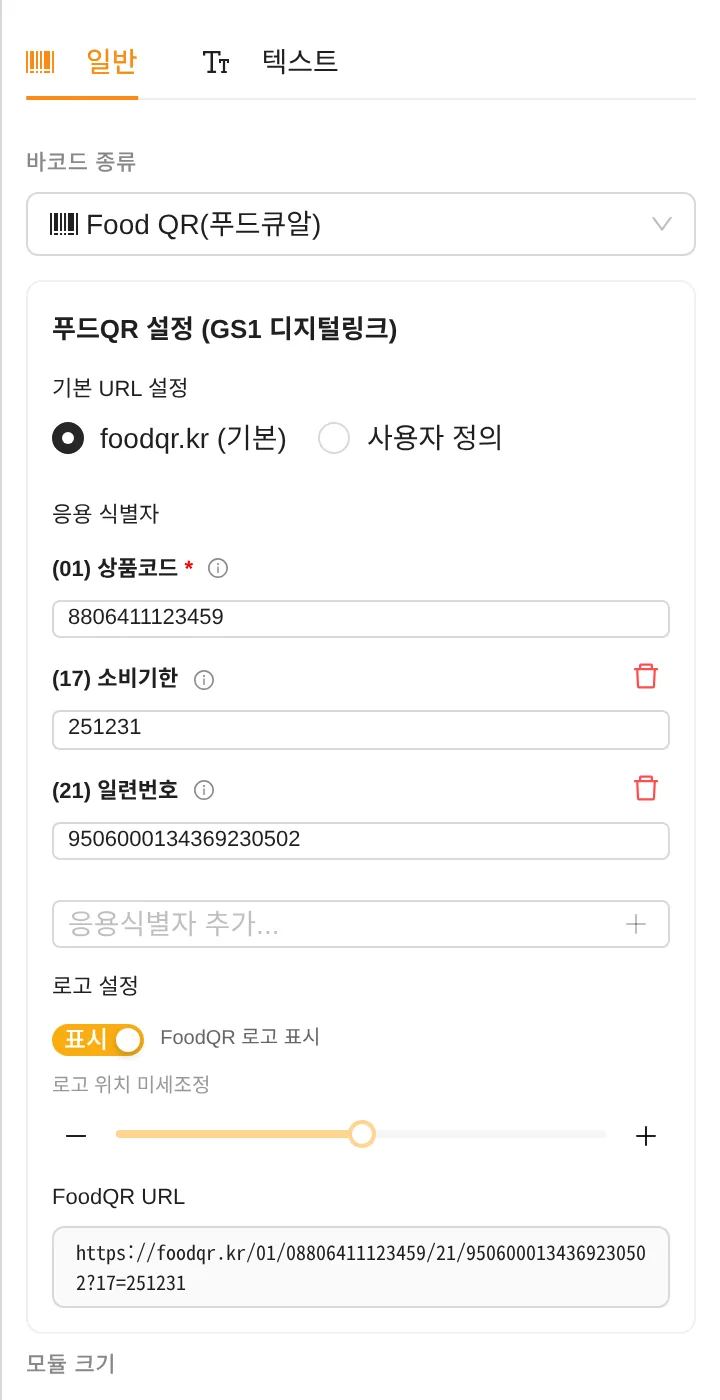
- Hỗ trợ quy chuẩn Food QR (foodqr.kr) của Cơ quan Thông tin An toàn Thực phẩm Quốc gia Hàn Quốc.
- (01) Mã sản phẩm là bắt buộc — nếu bạn nhập 12 chữ số, số kiểm tra sẽ được tính tự động.
- Bạn có thể thêm các mã định danh ứng dụng như hạn dùng (17) và số sê-ri (21), đồng thời chọn có hiển thị logo FoodQR hay không và vị trí của logo.