连接包含商品列表的 Excel 文件后,一次打印即可输出每行内容不同的标签。流程为 ① 设计标签 → ② 连接数据 → ③ 将元素映射到列 → ④ 打印。
导入文件
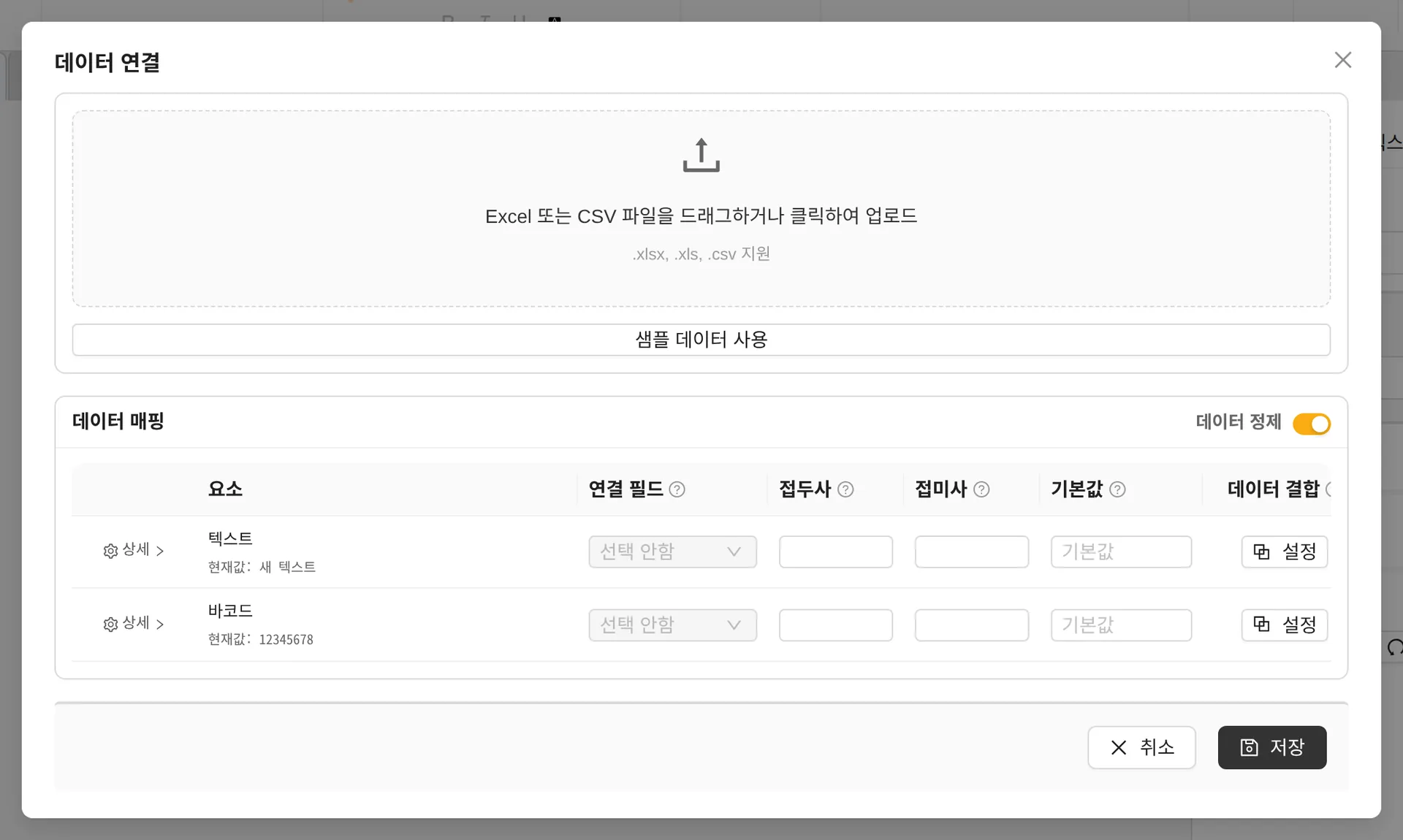
- 拖放或点击上传 .xlsx、.xls、.csv 文件。
- Excel 文件中有多个工作表时,选择要使用的工作表。
- 初次使用时,可以先用使用示例数据熟悉整个流程。
数据映射
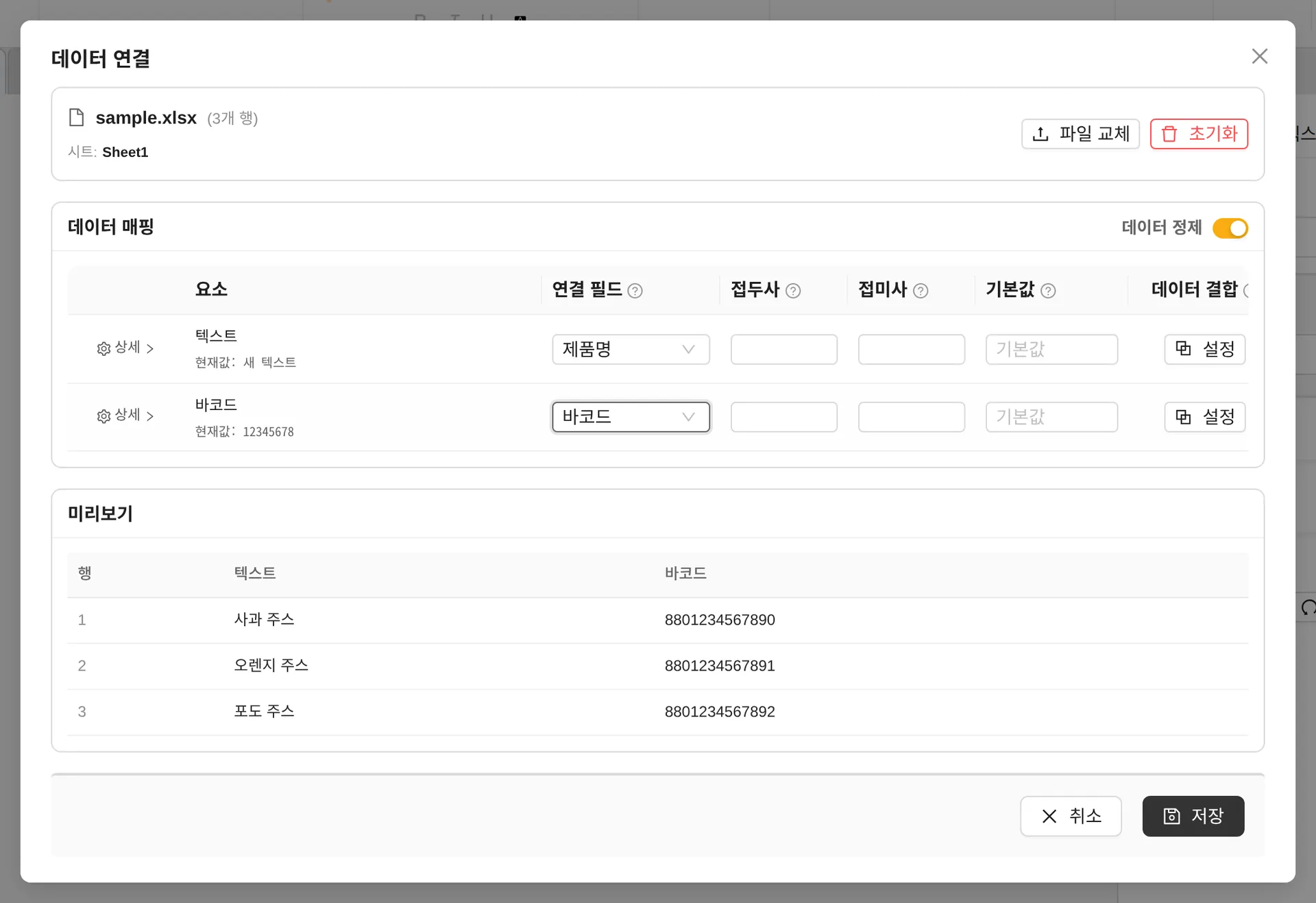
- 关联字段 — 为标签上的每个文本/条码指定 Excel 列。
- 前缀/后缀 — 在值的前后添加固定文字。(例:SKU-、-KR)
- 默认值 — 单元格为空时改为显示的值
- 清理数据 — 自动删除单元格首尾多余的空格(默认开启)
- 详细 — 将 Excel 日期值转换为所需的日期格式
- 预览 — 查看前 3 行实际数据的填入效果,然后点击保存。
合并数据 — 拼接多个列
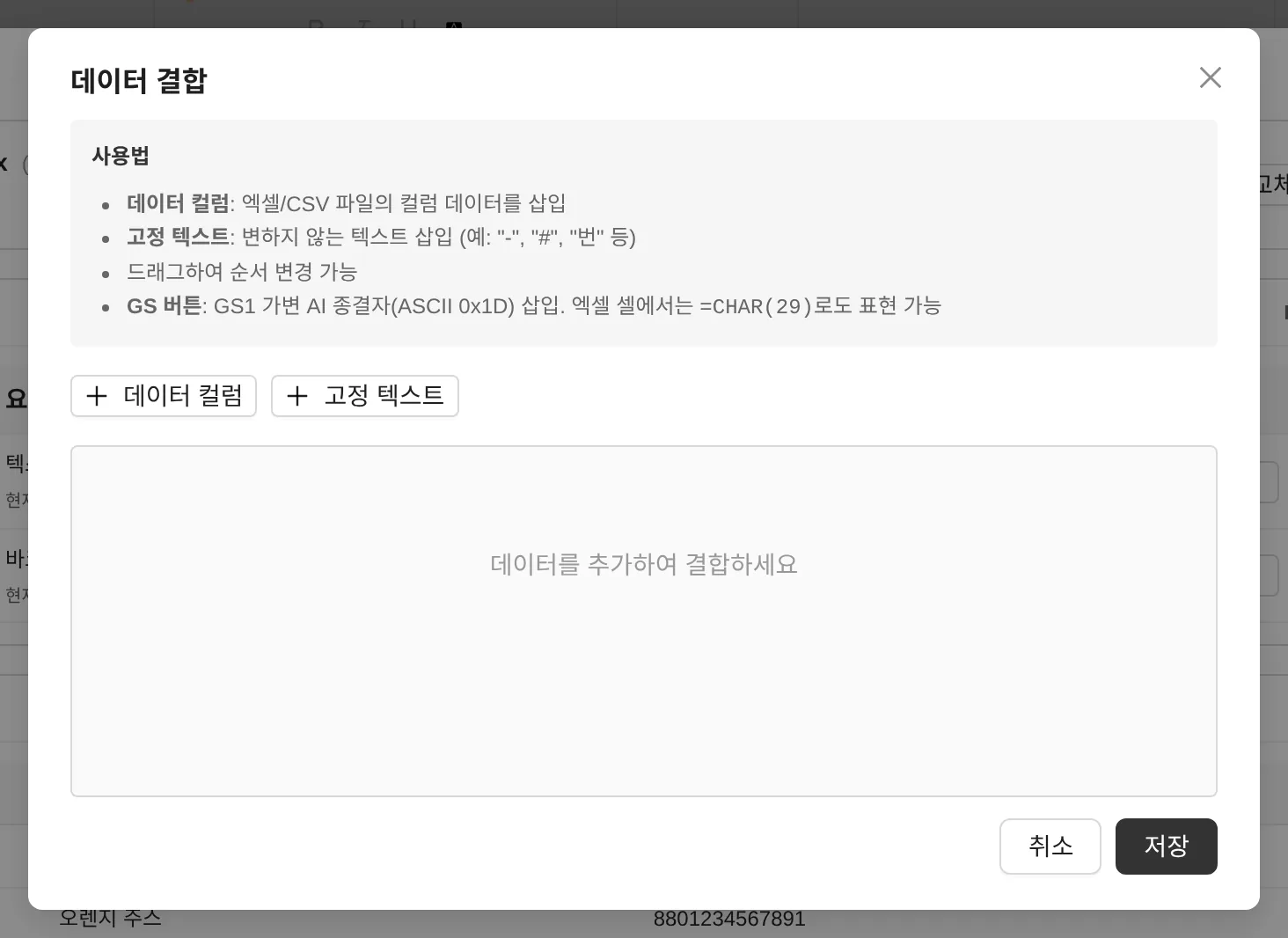
点击 [合并数据] 中的设置,可以将多个数据列和固定文字按顺序拼接,放入一个元素中。(例:货号 + "-" + 颜色代码)拖动块可以调整顺序。
从元素一侧关联
![在文本的 [数据] 选项卡中选择字段](/guides/images/data-05-text-binding.webp)
导入数据后,也可以选中对象,在属性面板的 [数据] 选项卡 → 连接Excel数据 中更改关联字段。
打印数据
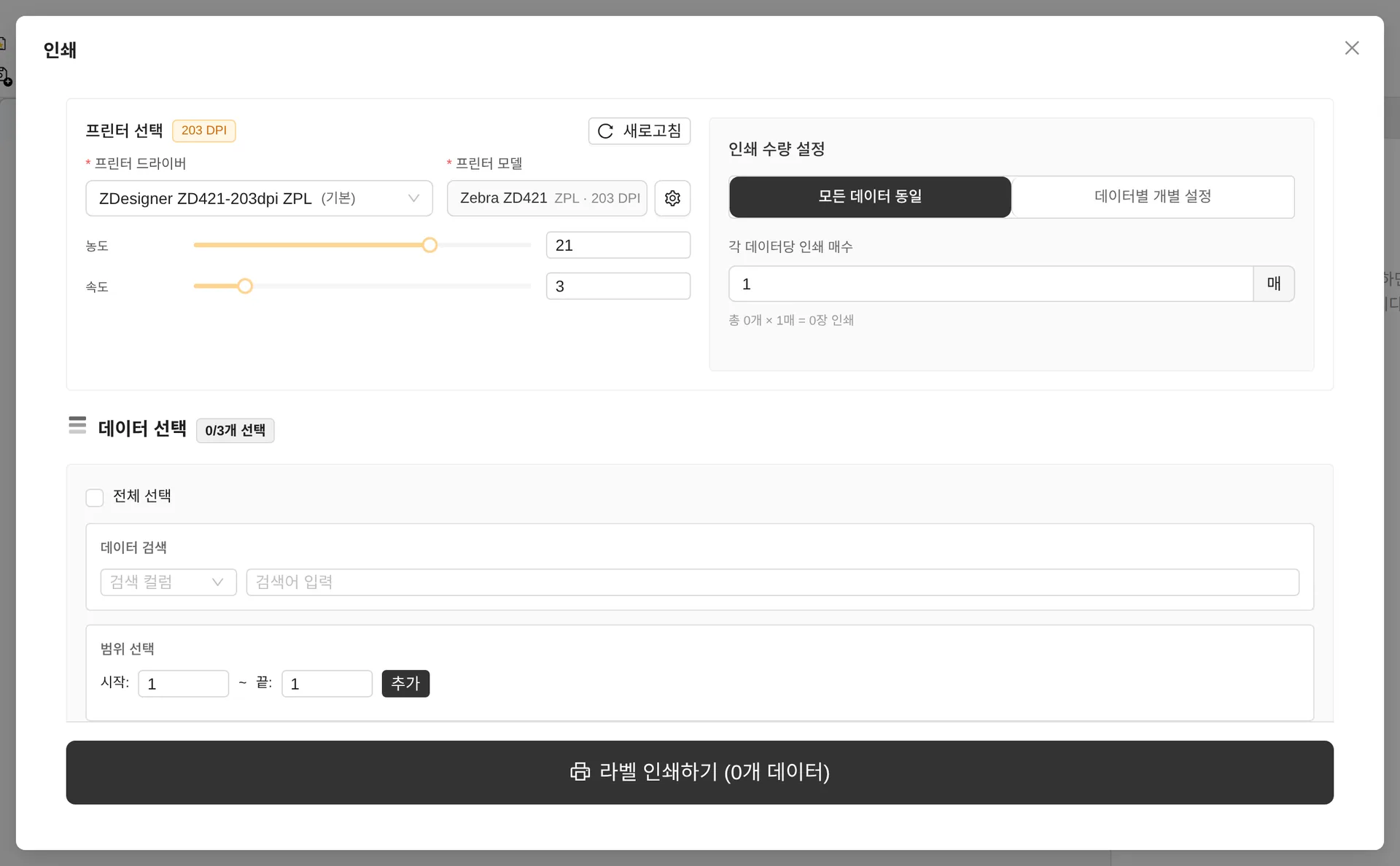
- 打印数量设置 — 所有数据相同(各 N 张),或按数据分别设置(指定数量列)
- 选择数据 — 勾选要打印的行。也支持搜索和选择范围(例:第 10~50 行)。
- GS1 条码校验失败的行会被自动排除。
如果有对象使用序列号,数据连接将被锁定。请按照提示解除序列号设置后再使用。