3.3.18 更新
本版本新增了新的表格编辑、程序设置与 12 种语言、共享模板,以及按纸张规格购买标签的链接。部分现有界面截图来自旧版本,按钮布局可能有所不同。
GoodLabel Designer 是一款适用于 Windows 的标签设计与打印软件,支持 Zebra、TSC、Godex、BIXOLON、Toshiba、Honeywell、Xprinter 等主流标签打印机。
安装
安装程序可在 glabel.kr 的标签软件页面,通过免费下载Windows版按钮获取。安装后,有新版本发布时程序会自动更新。
启动界面
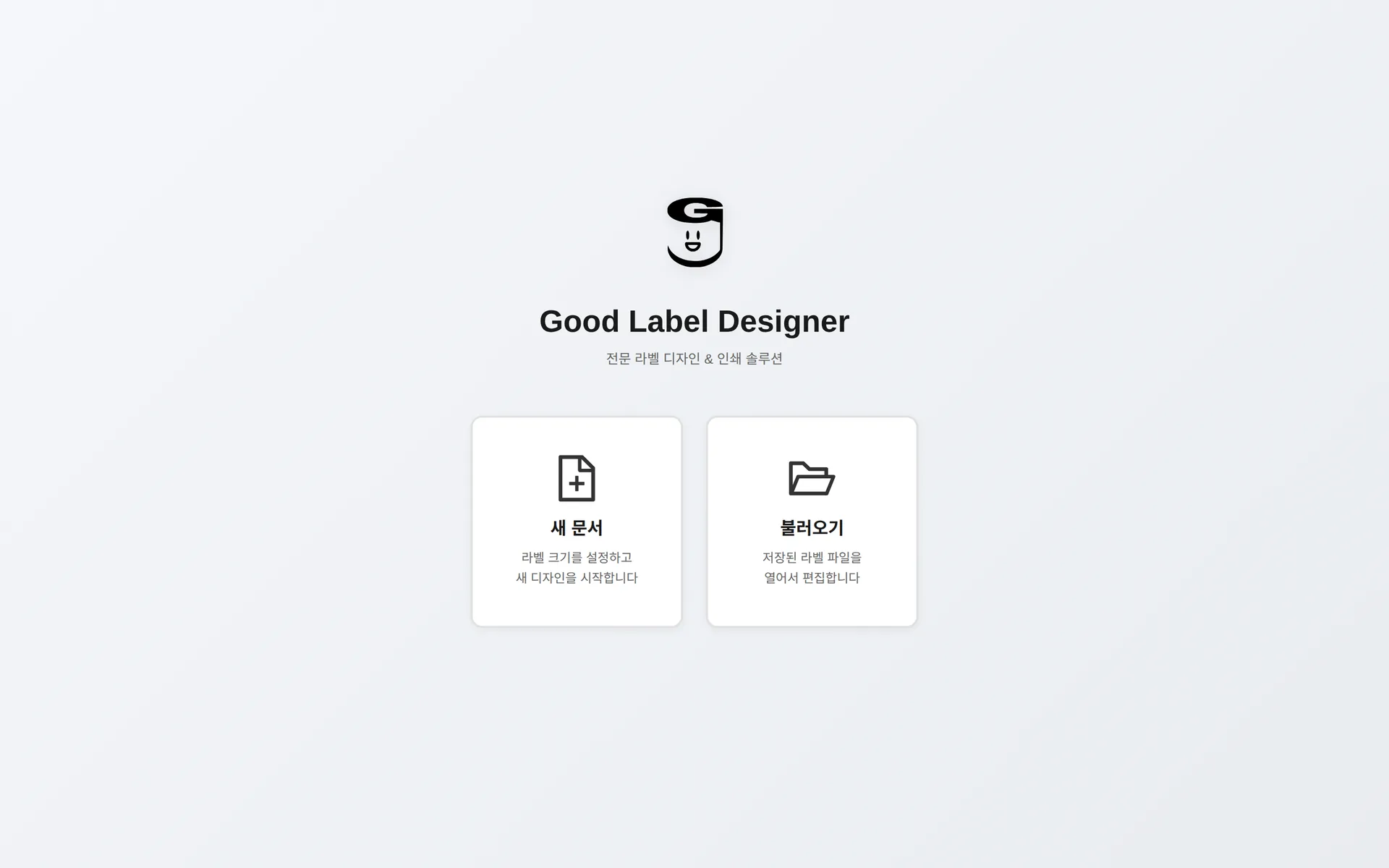
- 新建文档 — 设置标签尺寸,从空白标签开始。
- 打开 — 打开已保存的标签文件(.glb)继续编辑。
- 模板 — 将准备好的共享模板作为新文档打开并编辑。
- 如有最近打开的文件,启动界面下方会显示最近的文件列表(最多 5 个)。
新建文档
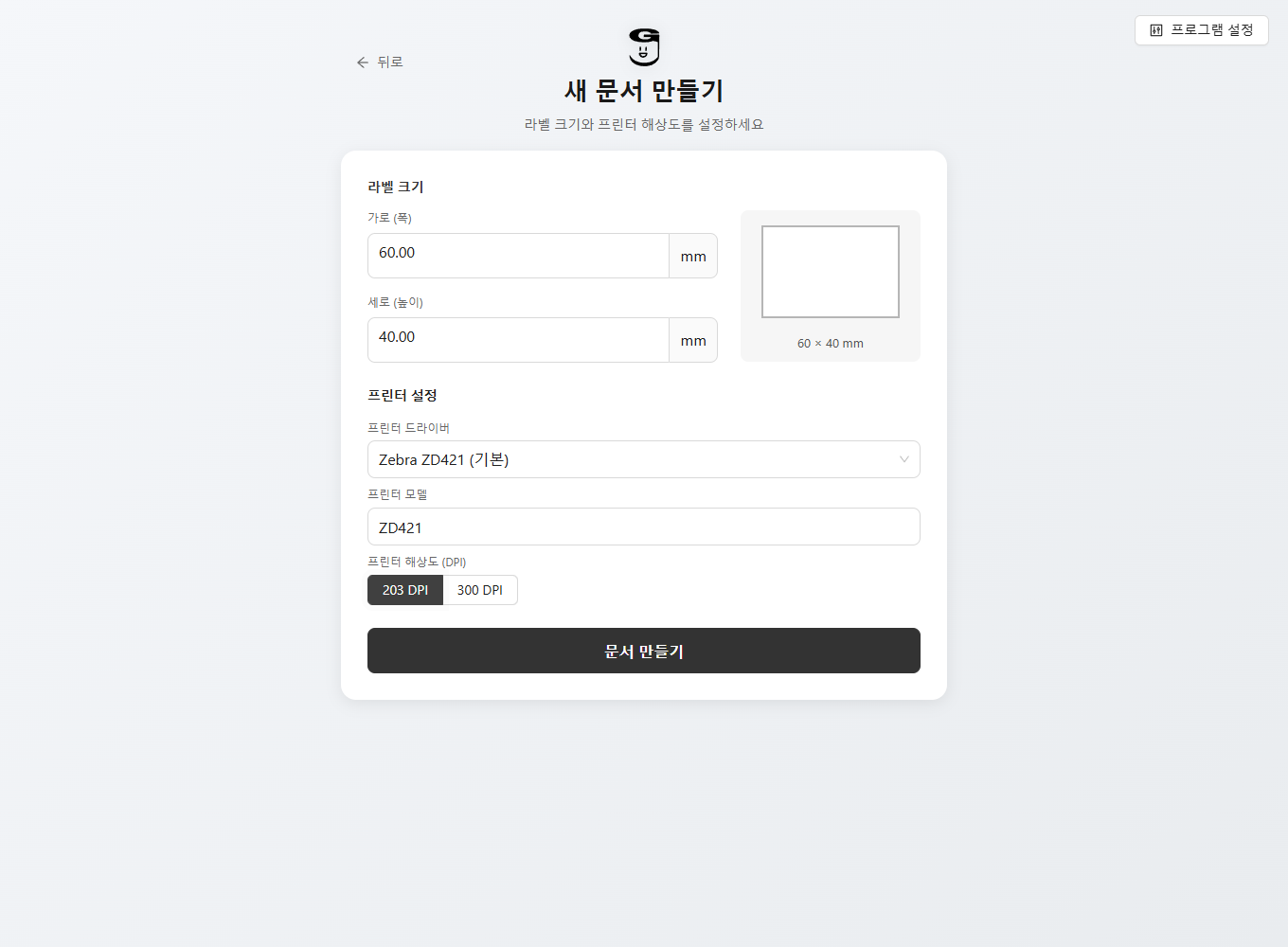
- 标签尺寸 — 以 mm 为单位输入实际纸张的宽度和高度。每项可输入 1~1000 mm,最多两位小数。
- 打印机设置 — 选择 Windows 中已安装的驱动和打印机型号,再选择与设备相符的分辨率(203/300/600 DPI)。
- 点击创建文档即可打开编辑界面。
| 用途 | 常用尺寸 |
|---|---|
| 小型商品标签 | 40 × 30 mm |
| 普通商品标签 | 60 × 40 mm |
| 条码管理标签 | 50 × 30 mm |
| 快递·物流标签 | 100 × 100 mm |
标签尺寸应与实际纸张完全一致,分辨率(DPI)应与打印机规格一致,这样才能保证打印质量。