
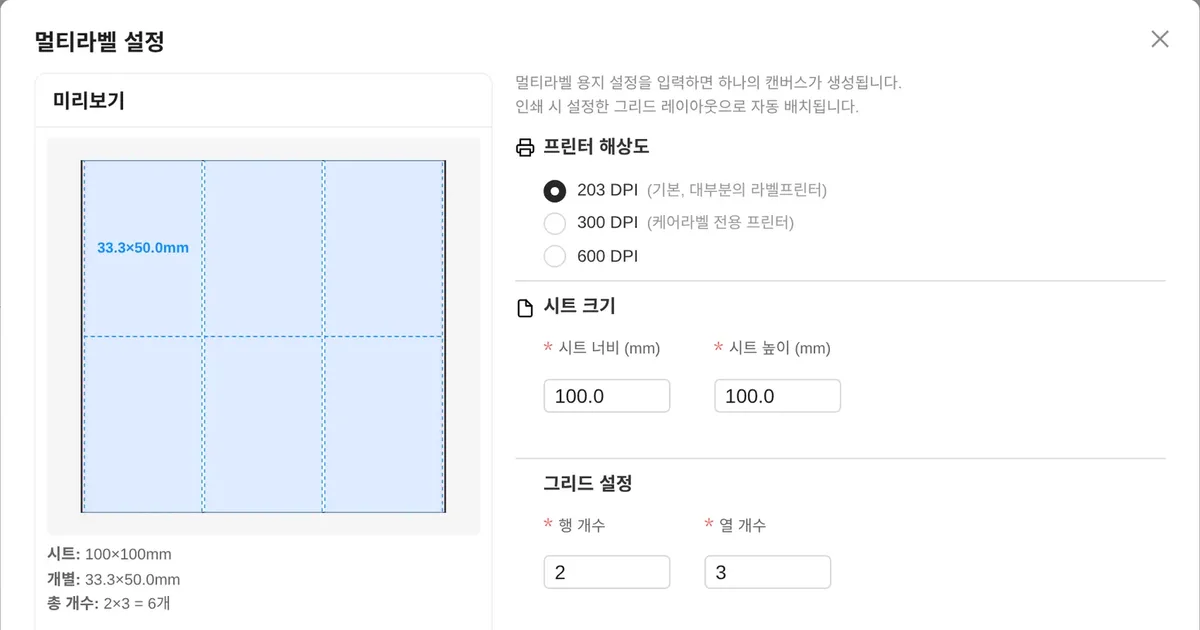
롤 폭 방향으로 라벨이 2~3개씩 나란히 붙은 용지나, 한 장에 같은 칸이 여러 개 찍힌 시트는 착한라벨 디자이너의 멀티라벨로 인쇄합니다. 편집은 칸 1개 크기로 하고, 인쇄할 때 디자이너가 그 칸을 행×열 격자에 채워 넣습니다. 칸 위치는 시트 크기·행열 수·간격 숫자로 정해지므로, 실제 용지를 재서 그 숫자를 계산하는 일부터 시작합니다.
멀티라벨 설정 창의 입력 칸 6종과 범위
리본 인쇄 묶음 오른쪽 아래의 멀티라벨을 누르면 멀티라벨 설정 창이 뜹니다. 처음 열 때 시트 100×100mm, 2행×3열, 간격 0mm, 좌우 여백 1.5mm, 203 DPI가 채워져 있습니다.
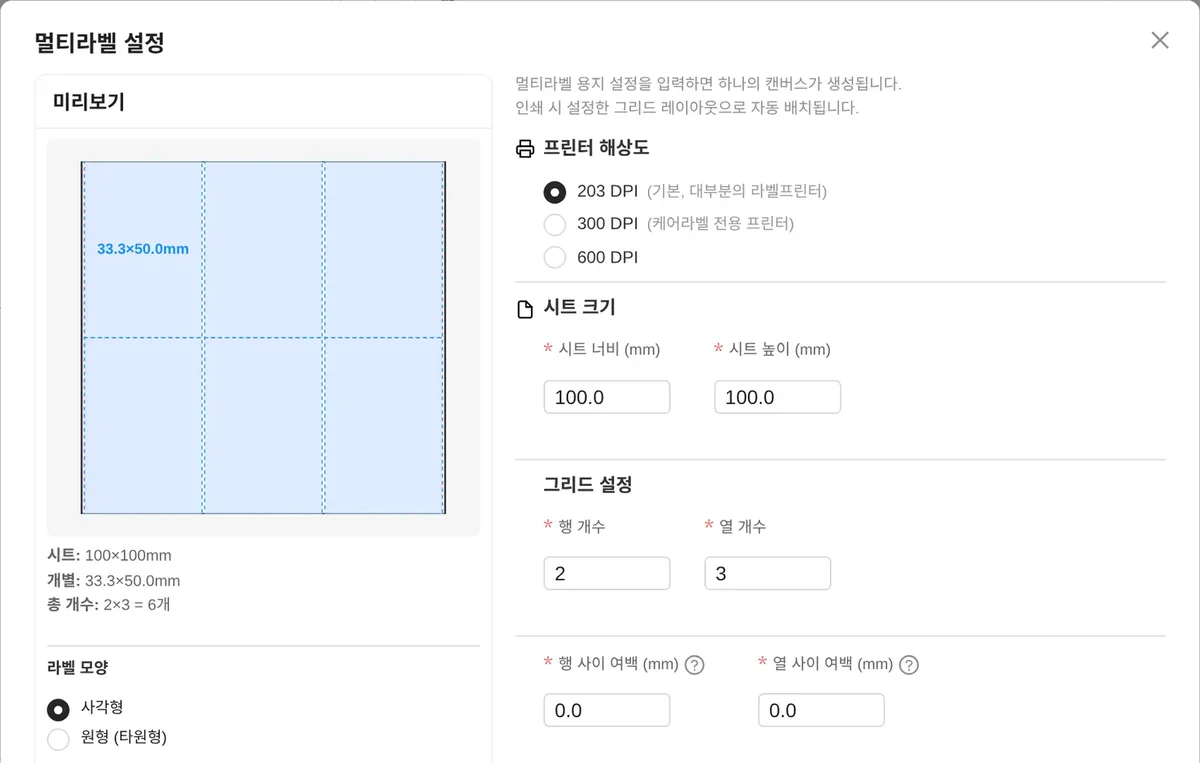
| 칸 | 입력 범위 | 뜻 |
|---|---|---|
| 프린터 해상도 | 203 / 300 / 600 DPI | 칸 그림을 만들 점 밀도 |
| 시트 너비·시트 높이 | 10~1000mm, 0.1mm 단위 | 라벨 칸이 차지하는 전체 영역 |
| 행 개수·열 개수 | 1~20 | 세로·가로로 놓인 칸 수 |
| 행 사이 여백·열 사이 여백 | 0~50mm, 0.1mm 단위 | 칸과 칸 사이 빈 간격 |
| 좌측 여백·우측 여백(고급 설정) | 0~50mm, 처음 1.5mm | 시트 바깥 왼쪽·오른쪽에 덧붙는 폭 |
| 인쇄 위치 상하·좌우(고급 설정) | −10~10mm, 0.1mm 단위 | 찍히는 위치 미세 이동 |
칸 1개의 크기는 디자이너가 계산해 왼쪽 미리보기 아래 개별: 줄에 소수점 아래 1자리까지 보여 주고, 총 개수: 줄에는 행×열 곱이 나옵니다. 오른쪽 열의 인쇄 옵션에는 180° 회전 인쇄 칸이 늘 있고, 프린터 모델이 ZPL·TSPL·EZPL이면 인쇄 방식·용지 타입·갭 길이 칸이 그 아래에 더 나옵니다.
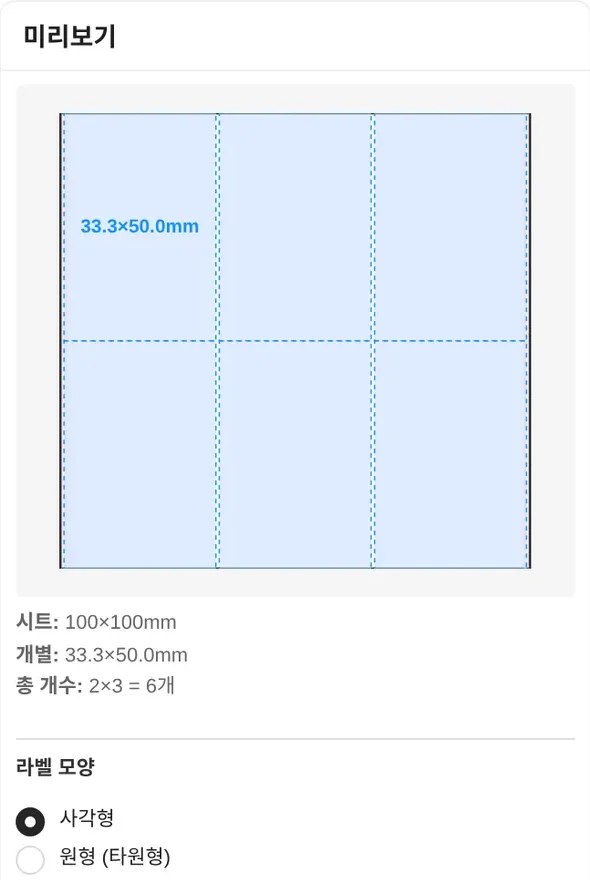
실측 치수에서 거꾸로 구하는 시트 너비·높이
칸 너비 = (시트 너비 − (열 개수 − 1) × 열 사이 여백) ÷ 열 개수입니다. 시트 너비를 어림으로 넣고 칸 크기를 0.1mm씩 맞추기보다, 자로 잰 라벨 폭과 간격에서 시트 너비를 거꾸로 구해 넣는 쪽이 오차가 적습니다.
- 라벨 1개의 폭과 높이, 옆 라벨과의 간격, 아래 라벨과의 간격을 0.5mm 단위로 잽니다.
- 시트 너비 = 라벨 폭 × 열 개수 + 열 간격 × (열 개수 − 1)로 계산합니다. 폭 32mm 라벨 3개가 3mm 간격으로 놓였다면 32 × 3 + 3 × 2 = 102mm가 나옵니다.
- 시트 높이는 라벨 높이 × 행 개수 + 행 간격 × (행 개수 − 1)입니다. 높이 25mm 칸이 2줄, 줄 간격 2mm라면 25 × 2 + 2 = 52mm로 넣습니다.
- 숫자를 넣은 뒤 개별: 줄이 32.0×25.0mm로 나오면 계산이 맞았습니다.
좌우 여백 1.5mm와 위아래 여백
좌측·우측 여백은 시트 안쪽을 깎는 칸이 아니라 시트 바깥 양쪽에 0~50mm씩 덧붙는 폭입니다. 시트 너비 102mm에 처음 상태 1.5mm씩을 두면 프린터로 가는 한 장의 폭은 105mm가 되고, 첫 열은 왼쪽 1.5mm 뒤에서 시작합니다. 받침지 왼쪽 끝에서 첫 라벨까지 거리를 좌측 여백에, 마지막 라벨에서 오른쪽 끝까지 거리를 우측 여백에 넣으면 한 장의 폭이 받침지 폭과 같아집니다. 여백에 0을 넣으면 창 미리보기는 1.5mm로 그리지만 인쇄에는 0mm가 그대로 쓰입니다.
위쪽·아래쪽 여백 칸은 0개입니다. 1행은 시트 맨 위에서 시작하고, 2행부터는 칸 높이 + 행 사이 여백만큼씩 내려가서 찍힙니다. 시트 위쪽에 빈 띠가 있는 용지라면 그 띠까지 격자로 표현할 방법이 없으므로, 첫 행이 시트 가장자리에서 시작하는 용지인지 먼저 확인합니다.
라벨 모양의 원형(타원형)은 편집 화면에 원 윤곽선만 그려 주고, 인쇄는 칸의 사각형 영역 전체로 나갑니다. 지름 30mm 원형 라벨이라면 글자와 바코드를 윤곽선에서 1~2mm 안쪽에 두어 원 밖으로 나간 획이 받침지에 찍히지 않게 합니다.
칸이 채워지는 순서와 시트 장수
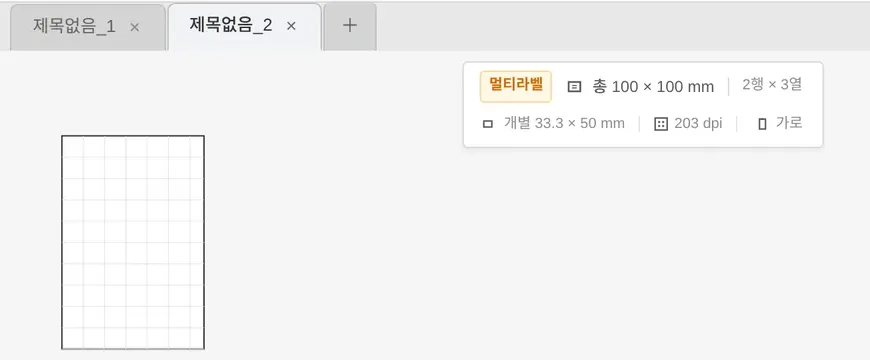
생성을 누르면 칸 1개 크기의 캔버스가 새 탭으로 열리고, 라벨 정보 바에 멀티라벨 표시와 시트·개별 크기, 행×열이 나옵니다. 인쇄 창 아래쪽 버튼 1개도 멀티라벨 인쇄하기로 이름이 바뀝니다. 칸은 1행 왼쪽에서 오른쪽으로, 그다음 2행 순서로 채워집니다.
| 문서 내용 | 인쇄 매수의 뜻 | 예: 2행×3열(6칸) |
|---|---|---|
| 고정 글자·바코드만 | 시트 장수 | 매수 4 → 같은 칸 6개짜리 시트 4장 |
| 일련번호 생성 | 번호 하나를 몇 칸에 반복할지 | 번호 20개 × 1매 → 20칸, 시트 4장(마지막 장은 2칸만 인쇄) |
| 엑셀 데이터 연동 | 행 하나를 몇 칸에 반복할지(수량 열을 쓰면 행마다 그 수량) | 13행 × 2매 → 26칸, 시트 5장(마지막 장 2칸) |
마지막 시트에 남는 칸은 비워 둔 채 나오므로, 6칸 시트에 20개를 찍으면 빈칸 4개가 생깁니다. 남은 빈칸이 아깝다면 번호나 행 수를 칸 수의 배수로 맞춥니다. 멀티라벨 탭은 일괄인쇄 목록에서 처음부터 꺼져 있고 일괄인쇄로는 찍지 못하므로, 멀티라벨 문서 2개는 탭 2개에서 따로 인쇄합니다.
첫 시트 시험 인쇄 5단계
- 칸 테두리에서 1mm 안쪽으로 사각형 도형을 하나 그리고, 선 두께는 3pt 이상으로 둡니다.
- 시트 1장만 인쇄해 각 칸의 사각형이 라벨 칼선 안에 고르게 들어왔는지 봅니다.
- 모든 칸이 같은 방향으로 밀렸다면 고급 설정의 인쇄 위치 상하·좌우를 0.1mm 단위로 옮깁니다.
- 1열은 맞는데 3열로 갈수록 점점 더 밀린다면 위치가 아니라 열 사이 여백이나 시트 너비가 틀린 것이므로, 실측으로 돌아가 다시 계산합니다.
- 칸마다 사각형이 1mm 안쪽에 고르게 들어오면 사각형을 지우고 실제 내용을 넣습니다.
설정을 다시 고칠 때는 라벨 정보 바나 리본의 인쇄설정을 눌러 같은 창을 설정 변경 모드로 열고, 행·열·여백 6칸을 고친 뒤 시험 인쇄 1장을 다시 찍습니다. 화면 그림은 멀티라벨 장에 있습니다. 2열·3열 롤을 라벨프린터로 찍을 때 용지 타입·갭 길이는 시트 한 장을 라벨 1장으로 보고 라벨 크기 재는 글의 설정표대로 넣습니다.