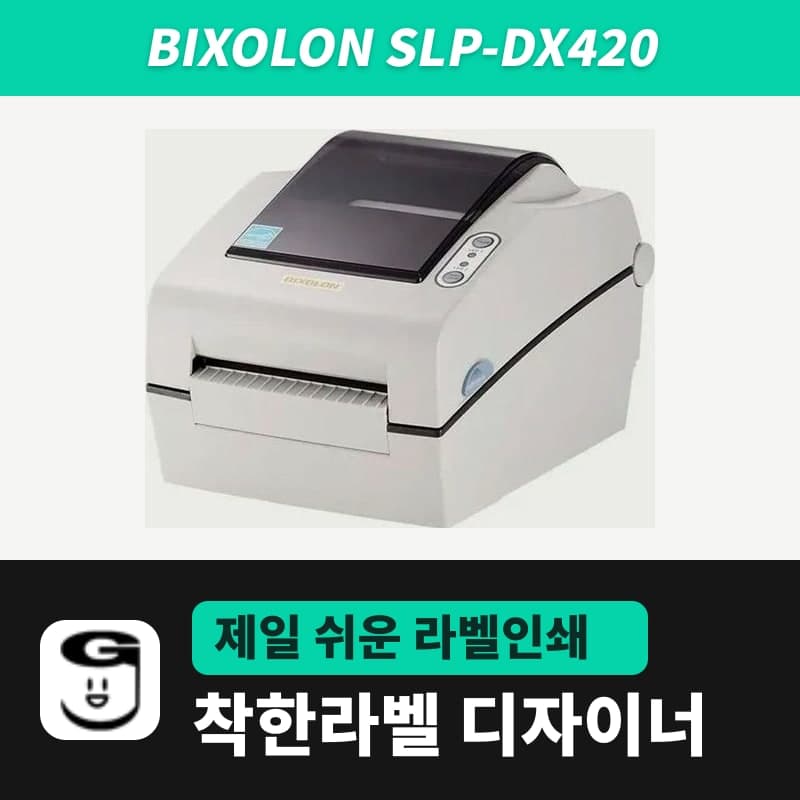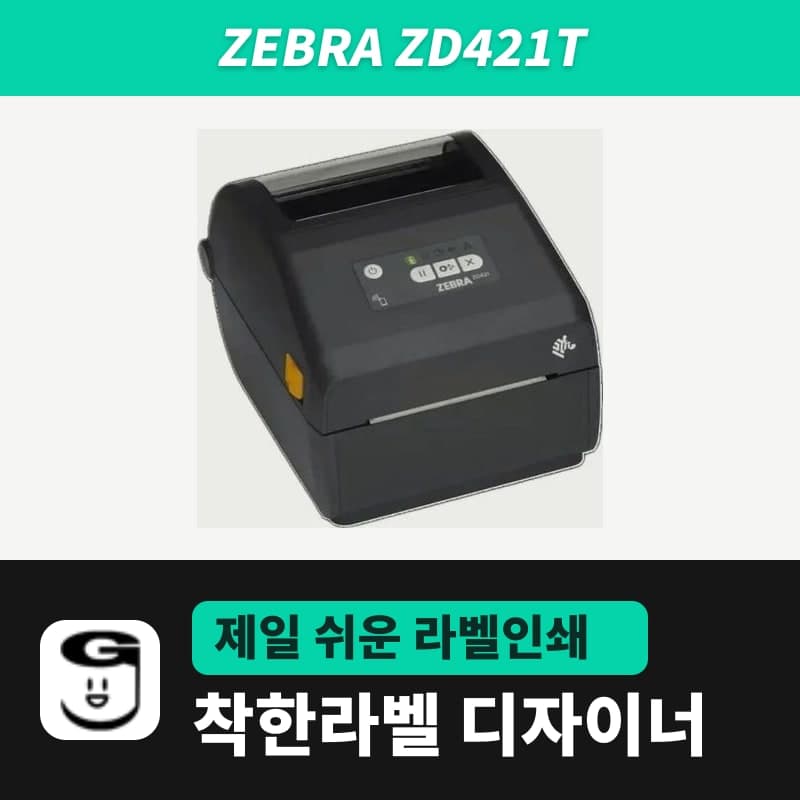
100×150mm 배송 라벨은 상자 한 면에서 운송 담당자, 받는 사람, 보내는 사람이 각자 필요한 정보를 한눈에 찾게 나눈 양식입니다. 착한라벨 디자이너의 공용 양식 배송 안내가 이 크기로 들어 있어 빈 문서를 새로 만들 필요는 없고, 그 위에 운송장 바코드와 엑셀 연결 칸을 더해 쓰는 흐름이 가장 짧습니다.
100×150과 4×6인치, A6의 차이
| 규격 이름 | 가로×세로 | 쓰이는 곳 |
|---|---|---|
| 착한라벨 접지라벨 100×150 (상품명 4x6) | 100×150mm | 디자이너 배송 안내 양식과 같은 크기 |
| 4×6인치 | 101.6×152.4mm | 인치 단위 송장 양식 |
| A6 | 105×148mm | GS1 물류 라벨의 소형 규격 |
세 규격은 가로·세로가 1.6~5mm씩 다릅니다. 받은 양식 파일이 4×6인치나 A6 기준이면 디자이너 새 문서에 그 숫자를 그대로 넣지 말고, 실제로 거는 용지 100×150mm로 문서를 만든 뒤 요소를 옮겨 배치합니다.
배송 안내 양식의 기본 배치
시작 화면의 운영 템플릿에서 배송 안내를 열면 개체 세 개가 좌우 6mm 여백 안의 폭 88mm에 놓여 있습니다.
- 맨 위 6mm 지점에서 20pt 굵은 제목 "배송 안내"가 시작합니다.
- 29mm 지점부터 높이 78mm 칸에 받는 분·주소·연락처·보내는 분 네 줄이 13pt 글자로 채워져 있습니다.
- 126mm 지점에 11pt 주의 문구 한 줄이 오고, 바코드 개체는 빠져 있어 따로 넣어야 합니다.
글자 13pt는 글꼴 상자 높이가 약 4.6mm입니다. GS1 물류 라벨에서 바코드 아래 사람이 읽는 문자는 3mm 이상이어야 하고, 보내는 쪽 이름·주소는 받는 쪽보다 작은 글씨로 찍는 것이 권고 사항입니다. 양식을 고칠 때도 받는 분 줄을 가장 크게, 보내는 분 줄을 한 단계 작게 둡니다.
구역 나누기: 위에서 아래로
GS1 물류 라벨은 위에서부터 운송(carrier), 받는 쪽(customer), 보내는 쪽(supplier) 구역 순서를 기본으로 합니다. 택배사 송장이 따로 붙는 상자라면 운송 구역은 비우고, 직접 배송하거나 창고 간 이동에 쓰는 라벨이면 이 순서로 150mm를 나눕니다.
| 구역 | 세로 위치 예 | 들어갈 내용 | 글자 크기 예 |
|---|---|---|---|
| 운송 | 6~40mm | 운송장 번호 CODE128, 우편번호, 경로 코드 | 번호 11pt 이상 |
| 받는 쪽 | 44~100mm | 받는 분, 주소, 연락처, 주문 번호 | 이름 16pt, 주소 13pt |
| 보내는 쪽 | 104~144mm | 보내는 분, 반품 주소, 품목·수량 | 10~11pt |
세로 위치는 배송 안내 양식의 6mm 여백을 그대로 둔 예시입니다. 우편번호는 GS1 지침에서도 넣기를 강하게 권하는 항목이라, 주소 줄과 떨어뜨려 운송 구역에 한 번 더 크게 적으면 분류 작업자가 바로 읽습니다.
운송장 CODE128 폭 계산
운송장 칸에 CODE128을 처음 올리면 높이 7mm, 막대 한 칸은 203dpi 프린터에서 2점·300dpi 프린터에서 3점짜리로 놓입니다. 기호 폭은 입력한 운송장 번호로 실제 만들어진 모듈 수에 점 수를 곱해 디자이너가 정하므로, 번호 자릿수와 문자 종류를 알면 미리 계산됩니다.
| 운송장 번호 예 | 기호 모듈 수 | 203dpi 2점 폭 | 203dpi 3점 폭 |
|---|---|---|---|
| 숫자 12자리 | 101 | 25.3mm | 37.9mm |
| 영문 사이에 숫자가 한두 개씩 섞인 12자 (예: AB12C3D4E5F6) | 167 | 41.8mm | 62.7mm |
CODE128은 숫자가 짝수 개로 이어지면 두 자리를 한 기호 문자(11모듈)에 담아, 숫자만 12자리인 번호는 시작·검사·종료 문자를 합쳐 101모듈이 됩니다. 영문이 섞이면 한 글자가 한 기호 문자라 같은 12자라도 167모듈로 늘어납니다. 좌우에 막대 폭의 10배씩 빈 여백을 더해도 3점 폭 숫자 번호는 88mm 안에 넉넉히 들어가므로, 배송 라벨에서는 2점보다 3점으로 굵게 찍고 높이도 처음 7mm보다 키웁니다. 속성 패널의 높이 슬라이더는 5~100mm를 0.5mm 단위로 받습니다. SSCC를 담은 GS1-128은 막대만 31.75mm 이상이어야 해서 3mm 넘는 표시 문자까지 더하면 위 예시의 운송 구역 34mm를 넘고, 그 경우의 구역 배치와 막대 폭은 GS1-128·GS1 DataMatrix 라벨 만드는 순서를 따릅니다.
엑셀 주문 목록 연결
- 주문 목록 엑셀에 받는 분, 주소, 연락처, 운송장 번호, 수량 열을 둡니다.
- 받는 분·주소·연락처 텍스트와 운송장 CODE128 개체를 하나씩 선택하고, 속성 패널 데이터 탭의 데이터 소스를 엑셀 데이터 연동으로 바꿔 열을 고릅니다.
- 우편번호와 주소를 한 줄로 이으려면 데이터 결합에서 두 열 사이에 공백 한 칸을 고정 텍스트로 넣습니다.
- 인쇄 창의 인쇄 수량 설정에서 수량 열을 지정하면, 상자 2개짜리 주문은 같은 라벨이 2장 나옵니다.
주소 칸의 줄바꿈 스위치는 처음부터 단어 단위라 동·호수가 두 줄로 쪼개지지 않습니다. 엑셀에서 가장 긴 주소 행을 데이터 첫 줄로 올려 1장을 시험 인쇄하면, 폭 88mm 칸에서 몇 줄로 꺾이는지 실물로 확인됩니다. 0으로 시작하는 운송장 번호 열의 셀 서식과 행 범위 고르기는 Excel·CSV 가변 라벨 대량 인쇄에서 다룹니다.
프린터와 출력 크기
배송 안내 양식은 폭 100mm 전체를 쓰므로 최대 인쇄 폭이 104~108mm인 4인치급 기종에 겁니다. 점 그림으로 바꾸면 203dpi 헤드는 가로 800점·세로 1,199점, 300dpi 헤드는 1,182점·1,772점을 한 장마다 받습니다. 접지 묶음을 뒤쪽 투입구로 거는 순서와 직접감열 설정은 감열 접지라벨 100×150 페이지에, 송장 대량 인쇄용 모델은 빅솔론 SLP-DX420과 제브라 ZD421T 페이지에 정리했습니다.