
Bixolon · 라벨프린터
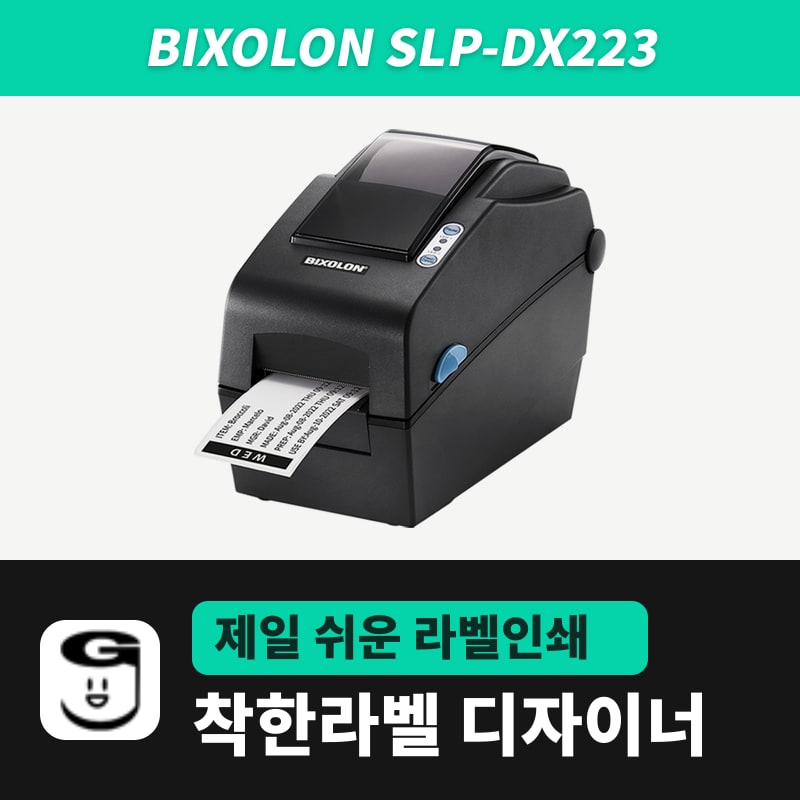
Bixolon SLP-DX223 라벨프린터
세로 10~20mm 소형 라벨에 글자와 QR을 촘촘히 넣는 2인치 감열 프린터로, SLP-DX220 몸체에 1mm당 약 11.8점을 찍는 헤드를 씁니다(인쇄 폭 56.9mm·최고 4ips). 디자이너 모델 목록의 이름은 판매명 그대로 SLP-DX223이고 ZPL·300dpi 한 가지로 걸려 있습니다.
- 인쇄 방식
- 감열 전용
- 해상도
- 300dpi(11.8점/mm)
- 최대 인쇄 폭
- 56.9mm
- 최고 속도
- 101.6mm/s(4ips)
- 최대 인쇄 길이
- 2,000mm
- 용지 폭
- 15~60mm(필러 옵션 사용 시 15~58mm)
사양
| 인쇄 방식 | 감열 전용 |
|---|---|
| 해상도 | 300dpi(11.8점/mm) |
| 최대 인쇄 폭 | 56.9mm |
| 최고 속도 | 101.6mm/s(4ips) |
| 최대 인쇄 길이 | 2,000mm |
| 용지 폭 | 15~60mm(필러 옵션 사용 시 15~58mm) |
| 용지 롤 | 외경 130mm 이하, 지관 안지름 12.5~38.1mm |
| 용지 두께 | 0.06~0.20mm |
| 에뮬레이션 | SLCS, BPL-Z(ZPL II), BPL-E(EPL), BPL-D(DPL, 옵션) |
| 표준 인터페이스 | USB + 시리얼 |
| 스토어 옵션 | 연결방식 USB·RS232, 확장옵션 없음·커터 |
| 크기·무게 | 120×230×170mm, 1.36kg(시리즈 공통) |
| 착한라벨 디자이너 모델 | SLP-DX223 (ZPL, 300dpi) |
30×10mm처럼 세로 10mm 남짓한 라벨에 두 줄 글자나 QR을 넣어야 한다면 2인치 감열 프린터 가운데 SLP-DX223을 봅니다. 몸체는 SLP-DX220과 같고 1mm에 약 11.8점을 찍으며, 인쇄 폭은 DX220보다 2.9mm 넓은 56.9mm입니다. 최고 속도는 4ips(101.6mm/s)로 DX220의 6ips보다 낮습니다.
작은 라벨에서 늘어나는 점 수
착한라벨 디자이너는 라벨을 비트맵으로 그려 보내며, 가로·세로 점 수는 mm × 해상도 ÷ 25.4로 정해집니다. 같은 라벨이 SLP-DX223에서 얼마나 촘촘해지는지는 아래 표와 같습니다.
| 라벨 크기 | 203dpi(SLP-DX220) | 300dpi(SLP-DX223) |
|---|---|---|
| 30×10mm | 240×80점 | 355×119점 |
| 40×30mm 보관 관리 양식 | 320×240점 | 473×355점 |
| 50×30mm 상품 바코드 양식 | 400×240점 | 591×355점 |
세로 10mm 라벨에 두 줄 글자를 넣으면 203dpi에서는 한 줄에 40점 남짓이 돌아가지만, 300dpi에서는 약 59점으로 획이 덜 뭉개집니다. 가로 56.9mm를 넘는 부분은 찍히지 않으니 폭 60mm 롤을 쓸 때도 요소는 56.9mm 안에 둡니다.
300dpi 항목과 해상도 전환
디자이너 모델 목록의 SLP-DX223은 ZPL 명령어에 300dpi 하나만 걸려 있습니다. 모델을 고르면 해상도 라디오 버튼이 300 DPI로 정해집니다. 편집 화면의 기본 배율 60%는 인쇄설정 패널에서 해상도를 300으로 바꾸거나 불러오기로 파일을 열 때 맞춰지고, 프린터 설정 창에서 모델만 바꾸면 배율은 그대로입니다.
SLP-DX220에서 만든 .glb 파일을 열면 저장할 때의 203dpi 설정으로 돌아옵니다. 프린터 설정에서 300dpi 항목으로 바꾸면 모든 바코드 굵기와 2D 코드 모듈 크기가 300dpi 기준으로 다시 계산되므로, 옮겨 온 양식은 첫 장을 스캐너로 읽어 확인합니다. 해상도를 바꿀 때 바코드가 다시 그려지는 방식은 가이드 바코드 장이 다룹니다.
LED 두 개가 알려 주는 오류와 디자이너 쪽 조치
| LED1 | LED2 | 뜻 | 이어서 할 일 |
|---|---|---|---|
| 빨강 켜짐 | 주황 켜짐 | 갭·블랙마크를 못 찾아 용지 걸림 | 라벨 종류를 다시 저장하고 자동 감지 실행 |
| 빨강 켜짐 | 꺼짐 | 용지 보정 실패 | 디자이너 용지 타입이 롤과 같은지 보고 자동 감지 재실행 |
| 빨강 켜짐 | 초록 깜박임 | 헤드 과열 | 인쇄를 멈추고 헤드가 식은 뒤 다시 보냄 |
| 빨강 켜짐 | 빨강 깜박임 | 용지 덮개 열림 | 덮개를 딸깍 소리가 나게 닫음 |
| 빨강 켜짐 | 주황 깜박임 | 용지 없음 | 새 롤을 건 뒤 용지 타입 확인 |
| 빨강 깜박임 | 빨강 깜박임 | 자동 커터 오류 | 커터 옵션 본체에서 걸린 용지 제거 |
초록 깜박임과 빨강 켜짐 조합은 일시정지, 초록 켜짐과 빨강 깜박임은 인쇄 취소 대기, 두 LED가 모두 초록으로 깜박이면 덮개를 닫은 뒤 버튼 입력을 기다리는 상태입니다. 디자이너에서 보낸 작업이 종이로 나오지 않으면 오류 표보다 이 세 조합을 먼저 봅니다.
스토어 옵션과 드라이버
스토어에서는 USB·RS232 연결에 커터 유무를 더한 네 조합 가운데 하나를 고릅니다. 드라이버는 자료실 빅솔론 통합 드라이버로 설치하고, Windows 프린터 이름에 SLP-DX223이 들어 있으면 디자이너가 모델을 스스로 알아봅니다.
라벨 디자인·인쇄
라벨 디자인과 인쇄 설정은 무료 라벨 프로그램 착한라벨 디자이너와 사용 설명서 인쇄 장을 참고하세요.
자주 묻는 질문
- SLP-DX220과 SLP-DX223 중 어느 쪽이 맞나요?
- 라벨 세로가 10~20mm로 작고 글자를 두 줄 이상 넣거나 QR을 넣는다면 1mm당 약 11.8점을 찍는 300dpi 쪽입니다. 50×30mm 이상 라벨에 큰 글씨와 1차원 바코드만 넣고 빨리 뽑는 용도라면 최고 6ips인 SLP-DX220이 빠릅니다.
- 필러 옵션을 달면 용지 조건이 어떻게 달라지나요?
- 받는 용지 폭이 15~60mm에서 15~58mm로 줄고, 이형지가 있는 라벨지에만 씁니다. 첫 라벨 한 장을 떼어 낸 상태로 걸고 필러 스위치를 ON으로 옮긴 뒤 전원을 껐다 켜야 박리 동작이 적용됩니다.
- 문제해결 창에 인쇄 방식 단계가 없는데 정상인가요?
- 정상입니다. 디자이너는 SLP-DX로 시작하는 모델을 감열 전용으로 분류해 인쇄 방식 단계를 건너뛰고, 라벨 종류 → 프린터에 저장 → 용지 자동 감지 세 단계만 보여 줍니다. 저장할 때는 감열(^MTD)이 자동으로 들어갑니다.
구매하기
착한라벨 네이버 스마트스토어에서 판매합니다. 가격·재고·구성은 스토어에서 확인하세요.
- 감열 전용 (상품명 표기와 다름)바코드 라벨 프린터 열전사 300dpi 빅솔론 SLPDX223 SLP-DX223
같은 카테고리의 다른 모델
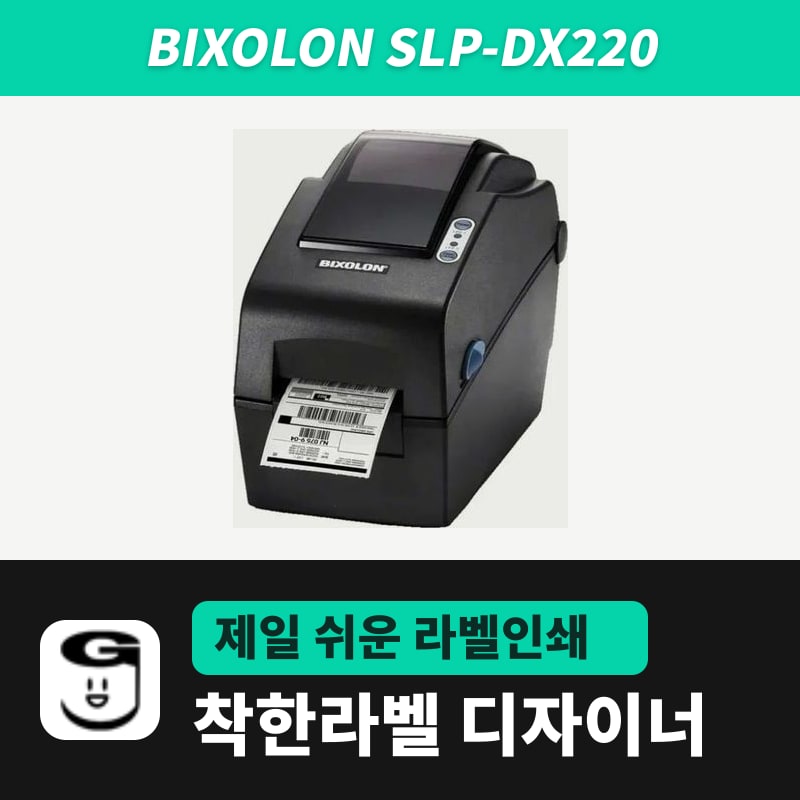 BixolonBixolon SLP-DX220 라벨프린터SLP-DX220은 폭 54mm까지 찍는 빅솔론 2인치 감열 프린터로, 203dpi·최고 6ips에 롤 폭 15~60mm를 받습니다. 착한라벨 디자이너 모델 목록의 SLP-DX220(ZPL, 203dpi)을 고르면 문제해결 창이 인쇄 방식 단계 없이 라벨 종류 저장과 용지 자동 감지만 안내합니다.
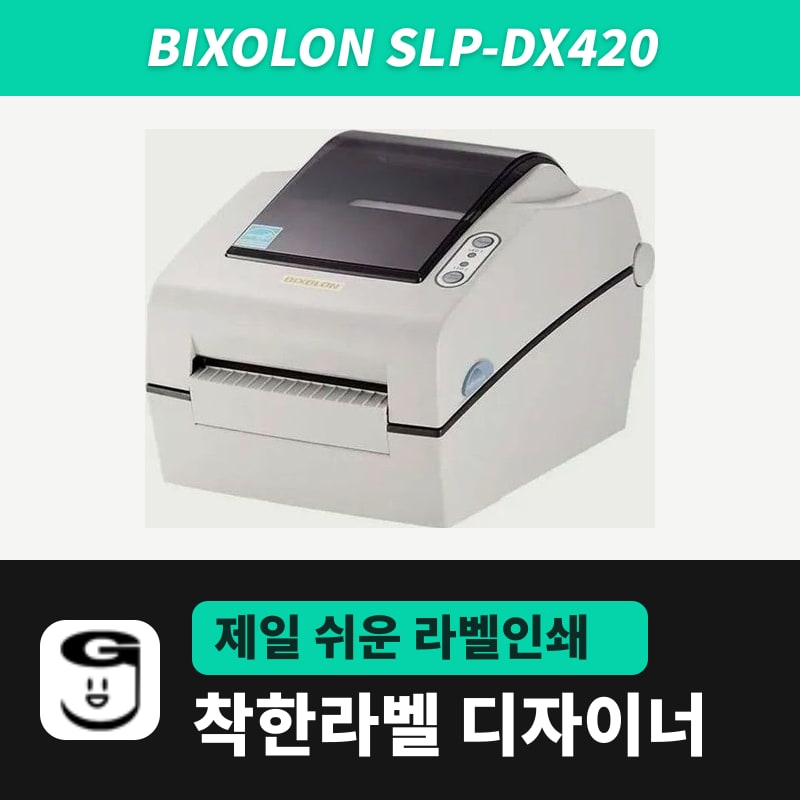 BixolonBixolon SLP-DX420 라벨프린터SLP-DX420은 108mm 폭을 203dpi·최고 7ips로 찍는 빅솔론 4인치 감열 전용 프린터로, 100×150mm 송장처럼 감열지 라벨을 많이 뽑는 작업에 맞습니다. 착한라벨 디자이너에서는 SLP-DX420(ZPL, 203dpi)을 고르고, 같은 라벨 여러 장은 ^PQ 매수 명령 하나로 보냅니다.
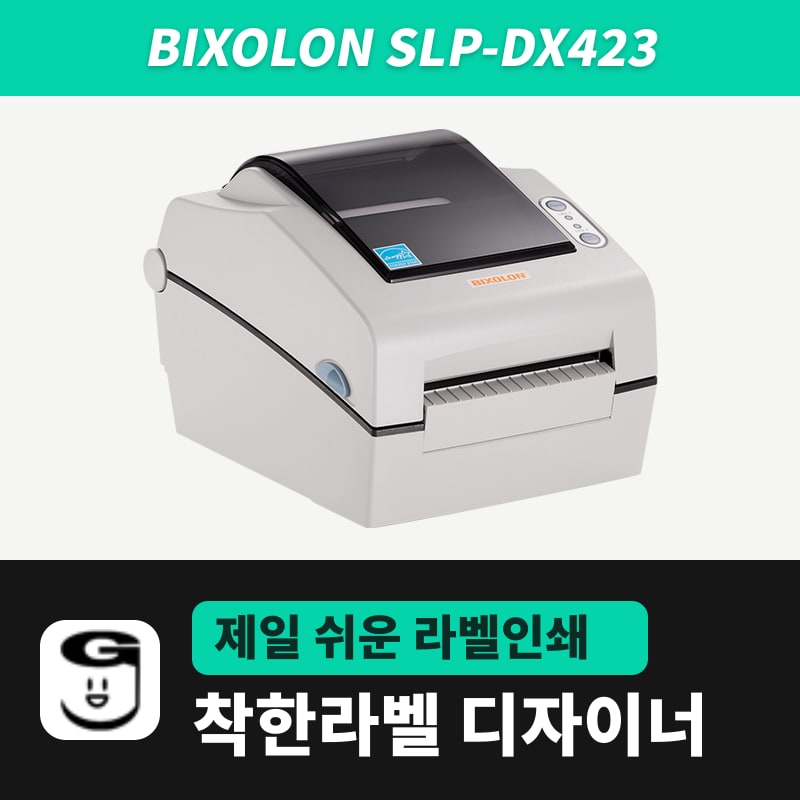 BixolonBixolon SLP-DX423 라벨프린터SLP-DX423은 착한라벨 디자이너에서 반드시 SLP-DX423(ZPL, 300dpi) 항목으로 골라야 하며, 203dpi인 SLP-DX420 항목으로 보내면 라벨이 약 68% 크기로 줄어 나옵니다. 본체는 인쇄 폭 105.7mm·최고 5ips의 빅솔론 4인치 감열 전용입니다.
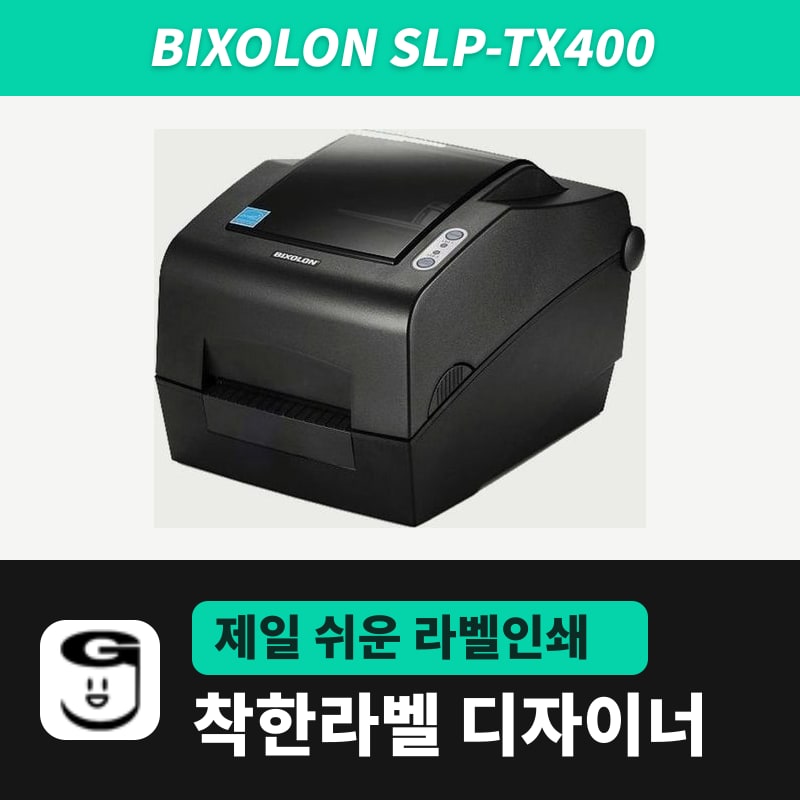 BixolonBixolon SLP-TX400 라벨프린터착한라벨 디자이너 문제해결 창에서 SLP-TX400이 모델명 칸에 제대로 잡혀야 열전사·감열을 고르는 인쇄 방식 단계가 나옵니다. 203dpi·108mm·최고 7ips의 빅솔론 4인치 열전사·감열 겸용 프린터이고, 디자이너 항목은 SLP-TX400(ZPL, 203dpi)입니다.
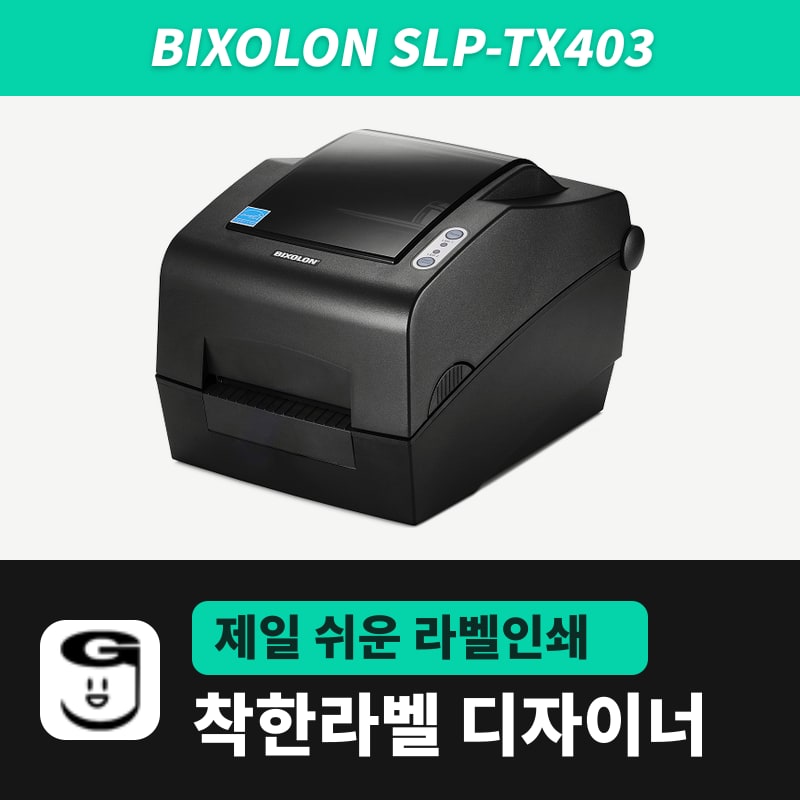 BixolonBixolon SLP-TX403 라벨프린터SLP-TX403은 SLP-TX400과 같은 열전사·감열 겸용 4인치 본체에 300dpi 헤드를 단 빅솔론 모델로, 점 크기 약 0.085mm·최고 5ips·인쇄 폭 105.7mm입니다. 착한라벨 디자이너에서는 SLP-TX403(ZPL, 300dpi) 항목을 고릅니다.
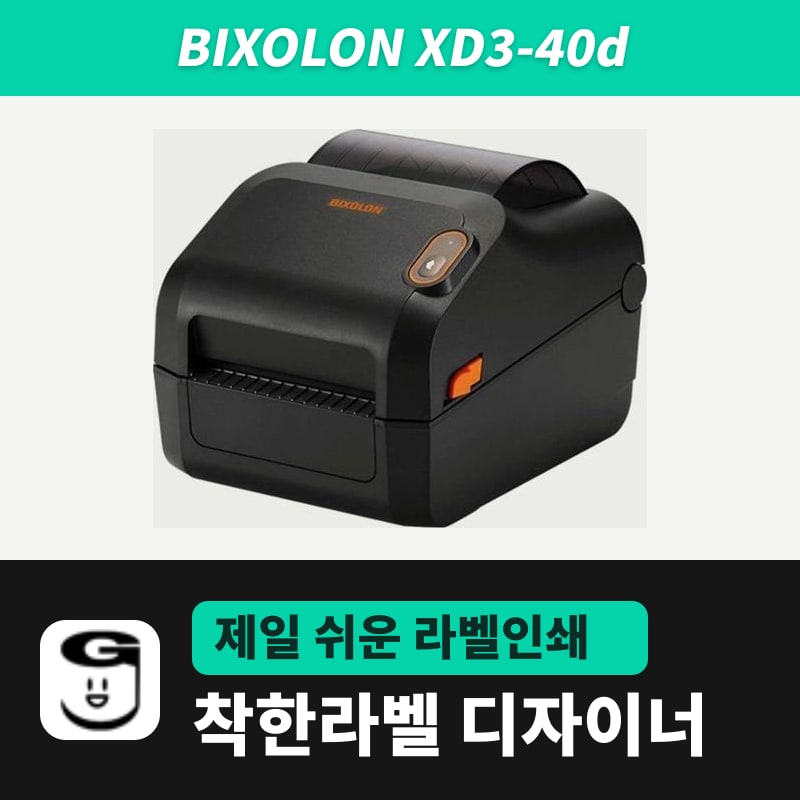 BixolonBixolon XD3-40d 라벨프린터XD3-40d는 버튼 하나·LED 하나로 움직이는 빅솔론 보급형 4인치 감열 프린터로, 203dpi·폭 104mm·최고 5ips에 USB가 기본 연결이고 RTC가 없습니다. 착한라벨 디자이너 XD3-40d(ZPL, 203dpi)로 찍으면 날짜·유통기한은 PC 시각으로 라벨 그림에 들어갑니다.