유니비전 · 바코드스캐너
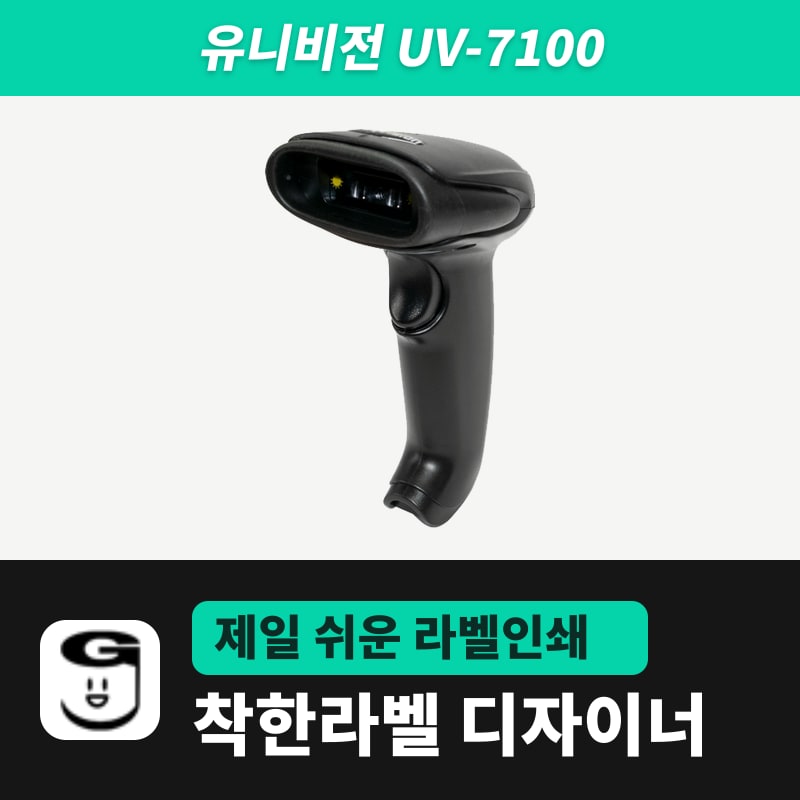
유니비전 UV-7100 바코드스캐너
유니비전 UV-7100은 스토어에서 1D 무선 스캐너로 판매되는 모델이라, 착한라벨 디자이너에서는 CODE128·CODE39·EAN13 같은 1D 항목으로 라벨을 만듭니다. 첫 라벨은 새로 넣은 CODE128의 기본 너비(203dpi 2점 0.250mm, 300dpi 3점 0.254mm)로 찍어 판독을 확인합니다.
- 판독 코드
- 1D(스토어 상품명 기준)
- 연결
- 무선(스토어 상품명 기준)
스토어 상품명에 "1D스캐너"로 올라 있는 무선 모델이라, 이 스캐너로 읽을 라벨은 착한라벨 디자이너의 1D 항목으로 만듭니다. QR Code·Data Matrix·PDF417 같은 2D 항목은 이 용도에서 빼 둡니다.
1D 라벨 설정 기준
| 디자이너 항목 | 가장 가는 너비 | 203dpi 프린터 | 300dpi 프린터 |
|---|---|---|---|
| CODE128 | 1점(새로 넣으면 203dpi 2점, 300dpi 3점) | 1점 0.125mm · 2점 0.250mm | 1점 0.085mm · 3점 0.254mm |
| CODE39(빠른 접근) | 2점 | 0.250mm | 0.169mm |
| EAN13 | 2점 | 0.250mm | 0.169mm |
처음에는 새로 넣은 바코드의 기본 너비 그대로 한 장 찍어 읽어 보고, 읽히면 그 굵기를 기준으로 삼습니다. 판독 한도는 라벨을 실제로 대는 거리에서 시험 인쇄 한 장으로 확인합니다.
시험 라벨 판독 확인
- 프린터 설정 창의 해상도를 실제 기기와 맞춥니다(203 DPI 또는 300 DPI).
- 메모장을 열어 둔 채 시험 라벨을 UV-7100으로 찍고, 입력된 글자가 디자이너에 넣은 데이터와 자릿수까지 같은지 대조합니다.
- 읽히지 않으면 바코드 너비를 한 점 올리고, 막대가 옅으면 인쇄 창의 농도를 ZPL 기본 21·TSPL 기본 11에서 한 단계씩 올립니다.
인쇄한 바코드 확인
착한라벨 디자이너로 만든 바코드 라벨을 인쇄한 뒤 스캐너로 읽어 확인하는 방법은 사용 설명서 바코드 장에 있습니다.
자주 묻는 질문
- UV-7100으로 QR 코드를 읽을 수 있나요?
- 스토어에서 1D 스캐너로 판매되는 모델이라, 디자이너에서는 QR 대신 CODE128·CODE39·EAN13으로 라벨을 만듭니다.
- 시험 라벨이 읽히지 않으면 무엇부터 바꾸나요?
- 속성 패널의 바코드 너비를 한 점 올려(203dpi는 3점 0.375mm, 300dpi는 4점 0.339mm) 다시 찍고, 막대가 옅게 나왔다면 인쇄 창의 농도를 올립니다.
- 긴 데이터를 좁은 라벨에 넣을 때 CODE39와 CODE128 중 무엇이 낫나요?
- 빠른 접근 CODE39 항목은 2점(203dpi 0.250mm, 300dpi 0.169mm)이 가장 가는 설정이고, CODE128은 1점까지 내려갑니다. 폭이 빠듯한 라벨은 CODE128로 만들고, 줄인 굵기는 시험 인쇄로 UV-7100 판독을 확인합니다.
구매하기
착한라벨 네이버 스마트스토어에서 판매합니다. 가격·재고·구성은 스토어에서 확인하세요.
같은 카테고리의 다른 모델
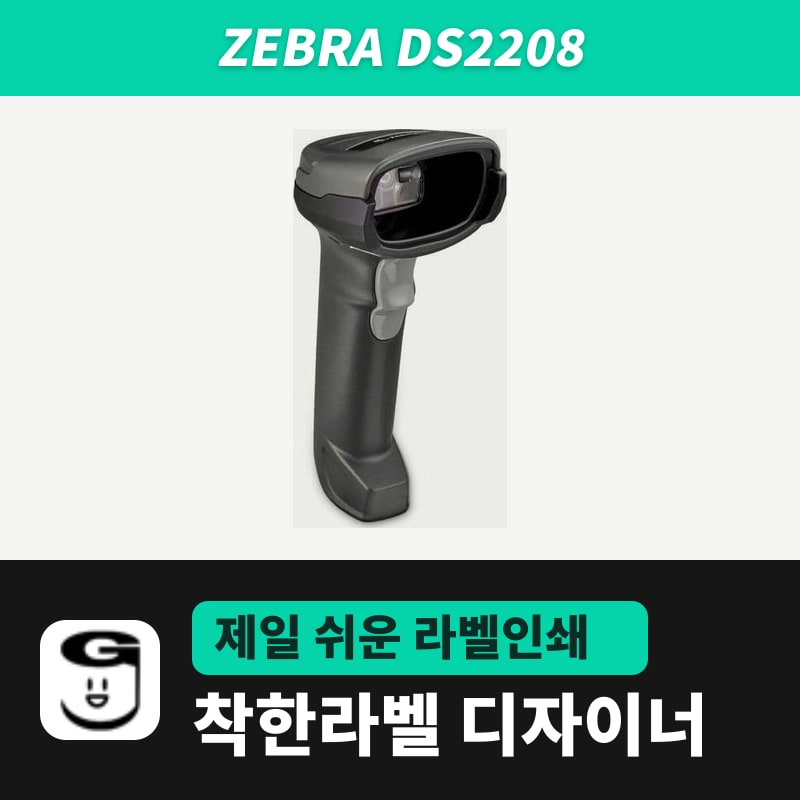 ZebraZebra DS2208 바코드스캐너Zebra DS2208은 Code 128·Code 39를 4.0mil, QR을 6.7mil까지 읽는 유선 1D/2D 스캐너입니다. 203dpi 프린터 점 한 개(약 4.9mil)로 찍은 CODE128은 이 하한 안에 들고, 300dpi 점 한 개(약 3.3mil)는 하한 밖이라 300dpi 라벨은 착한라벨 디자이너에서 막대 폭을 두 점 이상으로 둡니다.
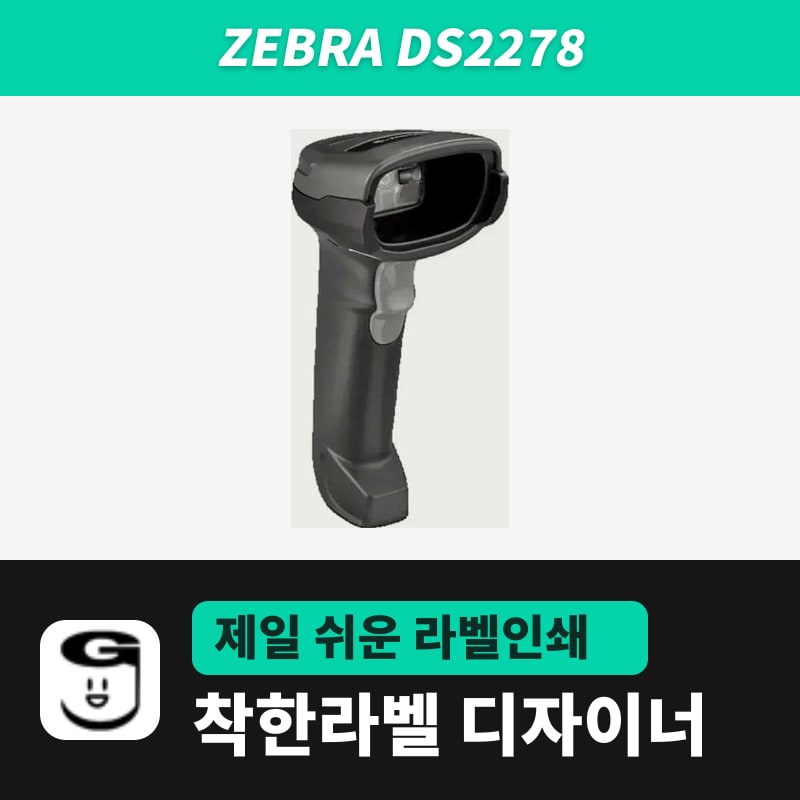 ZebraZebra DS2278 바코드스캐너착한라벨 디자이너에서 2D 코드 모듈을 mm로 정할 때, 블루투스 무선 1D/2D 스캐너인 Zebra DS2278의 하한은 QR 6.7mil(약 0.17mm)·Data Matrix 6.0mil(약 0.15mm)입니다. 모듈 0.5mm QR은 20mil 조건처럼 창에서 0~27.9cm까지 읽힙니다.
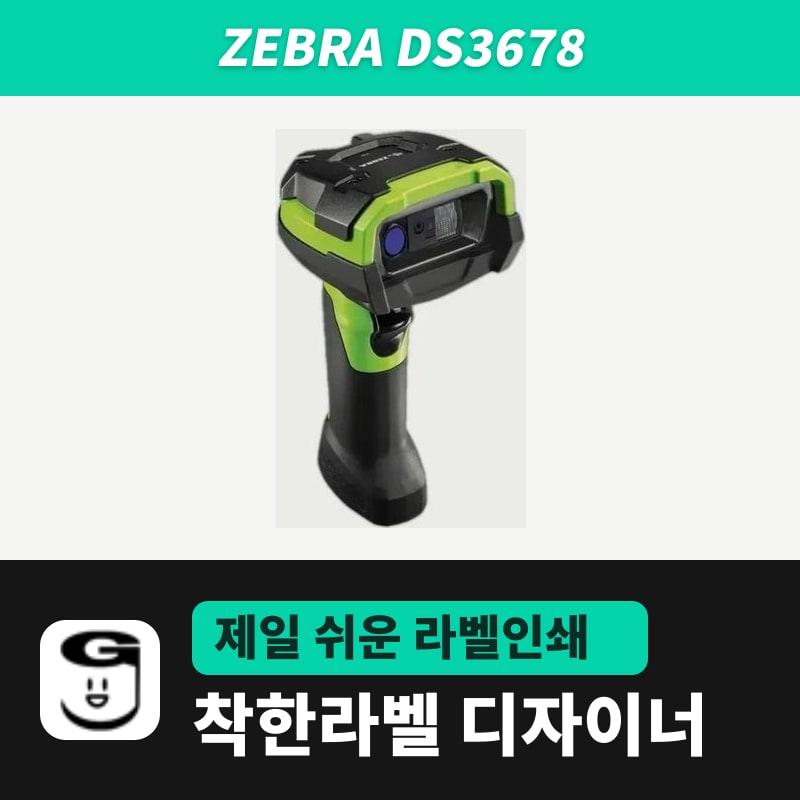 ZebraZebra DS3678 바코드스캐너스토어의 Zebra DS3678은 SR·HD·XR 세 엔진으로 나뉘고, 엔진마다 읽는 가장 작은 코드가 다릅니다. Data Matrix 하한이 HD 6mil·SR 7.5mil·XR 10mil이라 디자이너 2D 모듈을 작게 잡을수록 HD, 랙 위 먼 라벨일수록 XR이 맞습니다.
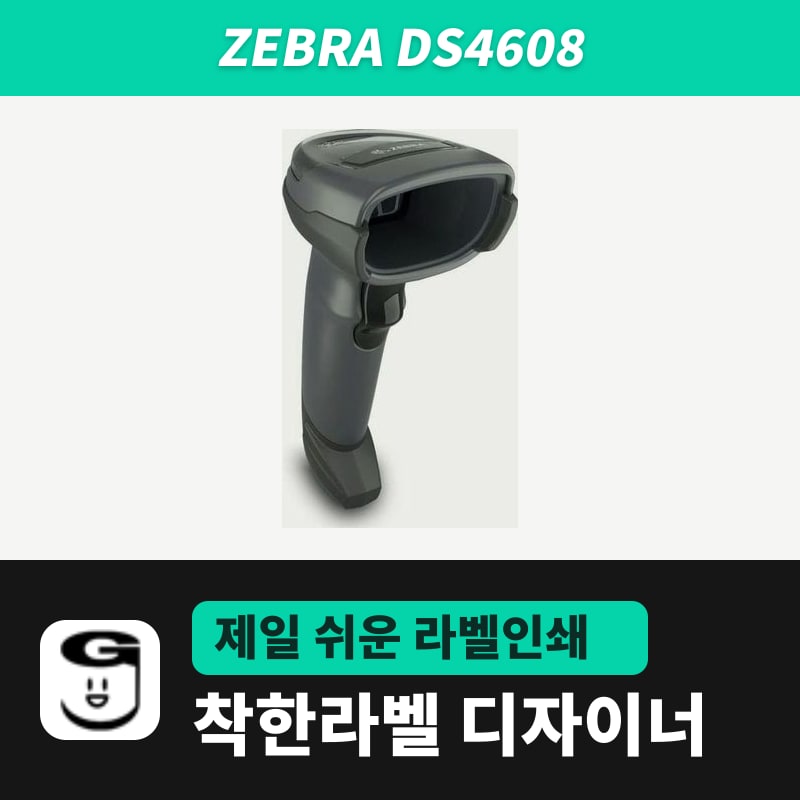 ZebraZebra DS4608 바코드스캐너Zebra DS4608-SR은 5mil Code 128을 창에서 6.9cm 넘게 떼어야 읽기 시작하는 유선 1D/2D 스캐너입니다. 203dpi 1점 CODE128처럼 가는 코드는 6.9~13.7cm 사이에서 읽고, 라벨을 창에 붙이듯 대는 계산대라면 막대 폭을 키우거나 0cm부터 읽히는 굵은 코드로 만듭니다.
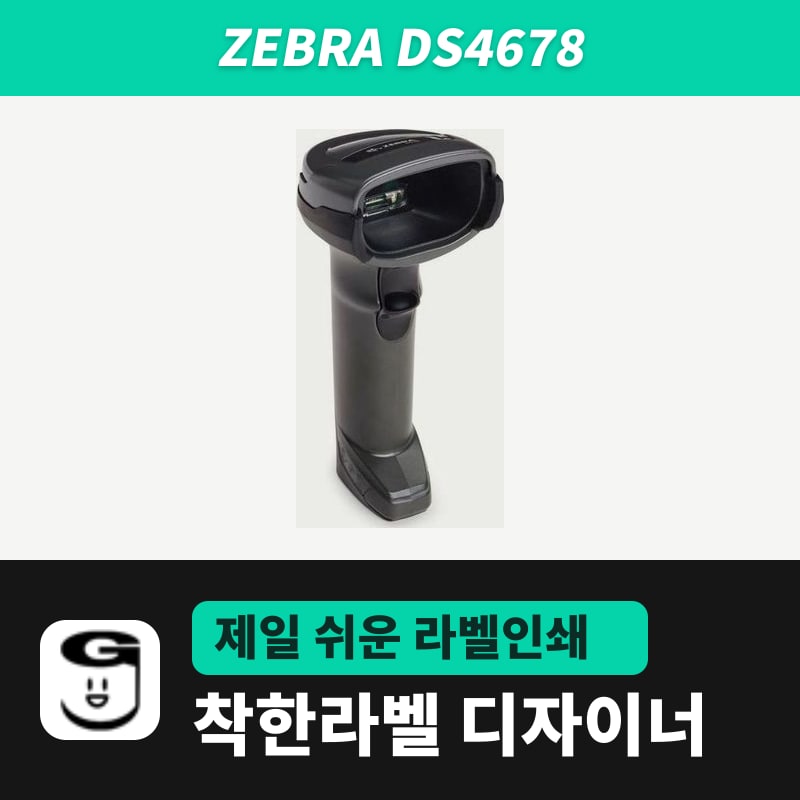 ZebraZebra DS4678 바코드스캐너Zebra DS4678-SR은 20mil Code 39를 창에서 111.8cm까지 읽는 블루투스 1D/2D 스캐너라, 멀리 있는 박스 라벨은 코드 굵기가 판독 거리를 정합니다. 착한라벨 디자이너에서 Code 39 너비를 203dpi 4점(0.500mm)이나 300dpi 6점(0.508mm)으로 두면 20mil 조건에 맞는 라벨이 나옵니다.
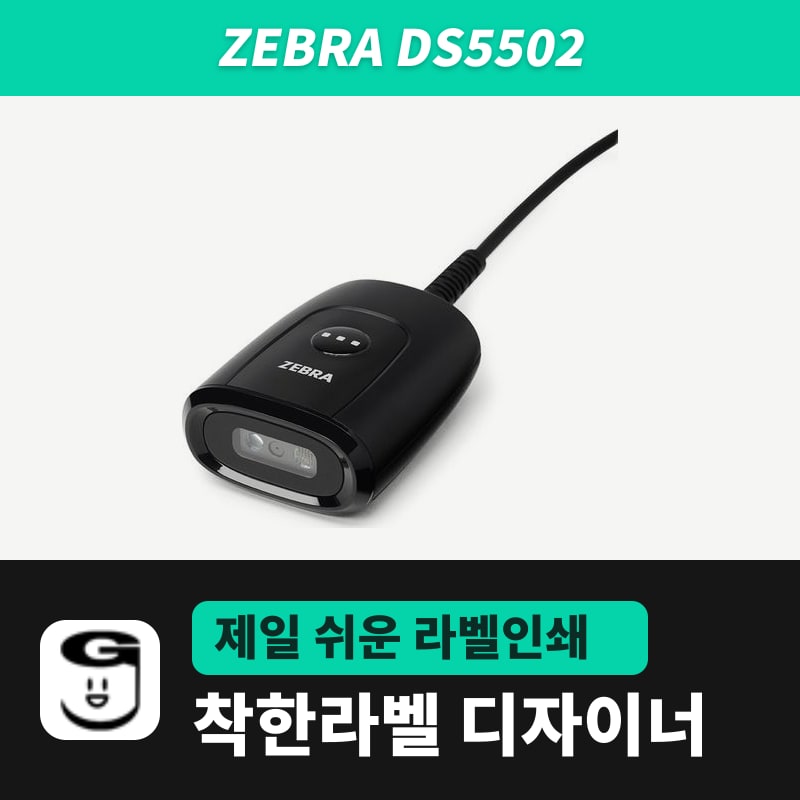 ZebraZebra DS5502 바코드스캐너Zebra DS5502는 키오스크·픽업 보관함에 넣는 3.0×5.6×7.2cm 고정식 1D/2D 스캐너로, 제조사 판독 거리표의 모든 조건이 창에서 2.3cm 이상 떨어져야 읽힙니다. 프레젠테이션 모드는 트리거 모드보다 먼 쪽이 짧아 20mil Code 39가 45.7cm에서 끝납니다.