
Godex · 라벨프린터
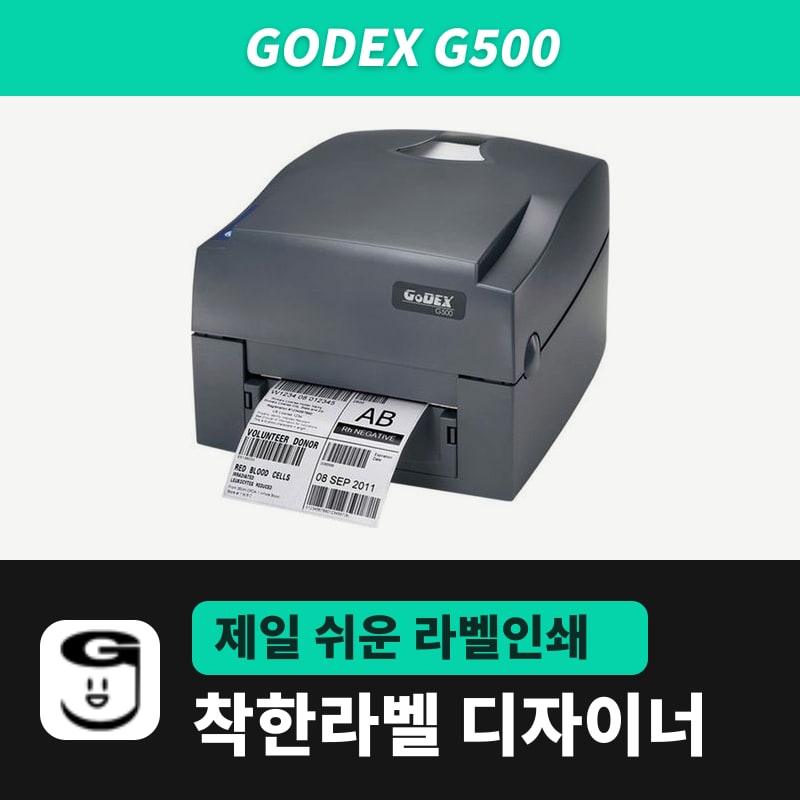
Godex G500 라벨프린터
GoDEX G500은 203dpi로 폭 108mm, 한 장 1,727mm까지 찍는 열전사·감열 겸용 4인치 프린터이고, 착한라벨 디자이너 목록의 G500(EZPL·203dpi) 항목으로 드라이버 없이 EZPL 명령을 직접 받습니다. 인쇄 방식은 ^AD·^AT, 라벨 크기는 ^W·^Q로 작업 첫 장에 실려 본체에 저장됩니다.
- 인쇄 방식
- 열전사 / 감열 겸용
- 해상도
- 203dpi (8점/mm)
- 최대 인쇄 속도
- 127mm/s (5ips)
- 최대 인쇄 폭
- 108mm
- 인쇄 길이
- 4~1,727mm (착한라벨 디자이너 라벨 세로는 1000mm까지)
- 센서
- 이동식 반사 센서, 가운데 고정 투과 센서
사양
| 인쇄 방식 | 열전사 / 감열 겸용 |
|---|---|
| 해상도 | 203dpi (8점/mm) |
| 최대 인쇄 속도 | 127mm/s (5ips) |
| 최대 인쇄 폭 | 108mm |
| 인쇄 길이 | 4~1,727mm (착한라벨 디자이너 라벨 세로는 1000mm까지) |
| 센서 | 이동식 반사 센서, 가운데 고정 투과 센서 |
| 용지 | 연속지·갭 라벨·블랙마크·구멍 태그, 폭 25.4~118mm, 두께 0.06~0.25mm |
| 용지 롤 | 외경 127mm까지, 지관 25.4·38.1·76.2mm |
| 리본 | 왁스·왁스레진·레진, 300m, 폭 30~110mm, 롤 외경 68mm, 1인치 지관 |
| 명령어 | EZPL·GEPL·GZPL 자동 전환 |
| 인터페이스 | USB 2.0 / USB 2.0 + RS-232 + 이더넷 10/100 (구성별) |
| 조작부 | 2색 상태 표시등 2개(READY·STATUS), FEED 버튼 |
| 착한라벨 디자이너 모델 | G500 (EZPL, 203dpi) |
GoDEX G500은 1mm에 8점을 찍는 203dpi 헤드로 폭 108mm, 한 장 1,727mm까지 뽑는 열전사·감열 겸용 4인치 프린터입니다. 착한라벨 디자이너 모델 목록에 판매명과 같은 G500 항목이 EZPL·203dpi로 올라 있어, 인쇄설정에서 고른 칸이 EZPL 명령으로 바뀌어 드라이버를 거치지 않고 본체로 곧장 갑니다.
인쇄설정 칸과 G500이 받는 EZPL 명령
고덱스 기종 전체에 같은 빌더가 쓰이므로, 아래 대응표는 G530·NB010·RT700i·ZX1200i 같은 다른 고덱스 항목에도 그대로 들어맞습니다.
| 디자이너에서 고른 것 | 실리는 EZPL | G500 쪽에서 일어나는 일 |
|---|---|---|
| 인쇄 방식: 프린터 설정(처음 상태) | 방식 명령 없음 | 본체에 저장돼 있던 방식 그대로 찍힘 |
| 인쇄 방식: 직접감열 | ^AD | 리본 없이 감열지로 찍는 방식으로 바뀜 |
| 인쇄 방식: 열전사 | ^AT | 리본을 쓰는 방식으로 바뀜 |
| 용지 타입: 갭 라벨 + 갭 길이 | ^Q세로,갭 | 갭 길이 칸(처음 3mm, 0~20mm, 0.5mm 단위)이 mm 정수로 반올림돼 실림 |
| 용지 타입: 연속용지 + 피드 길이 | ^Q세로,0,피드 | 피드 길이 칸(0~100mm)은 고덱스 항목에서만 보임 |
| 용지 타입: 블랙마크 | ^Q 생략 | G500이 직전에 측정해 둔 용지 기준으로 찍음 |
| 라벨 가로 | ^W가로 | mm 정수로 반올림 |
| 농도 / 속도 | ^H / ^S | 농도 0~19(처음 13), 속도 1~7(처음 3) |
방식(^AD·^AT)과 라벨 크기(^W·^Q)는 인쇄 작업의 첫 장에만 붙고, 같은 작업의 나머지 장에는 농도·속도·매수 명령만 실립니다. EZPL의 이 설정 명령은 프린터에 저장되는 종류여서 장마다 다시 보내지 않도록 짜여 있습니다. 갭 길이에 2.5mm를 넣으면 ^Q에는 3이 들어가니, 실제 롤 간격이 반 mm 단위라면 가까운 정수로 맞춰 둡니다.
"이미지로 인쇄"에 체크하면 위 명령은 하나도 나가지 않고 고덱스 Windows 드라이버의 용지 설정으로 찍힙니다. 드라이버는 디자이너 프린터 설정 창의 고덱스 버튼이 여는 Godex 프린터 통합 드라이버를 씁니다.
자기진단 라벨로 확인하는 저장 설정
디자이너에서 바꾼 방식과 크기가 본체에 남았는지는 G500이 찍는 자기진단 라벨로 확인합니다.
- 라벨을 건 채 전원을 끄고, FEED 버튼을 누른 상태로 다시 켭니다.
- READY 표시등이 빨갛게 깜박이고 STATUS 표시등이 주황으로 켜지면 버튼을 뗍니다. G500이 롤을 재서 라벨 높이를 저장한 뒤 자기진단 라벨을 1장 뽑습니다.
- 라벨의 속도·농도 줄에는 ^S·^H 숫자가, 라벨 폭·길이 줄에는 ^W·^Q 숫자가, 모드 줄 끝에는 ^AD 또는 ^AT가 찍힙니다.
모드 줄이 ^AT인데 감열지만 걸어 두었다면, 디자이너 인쇄 방식을 직접감열로 한 번 바꿔 인쇄해 ^AD를 저장시키면 됩니다. 태그처럼 구멍으로 높이를 재는 용지는 지름 3mm 이상 구멍 바로 아래에 이동식 센서를 옮겨 둔 뒤 같은 측정을 합니다.
경고음 횟수별 G500 오류와 조치
| 경고음 | 원인 | 조치 |
|---|---|---|
| 2회×4번 | 헤드 쪽 인쇄부 좌우 걸쇠가 덜 잠김 | 인쇄부를 들어 올렸다가 딸깍 소리가 나게 다시 내림 |
| 없음 | 헤드 온도 과열 | 헤드가 식으면 대기 상태로 돌아옴 |
| 2회×3번 | 리본 없이 열전사로 설정됨 | 디자이너 인쇄 방식 칸을 직접감열(^AD)로 |
| 2회×3번 | 리본 소진, 또는 라벨 공급 축이 돌지 않음 | 리본 롤 교체 |
| 2회×2번 | 용지를 감지하지 못함 | 센서 위치를 확인하고 자동 측정을 다시 실행 |
| 2회×2번 | 용지 소진 | 라벨 롤 교체 |
| 2회×2번 | 공급 불량(고무 롤러에 용지가 감김, 갭·블랙마크 미감지, 용지 없음) | 센서 재설정 |
| 2회×2번 | 메모리 가득 참("File System full" 인쇄) | 필요 없는 데이터 삭제 또는 메모리 추가 |
| 2회×2번 | 파일 없음("File Name Not found" 인쇄) | ~X4 명령으로 파일 목록을 뽑아 이름 확인 |
| 2회×2번 | 같은 이름 파일 존재("Duplicate Name" 인쇄) | 파일 이름을 바꿔 다시 저장 |
디자이너 인쇄는 라벨을 ~G 그래픽 명령으로 보내 곧바로 찍고 본체에 양식 파일을 남기지 않습니다. 표 마지막 세 줄의 메모리·파일 오류는 본체에 양식을 저장해 불러 쓰는 방식에서 나는 것입니다.
USB전용과 USB+Ethernet+serial 옵션
스토어 상품은 연결방식 옵션이 "G500 USB전용"과 "G500 USB+Ethernet+serial" 두 가지입니다. 디자이너는 Windows에 등록된 프린터 대기열로 명령을 보내므로, PC와 떨어진 곳에 두고 랜선으로 잇는 경우라면 이더넷이 든 옵션을 골라 드라이버 포트를 네트워크 포트로 잡습니다. RS-232 단자로 PC와 바로 잇는 디자이너 시리얼 인쇄 기능은 현재 출시 버전에 들어 있지 않습니다.
라벨 디자인·인쇄
라벨 디자인과 인쇄 설정은 무료 라벨 프로그램 착한라벨 디자이너와 사용 설명서 인쇄 장을 참고하세요.
자주 묻는 질문
- 인쇄 방식을 '프린터 설정'에 두면 G500은 어떤 방식으로 찍나요?
- 그때는 ^AD·^AT 어느 쪽도 실리지 않아 G500에 저장돼 있던 방식이 그대로 쓰입니다. 자기진단 라벨의 모드 줄 끝(^AD 또는 ^AT)으로 지금 저장된 방식을 확인합니다.
- G530용으로 저장한 .glb 파일을 G500에서 열면 어떻게 되나요?
- .glb 파일은 저장할 때의 프린터와 해상도(300dpi)로 열립니다. 프린터 설정에서 모델을 G500으로 바꾸면 해상도가 203dpi로 정해지고 바코드 굵기와 모듈 크기가 다시 계산됩니다.
- 공용 양식 50×30 상품 바코드 라벨은 G500에 어떤 크기로 가나요?
- 갭 라벨·갭 3mm 그대로라면 작업 첫 장에 ^W50과 ^Q30,3이 실리고, 가로 한 줄은 50×203÷25.4를 올림한 400점으로 그려집니다.
- G500은 1,727mm까지 찍는데 디자이너에서 1m 넘는 라벨을 만들 수 있나요?
- 디자이너 라벨 세로 칸은 1000mm가 끝이라 1m를 넘는 한 장은 만들지 못합니다. 1000mm 이하 라벨은 G500의 4~1,727mm 범위 안이라 그대로 인쇄됩니다.
드라이버·설명서 자료
구매하기
착한라벨 네이버 스마트스토어에서 판매합니다. 가격·재고·구성은 스토어에서 확인하세요.
- 연결방식 옵션: G500 USB전용 · G500 USB+Ethernet+serialGODEX G500 USB방식 바코드프린터 라벨프린터 G500
- USB+이더넷+시리얼 (G500UES)GODEX G500UES 바코드프린터 USB+이더넷+시리얼 라벨프린터 G500
같은 카테고리의 다른 모델
 GodexGodex G530 라벨프린터GoDEX G530은 1mm에 12점을 찍는 300dpi G500 시리즈 모델로, 폭 30·35·40mm 케어라벨과 40mm 케어리본을 묶은 패키지로 공급됩니다. 착한라벨 디자이너 G530(EZPL·300dpi) 항목에서 띠 폭은 ^W30~^W40, 띠 롤은 연속용지와 피드 길이 칸으로 맞춥니다.
 GodexGodex NB010 라벨프린터GoDEX NB010은 USB 단자 하나로 연결하는 203dpi 열전사·감열 겸용 프린터이고, 착한라벨 디자이너 드라이버 안내에 NB010 시리즈 전용 드라이버 링크가 따로 있습니다. 디자이너 NB010 항목은 EZPL·203dpi로, 모델만 고르면 해상도가 자동으로 정해집니다.
 GodexGodex RT700i 라벨프린터GoDEX RT700i는 컬러 LCD와 C(측정) 버튼을 갖춘 203dpi 데스크톱 프린터로, 초당 177mm까지 찍고 USB·RS-232·이더넷·USB 호스트를 모두 답니다. 착한라벨 디자이너 RT700i(EZPL·203dpi) 항목으로 인쇄하면 LCD의 농도·속도는 명령으로 덮이고 센서 선택과 오프셋은 LCD 설정이 남습니다.
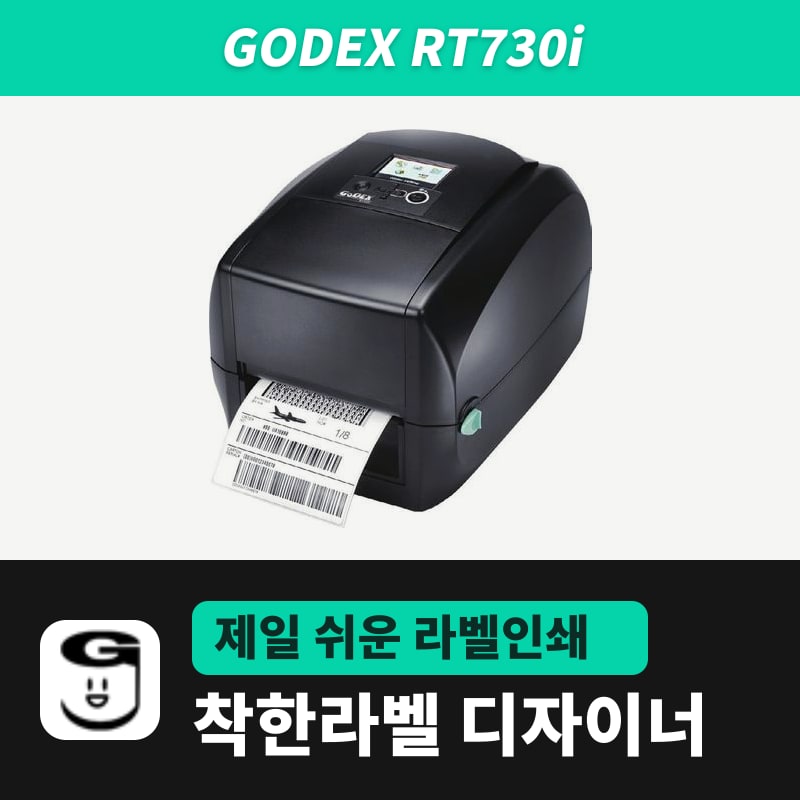 GodexGodex RT730i 라벨프린터GoDEX RT730i는 RT700i와 같은 LCD·단자 구성에 300dpi 헤드를 단 모델로, 폭 105.7mm·한 장 762mm까지 초당 127mm로 찍습니다. 착한라벨 디자이너 RT730i(EZPL·300dpi) 항목을 고르면 해상도가 자동 확정되고, 60×40mm 라벨이 가로 709점으로 그려집니다.
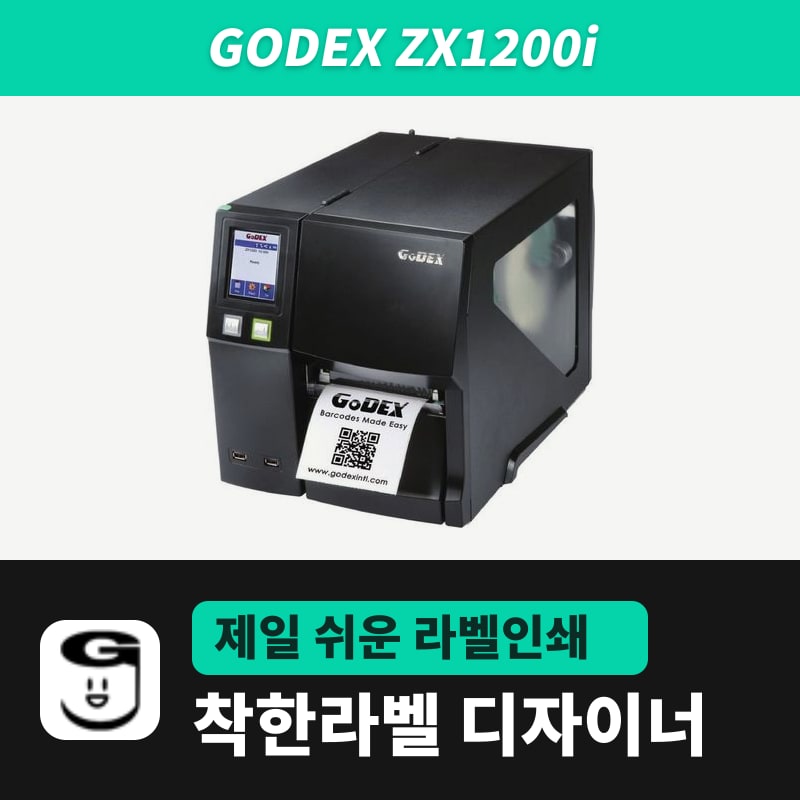 GodexGodex ZX1200i 라벨프린터GoDEX ZX1200i는 3.2인치 터치 LCD와 금속 몸체를 갖춘 203dpi 산업용 프린터로, 초당 254mm로 한 장 4,572mm까지 찍고 8인치 롤과 450m 리본을 겁니다. 착한라벨 디자이너 ZX1200i(EZPL·203dpi) 항목으로 데스크톱 고덱스와 같은 EZPL 명령을 받습니다.
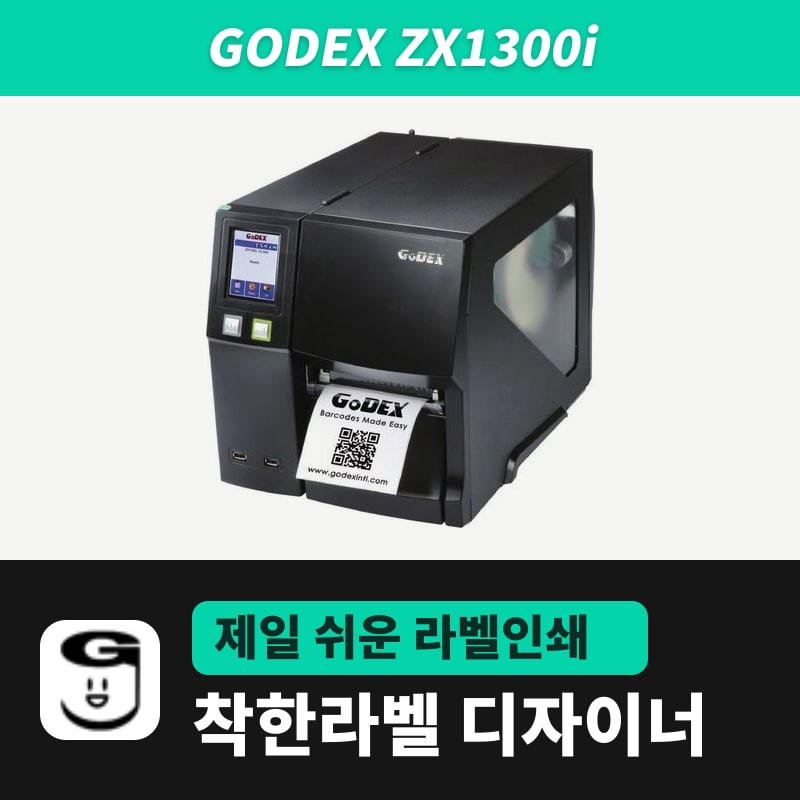 GodexGodex ZX1300i 라벨프린터GoDEX ZX1300i는 ZX1000i 시리즈의 300dpi 산업용 모델로, 폭 105.7mm·한 장 2,159mm까지 초당 177mm로 찍고 리본 장력과 헤드 압력을 사용자가 조정합니다. 착한라벨 디자이너 ZX1300i(EZPL·300dpi) 항목을 고르면 해상도가 자동 확정됩니다.