
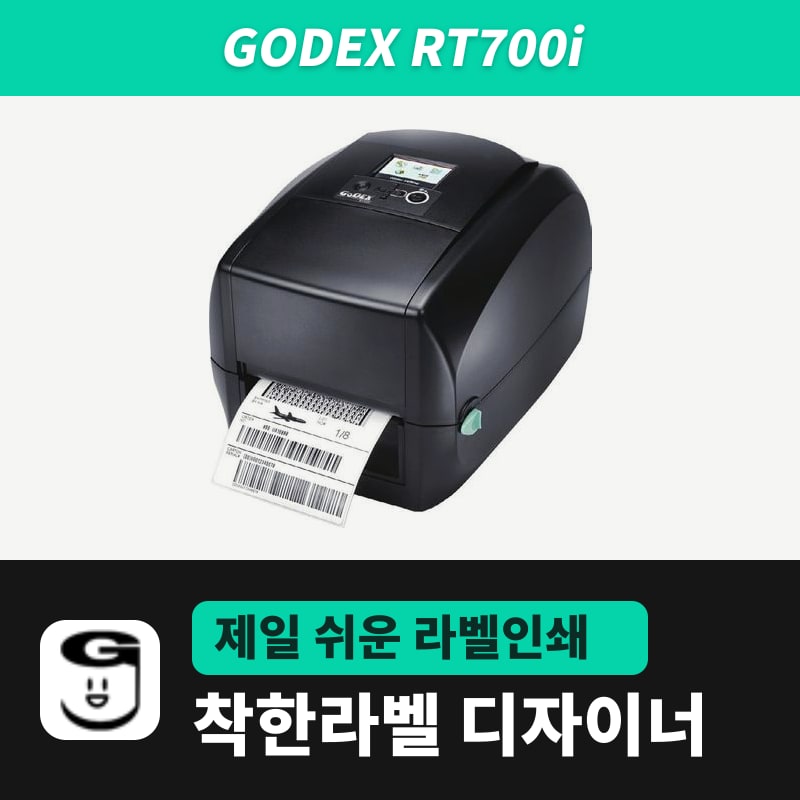
Godex · 라벨프린터
Godex RT700i 라벨프린터
GoDEX RT700i는 컬러 LCD와 C(측정) 버튼을 갖춘 203dpi 데스크톱 프린터로, 초당 177mm까지 찍고 USB·RS-232·이더넷·USB 호스트를 모두 답니다. 착한라벨 디자이너 RT700i(EZPL·203dpi) 항목으로 인쇄하면 LCD의 농도·속도는 명령으로 덮이고 센서 선택과 오프셋은 LCD 설정이 남습니다.
- 인쇄 방식
- 열전사 / 감열 겸용
- 해상도
- 203dpi (8점/mm)
- 최대 인쇄 속도
- 177mm/s (7ips)
- 최대 인쇄 폭
- 108mm
- 인쇄 길이
- 4~1,727mm (착한라벨 디자이너 라벨 세로는 1000mm까지)
- 센서
- 반사 센서(전 폭 이동), 가운데 고정 투과 센서
사양
| 인쇄 방식 | 열전사 / 감열 겸용 |
|---|---|
| 해상도 | 203dpi (8점/mm) |
| 최대 인쇄 속도 | 177mm/s (7ips) |
| 최대 인쇄 폭 | 108mm |
| 인쇄 길이 | 4~1,727mm (착한라벨 디자이너 라벨 세로는 1000mm까지) |
| 센서 | 반사 센서(전 폭 이동), 가운데 고정 투과 센서 |
| 용지 폭 | 25.4~118mm (사용설명서 RT700i 사양) / 20~118mm (같은 설명서 RT700iW 사양·RT700i 브로슈어) |
| 용지 두께·롤 | 0.06~0.2mm, 롤 외경 127mm까지, 지관 25.4·38.1mm |
| 리본 | 왁스·왁스레진·레진, 300m, 폭 30~110mm, 롤 외경 68mm, 1인치 지관 |
| 인터페이스 | USB 디바이스, RS-232(DB-9), USB 호스트, 이더넷 10/100 |
| 조작부 | 컬러 TFT LCD와 방향 버튼, C(측정) 버튼, FEED 버튼, 전원 버튼 |
| 실시간 시계 | 기본 탑재 |
| 착한라벨 디자이너 모델 | RT700i (EZPL, 203dpi) |
GoDEX RT700i는 컬러 LCD와 방향 버튼으로 본체 설정을 바꾸는 203dpi 데스크톱 프린터로, 초당 177mm(7ips)까지 찍고 USB·RS-232·이더넷·USB 호스트 단자를 모두 갖췄습니다. 착한라벨 디자이너 목록의 RT700i 항목은 EZPL·203dpi라서, LCD에서 맞춘 설정 가운데 일부는 디자이너 인쇄 때 명령으로 다시 덮입니다.
LCD 설정 항목과 디자이너 명령이 겹치는 부분
| RT700i LCD 항목 | 본체 범위 | 디자이너로 인쇄할 때 |
|---|---|---|
| Darkness | 0~19 | 인쇄 창 농도(0~19, 처음 13)가 장마다 ^H로 덮음 |
| Speed | 2~5 또는 7 | 인쇄 창 속도(1~7, 처음 3)가 장마다 ^S로 덮음 |
| Media Type | Label with Gaps / Marks / Continuous | 갭 라벨·연속용지는 작업 첫 장의 ^Q가 덮고, 블랙마크는 ^Q가 없어 LCD 설정 유지 |
| Printing Mode | Direct Thermal / Thermal Transfer | 직접감열·열전사를 고르면 ^AD·^AT가 덮고, "프린터 설정"이면 LCD 설정 유지 |
| Media Detection | Auto Select / See-Through / Reflective | 관련 명령을 보내지 않아 LCD 설정 유지 |
| Horizontal·Vertical·Start Offset | -100~100 | 관련 명령을 보내지 않아 LCD 보정이 그대로 걸림 |
인쇄 위치가 어긋날 때 디자이너 고급 설정의 좌우 여백(0~3.5mm)과 상하 오프셋(-20~20mm)을 먼저 만지면, LCD 오프셋과 디자이너 보정이 겹쳐 원인을 찾기 어려워집니다. 한쪽에서만 보정하도록 LCD 오프셋이 0인지부터 확인합니다. 명령 하나하나가 어떤 칸에서 나오는지는 G500 페이지의 대응표에 있습니다.
C 버튼으로 용지를 다시 읽히는 때
RT700i에는 용지 측정 전용 C 버튼이 따로 있습니다. 갭 라벨을 연속지나 블랙마크 롤로 바꾸었거나 LCD에 Media Error가 떴을 때 C 버튼을 2초 누르면 라벨과 리본 조건을 자동으로 다시 잽니다. 이 버튼은 자동 측정 명령 ~S,SENSOR와 같은 동작이어서 인쇄 중이던 작업을 취소하고 곧바로 측정에 들어갑니다.
측정이 끝나면 디자이너 용지 타입도 새 롤과 같은 종류로 바꿉니다. 특히 블랙마크는 디자이너가 ^Q를 보내지 않고 이 측정 결과로 찍으므로, 마크 롤을 건 뒤 C 버튼을 먼저 누르는 순서가 맞습니다.
FEED 버튼으로 멈추고 취소하기
- 인쇄 중에 FEED를 한 번 누르면 LCD에 "PAUSE..."가 뜨며 멈추고, 한 번 더 누르면 남은 장부터 이어서 찍습니다.
- 인쇄 중에 FEED를 3초 누르고 있으면 그 작업이 취소됩니다. 디자이너에서 같은 라벨 10장을 보냈다가 2장째에 취소하면 나머지 8장은 나오지 않습니다.
- 잘못 보낸 작업이 Windows 대기열에도 남아 있으면 디자이너 리본 메뉴 문제해결 창의 "대기열 삭제"로 지웁니다.
RT700i에 거는 롤 조건
본체 안 롤은 외경 127mm까지이고 지관은 25.4mm·38.1mm 두 가지만 받습니다. 받는 용지 폭의 하한은 자료마다 다릅니다. RT700i 시리즈 사용설명서(Rev 1.9, 2015)의 RT700i 사양 기준으로는 25.4~118mm, 같은 설명서의 RT700iW 사양과 RT700i 브로슈어 기준으로는 20~118mm입니다. 25.4mm보다 좁은 롤은 이 차이를 알고 시험 인쇄부터 합니다.
라벨 디자인·인쇄
라벨 디자인과 인쇄 설정은 무료 라벨 프로그램 착한라벨 디자이너와 사용 설명서 인쇄 장을 참고하세요.
자주 묻는 질문
- RT700i에 시계가 있는데 디자이너 날짜 요소는 어느 시각을 찍나요?
- 디자이너는 인쇄를 시작하는 순간의 PC 시각으로 날짜·시간을 채워 라벨 그림에 넣어 보냅니다. RT700i 본체 시계는 이 인쇄에 쓰이지 않으므로 PC 시각이 맞는지만 보면 됩니다.
- 목록의 RT700iW 항목과 RT700i 항목은 무엇이 다른가요?
- 둘 다 EZPL·203dpi로 등록돼 있어 디자이너가 보내는 명령은 같습니다. Windows 대기열 이름에 RT700iW가 들어 있으면 그 항목이 자동으로 잡히고, RT700i로 바꿔 골라도 인쇄 결과는 달라지지 않습니다.
- LCD Darkness를 12로 맞춰 두었는데 디자이너로 찍으면 더 진합니다.
- 디자이너 인쇄 창 농도(처음 13)가 장마다 ^H 명령으로 본체 설정을 덮기 때문입니다. 디자이너 농도 칸을 12로 내리면 LCD에서 맞춘 진하기와 같아집니다.
구매하기
착한라벨 네이버 스마트스토어에서 판매합니다. 가격·재고·구성은 스토어에서 확인하세요.
- USB·RS232·이더넷 포트 기본 구성GODEX RT700i 바코드프린터 USB+RS232+이더넷포트
같은 카테고리의 다른 모델
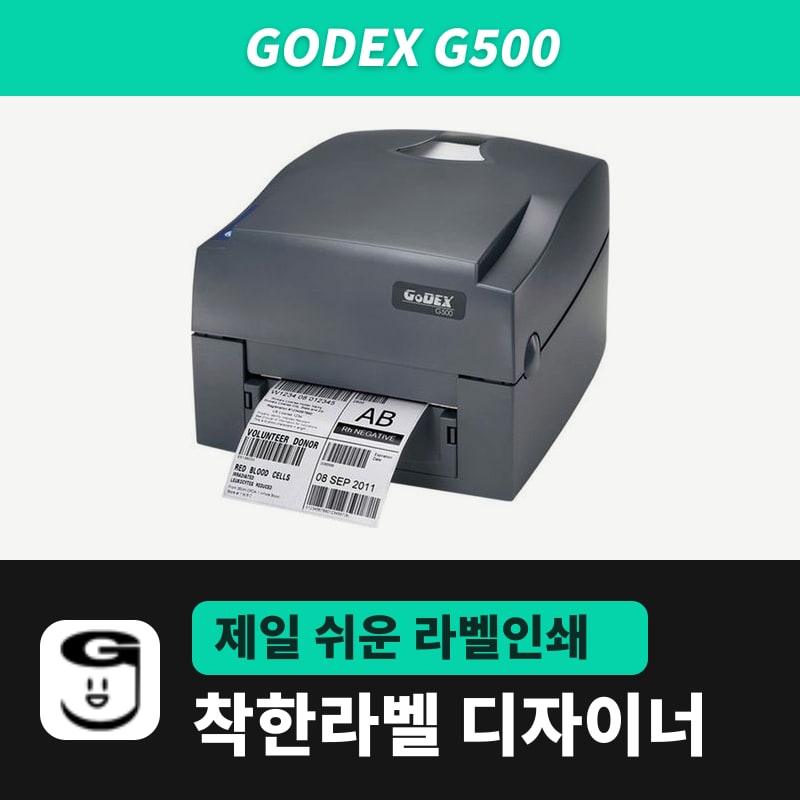 GodexGodex G500 라벨프린터GoDEX G500은 203dpi로 폭 108mm, 한 장 1,727mm까지 찍는 열전사·감열 겸용 4인치 프린터이고, 착한라벨 디자이너 목록의 G500(EZPL·203dpi) 항목으로 드라이버 없이 EZPL 명령을 직접 받습니다. 인쇄 방식은 ^AD·^AT, 라벨 크기는 ^W·^Q로 작업 첫 장에 실려 본체에 저장됩니다.
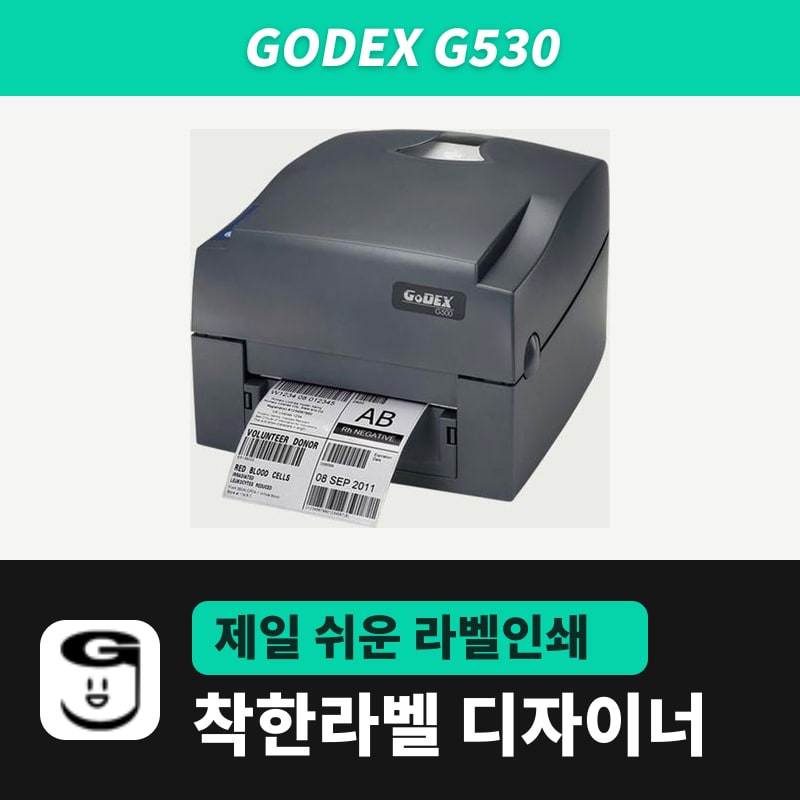 GodexGodex G530 라벨프린터GoDEX G530은 1mm에 12점을 찍는 300dpi G500 시리즈 모델로, 폭 30·35·40mm 케어라벨과 40mm 케어리본을 묶은 패키지로 공급됩니다. 착한라벨 디자이너 G530(EZPL·300dpi) 항목에서 띠 폭은 ^W30~^W40, 띠 롤은 연속용지와 피드 길이 칸으로 맞춥니다.
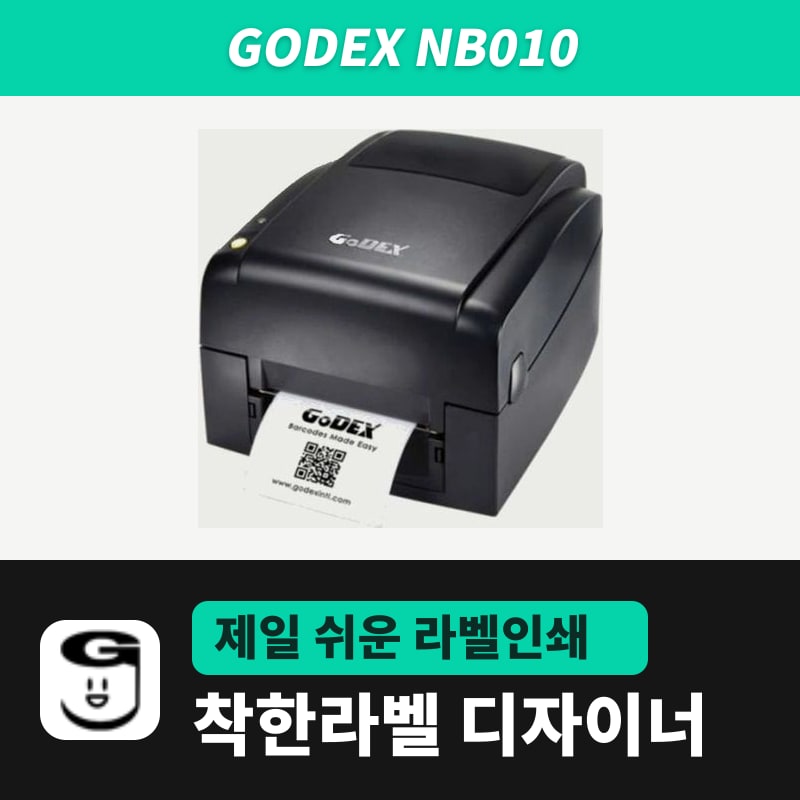 GodexGodex NB010 라벨프린터GoDEX NB010은 USB 단자 하나로 연결하는 203dpi 열전사·감열 겸용 프린터이고, 착한라벨 디자이너 드라이버 안내에 NB010 시리즈 전용 드라이버 링크가 따로 있습니다. 디자이너 NB010 항목은 EZPL·203dpi로, 모델만 고르면 해상도가 자동으로 정해집니다.
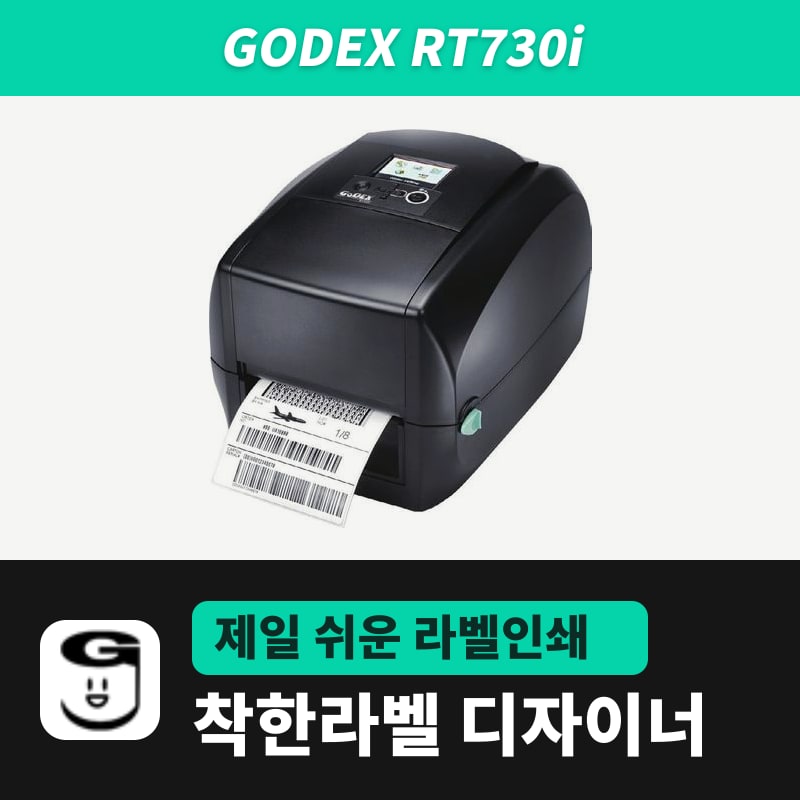 GodexGodex RT730i 라벨프린터GoDEX RT730i는 RT700i와 같은 LCD·단자 구성에 300dpi 헤드를 단 모델로, 폭 105.7mm·한 장 762mm까지 초당 127mm로 찍습니다. 착한라벨 디자이너 RT730i(EZPL·300dpi) 항목을 고르면 해상도가 자동 확정되고, 60×40mm 라벨이 가로 709점으로 그려집니다.
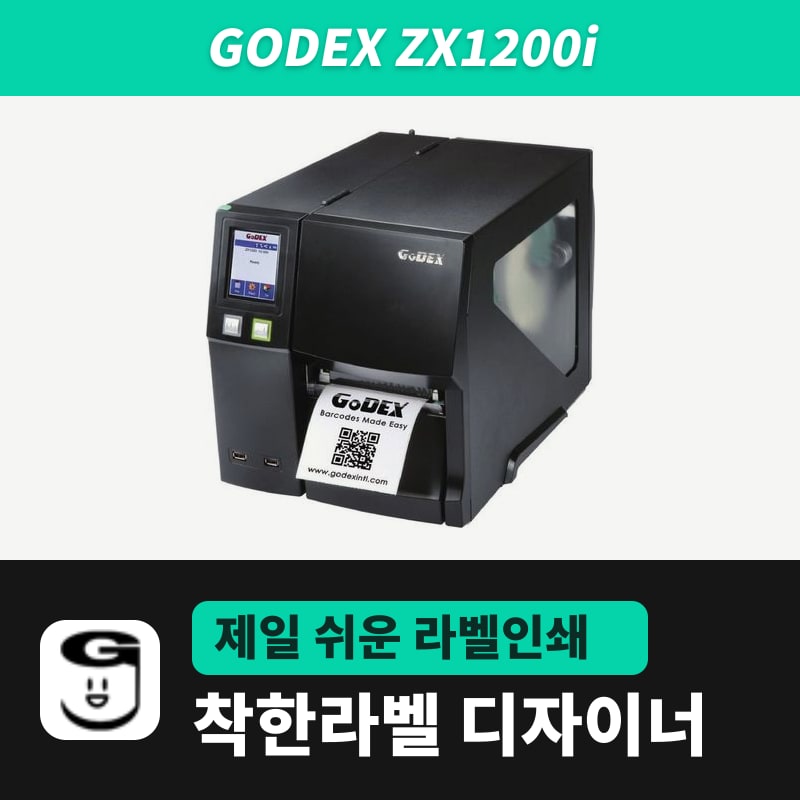 GodexGodex ZX1200i 라벨프린터GoDEX ZX1200i는 3.2인치 터치 LCD와 금속 몸체를 갖춘 203dpi 산업용 프린터로, 초당 254mm로 한 장 4,572mm까지 찍고 8인치 롤과 450m 리본을 겁니다. 착한라벨 디자이너 ZX1200i(EZPL·203dpi) 항목으로 데스크톱 고덱스와 같은 EZPL 명령을 받습니다.
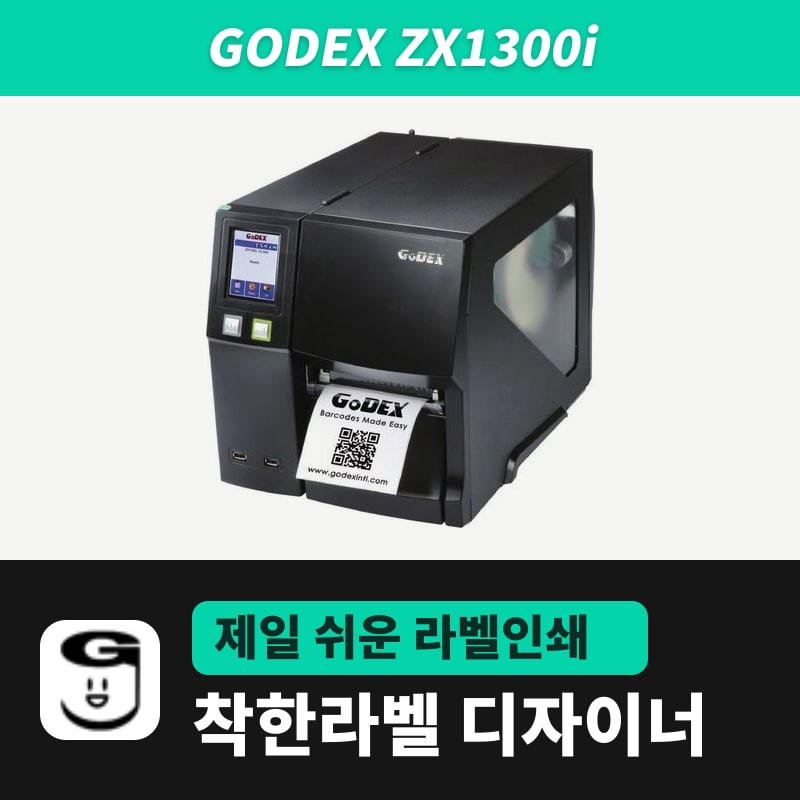 GodexGodex ZX1300i 라벨프린터GoDEX ZX1300i는 ZX1000i 시리즈의 300dpi 산업용 모델로, 폭 105.7mm·한 장 2,159mm까지 초당 177mm로 찍고 리본 장력과 헤드 압력을 사용자가 조정합니다. 착한라벨 디자이너 ZX1300i(EZPL·300dpi) 항목을 고르면 해상도가 자동 확정됩니다.