
TSC · 라벨프린터
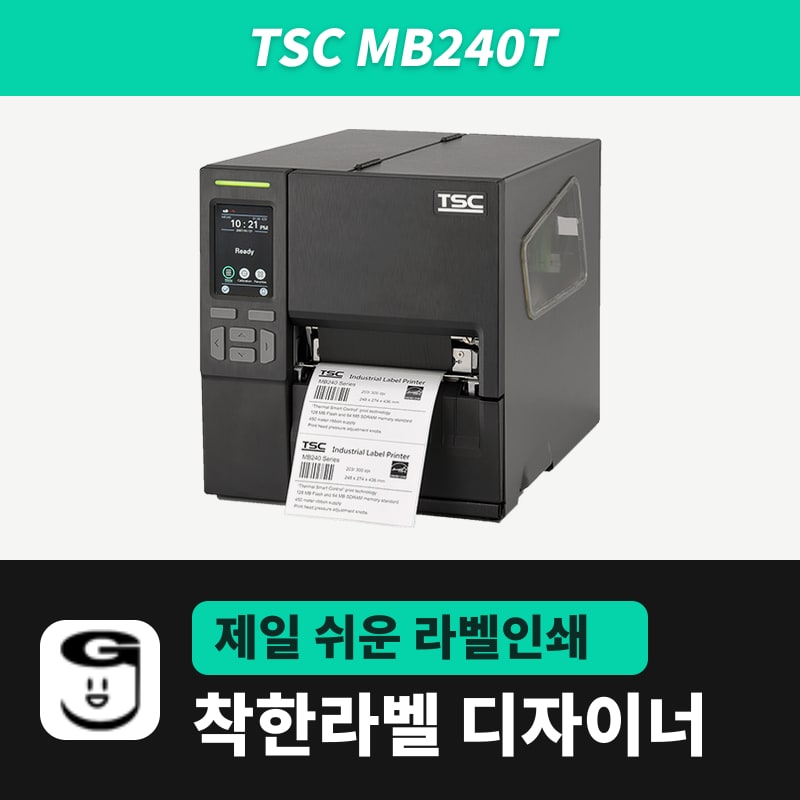
TSC MB240T 라벨프린터
MB240T는 248×274×436mm, 9.2kg 몸체에 다이캐스트 기구를 넣은 TSC 203dpi 경산업용 프린터입니다. 착한라벨 디자이너에는 MB 계열 항목이 없어 TSPL·203dpi 항목인 MH240으로 고르며, 패널 속도 눈금 1~10이 디자이너 속도 칸과 같습니다.
- 해상도
- 203dpi(8점/mm)
- 인쇄 방식
- 열전사 · 감열
- 최대 인쇄 속도
- 304.8mm/s(12ips, 2023 사용설명서) · 254mm/s(10ips, 2019 스펙시트)
- 패널 속도·농도 설정(TSPL)
- 속도 1~10(출하 5), 농도 0~15(출하 8)
- 최대 인쇄 폭
- 107mm(2023 사용설명서) · 108mm(2019 스펙시트)
- 라벨 길이
- 5~25,400mm
사양
| 해상도 | 203dpi(8점/mm) |
|---|---|
| 인쇄 방식 | 열전사 · 감열 |
| 최대 인쇄 속도 | 304.8mm/s(12ips, 2023 사용설명서) · 254mm/s(10ips, 2019 스펙시트) |
| 패널 속도·농도 설정(TSPL) | 속도 1~10(출하 5), 농도 0~15(출하 8) |
| 최대 인쇄 폭 | 107mm(2023 사용설명서) · 108mm(2019 스펙시트) |
| 라벨 길이 | 5~25,400mm |
| 용지 폭·두께 | 20~120mm, 0.06~0.28mm |
| 용지 롤 | 외경 203.2mm, 지관 25.4~76.2mm |
| 용지 종류 | 연속지, 다이컷, 블랙마크, 팬폴드, 노치(바깥 감김) |
| 센서 | 투과형 갭·반사형 블랙마크(둘 다 위치 조절), 리본 인코더, 리본 끝, 헤드 열림 |
| 리본 | 450m, 외경 81.3mm 이하, 1인치 지관, 잉크면 바깥·안쪽 모두, 폭 40~110mm |
| 명령어 | TSPL-EZD (EPL·ZPL·ZPL II·DPL 호환) |
| 인터페이스 | RS-232, USB 2.0, 이더넷 10/100Mbps, USB 호스트 |
| 화면·버튼 | 3.5인치 터치 컬러 LCD, 버튼 6개 |
| 착한라벨 디자이너에서 고를 모델 | MH240 (TSPL, 203dpi) — 목록에 MB 계열 없음 |
| 크기·무게 | 248×274×436mm, 9.2kg |
TSC MB240T는 다이캐스트 알루미늄 인쇄 기구를 248×274×436mm, 9.2kg 몸체에 담은 203dpi 경산업용 4인치 프린터입니다. TSC 스펙시트는 이 기종을 MH240 계열 옆에 놓고 소개하는데, 착한라벨 디자이너 v3.3.22 목록에도 MB 계열 대신 그 MH240 항목(TSPL·203dpi)이 있어 이것을 골라 인쇄합니다. 목록 밖 기종을 이렇게 고르는 원리와 순서는 MH241 페이지에 자세히 적었고, 300dpi 형제 기종 MB340T는 MH340 항목에 대응합니다.
디자이너 속도 칸과 같은 1~10 눈금
패널의 TSPL 속도 범위는 203dpi에서 1~10이고 출하 설정은 5입니다. 인쇄 창 속도 칸도 똑같이 1~10이라, 패널에서 고르는 속도 전 구간을 디자이너에서 그대로 지정합니다. 인쇄 창이 처음 보여 주는 속도는 3이므로 패널에서 5로 쓰던 속도가 필요하면 인쇄 창에서 5로 올려 둡니다.
농도 눈금은 양쪽 다 0~15이고, 출하 설정은 본체 8, 인쇄 창 11로 다릅니다. PC에서 보낸 DENSITY·SPEED 명령이 패널 설정을 덮어쓰므로 착한라벨 디자이너로 찍는 동안 기준은 인쇄 창의 농도·속도 두 칸입니다.
라벨·리본을 고를 때 보는 조건
| 항목 | 받는 범위 | 고를 때 볼 점 |
|---|---|---|
| 용지 폭 | 20~120mm | 인쇄 폭은 107mm(2023 사용설명서)·108mm(2019 스펙시트)라 120mm 롤도 인쇄는 그 폭 안에서만 됨 |
| 용지 두께 | 0.06~0.28mm | 태그처럼 두꺼운 용지도 0.28mm까지 |
| 지관 안지름·롤 외경 | 25.4~76.2mm, 외경 203.2mm | 1인치 지관 롤을 별도 키트 없이 검 |
| 용지 종류 | 연속지, 다이컷, 블랙마크, 팬폴드, 노치(바깥 감김) | 디자이너 용지 타입은 갭 라벨·연속용지·블랙마크 중에서 고름 |
| 리본 | 450m, 외경 81.3mm 이하, 1인치 지관, 잉크면 바깥·안쪽 모두 | 감열 라벨만 쓸 때는 리본을 빼고 인쇄 방식을 직접감열로 |
| 리본 폭 | 40~110mm | 용지 폭 120mm까지 받아도 리본은 110mm가 상한 |
MB240T는 갭 센서와 블랙마크 센서를 둘 다 좌우로 옮길 수 있고, 기구 안의 ▽ 표시가 갭 센서, ↓ 표시가 블랙마크 센서 위치입니다. 용지를 바꾼 뒤에는 센서 보정부터 하라는 것이 매뉴얼 6.4의 안내라, 디자이너 문제해결 창의 자동 감지를 먼저 누르고 시험 인쇄합니다.
증상별로 볼 곳
| 증상 | 프린터 쪽 원인 | 디자이너에서 할 일 |
|---|---|---|
| 라벨을 건너뛰며 나옴 | 입력한 라벨 크기가 실제와 다름, 센서 민감도, 먼지 덮인 용지 센서 | 인쇄설정 라벨 크기·갭 길이 확인 → 문제해결 창 자동 감지(AUTODETECT), 먼지는 블로어로 제거 |
| 라벨 좌우 끝이 빠짐 | 라벨 크기 설정 오류 | 인쇄설정 가로 길이를 실제 라벨과 맞춤 |
| 작은 라벨에서 위치가 어긋남 | 센서 감도, 라벨 크기·갭 크기 설정, 패널 Shift Y, 드라이버 세로 오프셋 | 라벨 크기·갭 길이를 맞추고 자동 감지 뒤, 남는 차이는 고급 설정 상하 오프셋으로 조정 |
| 빈 라벨만 나옴 | 용지·리본 장착 오류, 맞지 않는 용지·리본, 리본 잉크면 방향, 농도 | 열전사 리본이면 인쇄 방식을 열전사로, 농도를 11보다 올려 시험 인쇄 |
| 빨간 표시등이 켜진 채 멈춤 | 헤드 열림, 커터 오류 | 헤드를 닫거나 커터를 점검한 뒤 다시 인쇄 |
| 빨간 표시등이 깜박임 | 용지 소진·용지 끼임·리본 소진·메모리 이상 등 인쇄 중 오류 | 원인을 없앤 뒤 새 롤이면 자동 감지부터 실행 |
고급 설정의 상하 오프셋과 문제해결 창은 가이드 인쇄 장 그림에서 찾습니다. Windows 등록용 파일이 없다면 TSC 통합 드라이버 자료를 받습니다.
라벨 디자인·인쇄
라벨 디자인과 인쇄 설정은 무료 라벨 프로그램 착한라벨 디자이너와 사용 설명서 인쇄 장을 참고하세요.
자주 묻는 질문
- 블랙마크 롤로 바꿀 때 MB240T 쪽에서 볼 것이 있나요?
- 블랙마크 센서(기구 안 ↓ 표시)도 위치를 옮기는 방식이라 마크가 지나가는 자리에 맞춰 둡니다. 디자이너 인쇄설정에서 용지 타입을 블랙마크로 두고 블랙마크 자동감지를 누른 뒤, 안내대로 전원을 껐다 켜면 새 설정으로 인쇄합니다.
- 300dpi인 MB340T는 어떤 항목으로 고르나요?
- MB340T는 12점/mm 기종이라 300 DPI 항목인 MH340을 고릅니다. 203 DPI 항목으로 남겨 두면 1mm를 8점으로 그린 그림이 12점 간격으로 찍혀 원래의 3분의 2 남짓으로 작아집니다.
- 폭 120mm 롤을 걸면 어디까지 인쇄되나요?
- MB240T는 폭 120mm 용지까지 걸지만 인쇄 폭은 107mm(2023 사용설명서)입니다. 디자이너 라벨 가로를 실제 롤 폭으로 넣되 인쇄할 내용은 107mm 안에 둡니다.
구매하기
착한라벨 네이버 스마트스토어에서 판매합니다. 가격·재고·구성은 스토어에서 확인하세요.
같은 카테고리의 다른 모델
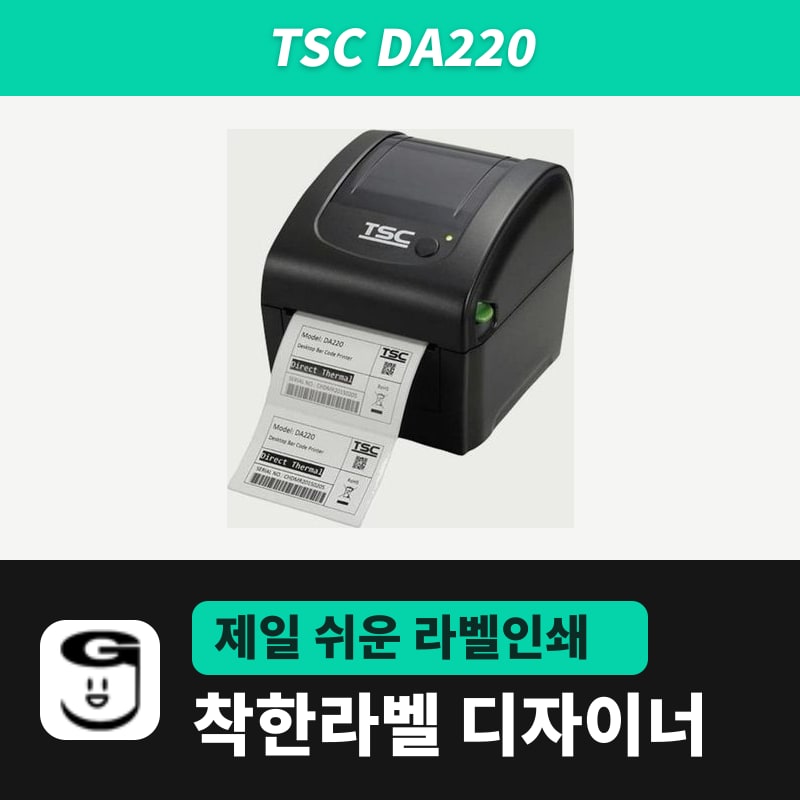 TSCTSC DA220 라벨프린터TSC DA220은 리본 없이 감열지만 찍는 TSPL 프린터라서 착한라벨 디자이너에서는 모델 DA220(203dpi)을 고르고 인쇄 방식을 직접감열로 둡니다. 용지 폭 19~114mm, 갭 2mm·블랙마크 폭 16mm 이상 조건에 맞춰 디자이너 용지 타입을 고릅니다.
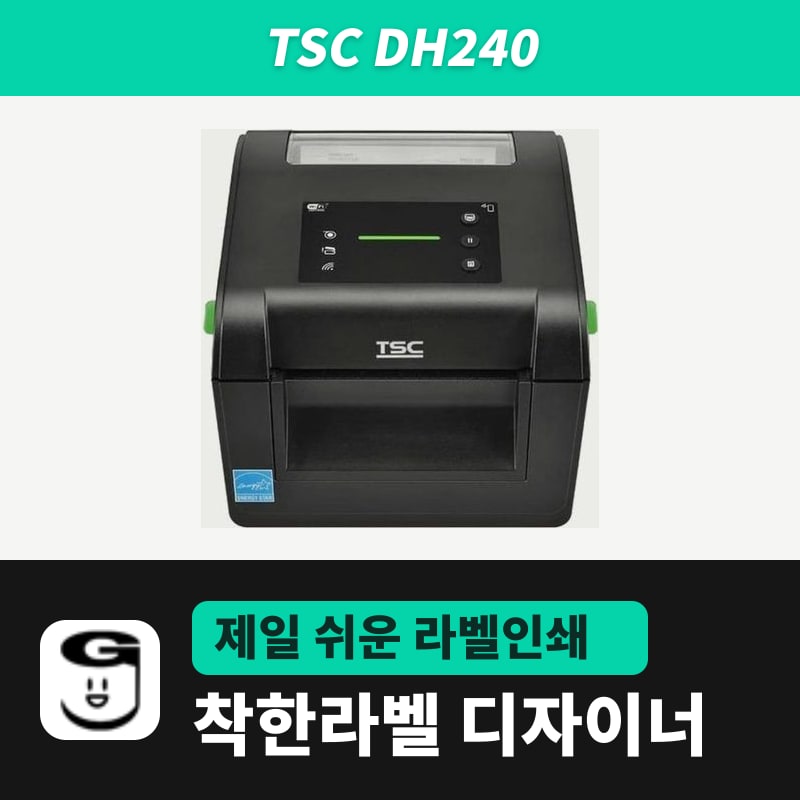 TSCTSC DH240 라벨프린터TSC DH240은 리본 없이 감열로만 찍고 대지 없는 라이너리스 롤까지 받는 203dpi 데스크톱 프린터입니다. 착한라벨 디자이너 목록에는 이름이 없어 감열 전용 TSPL·203dpi 항목인 DA220을 모델로 고르고, 라이너리스 롤은 연속용지와 본체 Print Mode로 맞춥니다.
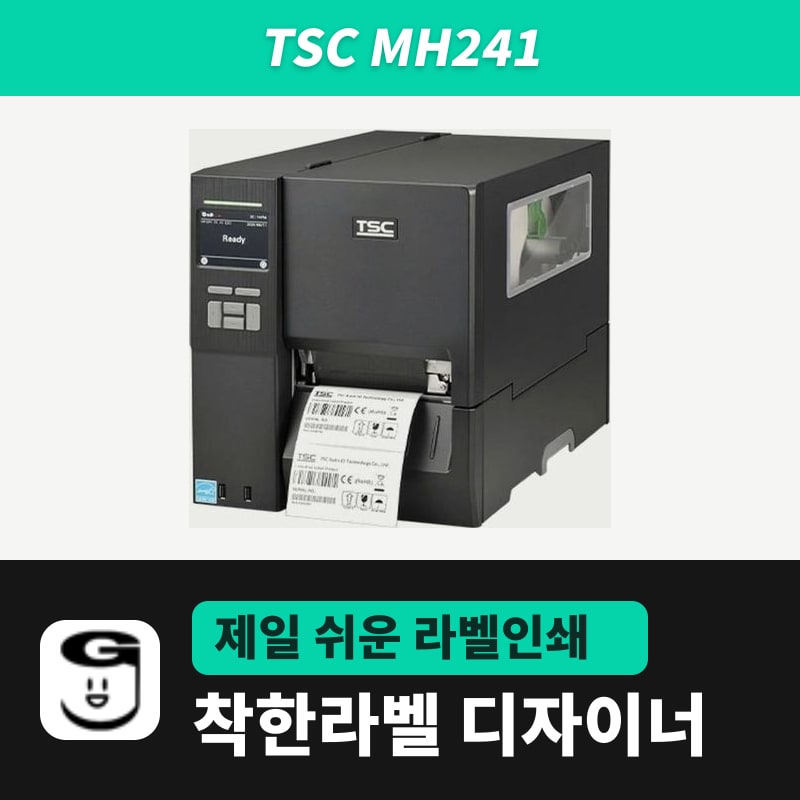 TSCTSC MH241 라벨프린터착한라벨 디자이너 v3.3.22 목록에 MH241 이름이 없어, 203dpi TSC 산업용 MH241은 같은 TSPL·203dpi 항목인 MH240으로 골라 인쇄합니다. 패널에 저장한 속도·농도는 디자이너 인쇄 창 설정으로 덮어써지고, 용지 20~114mm·리본 600m 조건을 받습니다.
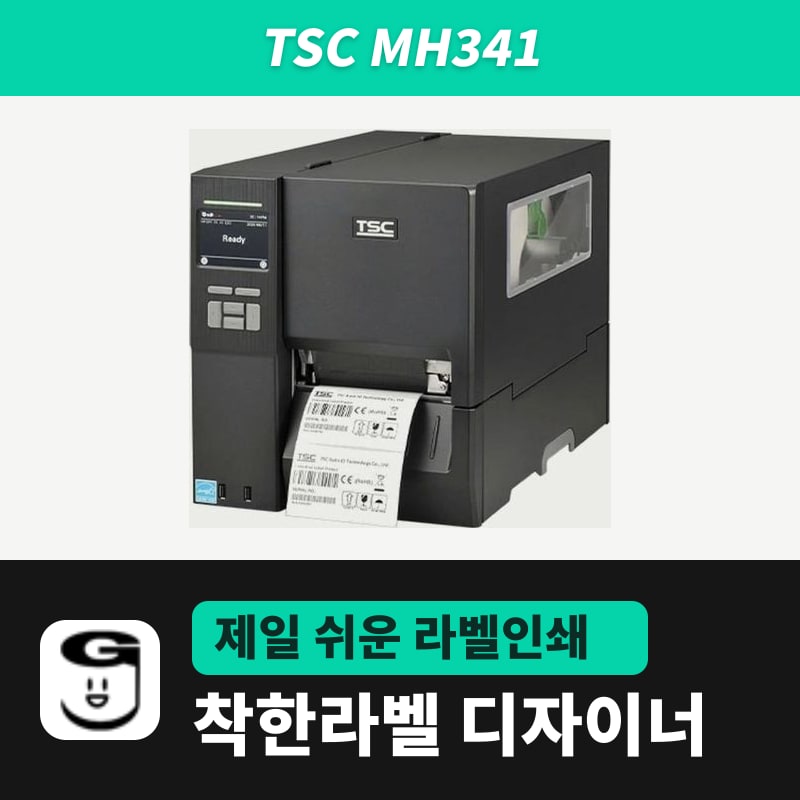 TSCTSC MH341 라벨프린터MH341은 1mm에 12점을 찍는 TSC MH241 시리즈의 300dpi 기종입니다. 착한라벨 디자이너에는 MH341 항목이 없어 300dpi TSPL 항목인 MH340을 고르며, 203이나 600 항목을 고르면 인쇄 그림이 약 68%로 줄거나 두 배로 커집니다.
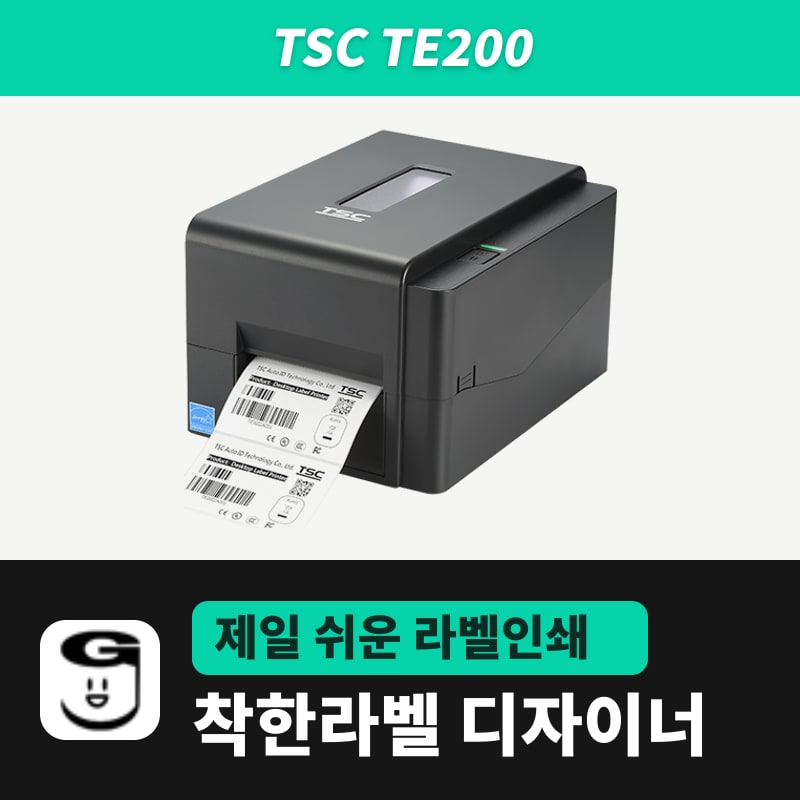 TSCTSC TE200 라벨프린터TSC TE200은 TE210과 같은 203dpi·152.4mm/s·인쇄 폭 108mm로 찍지만 연결 단자가 USB 2.0 하나이고 실시간 시계와 필오프·커터 옵션이 없습니다. 착한라벨 디자이너에서는 모델 TE200(TSPL, 203dpi)으로 잡혀 USB로 연결한 PC에서 라벨 크기·갭을 명령으로 보냅니다.
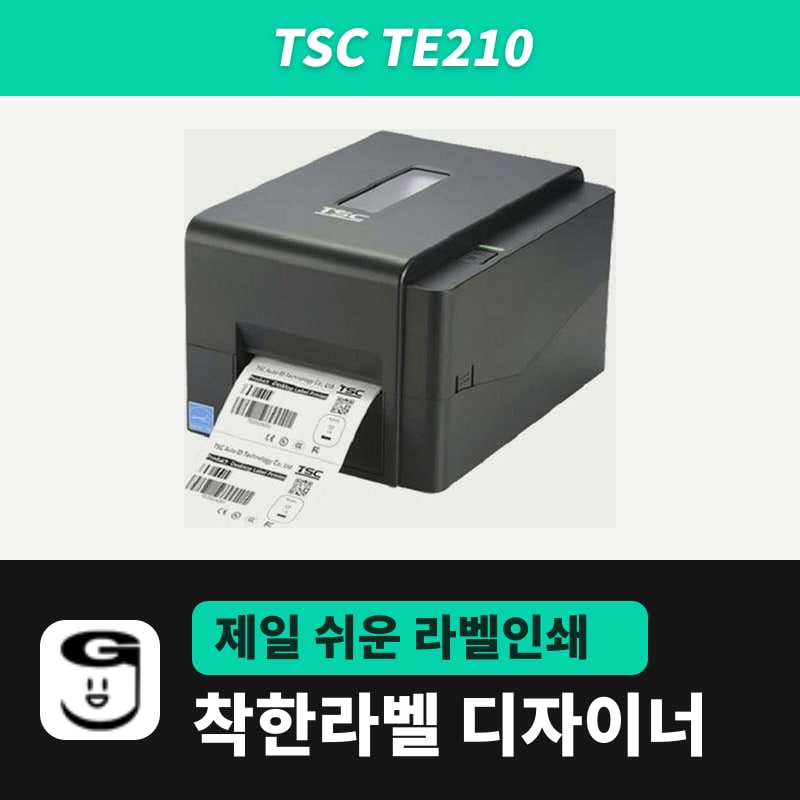 TSCTSC TE210 라벨프린터착한라벨 디자이너로 TSC TE210에 라벨을 뽑을 때는 모델 TE210과 해상도 203을 고르고, 인쇄설정의 라벨 크기·갭·인쇄 방식을 TSPL 명령(SIZE·GAP·SET RIBBON)으로 보냅니다. 열전사 리본은 잉크면이 바깥인 40~110mm 폭, 용지는 20~112mm 폭을 받습니다.