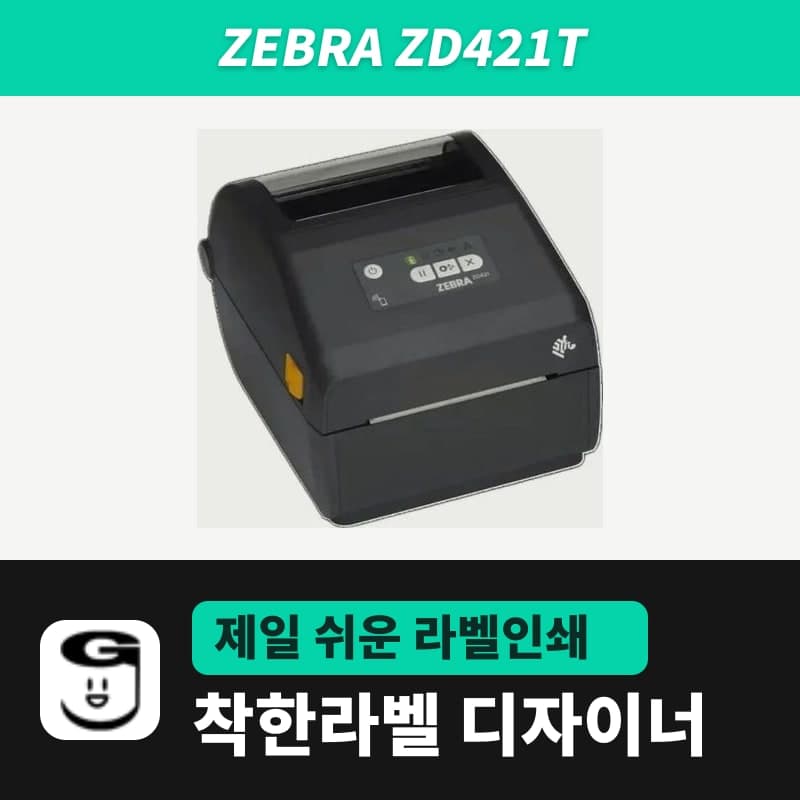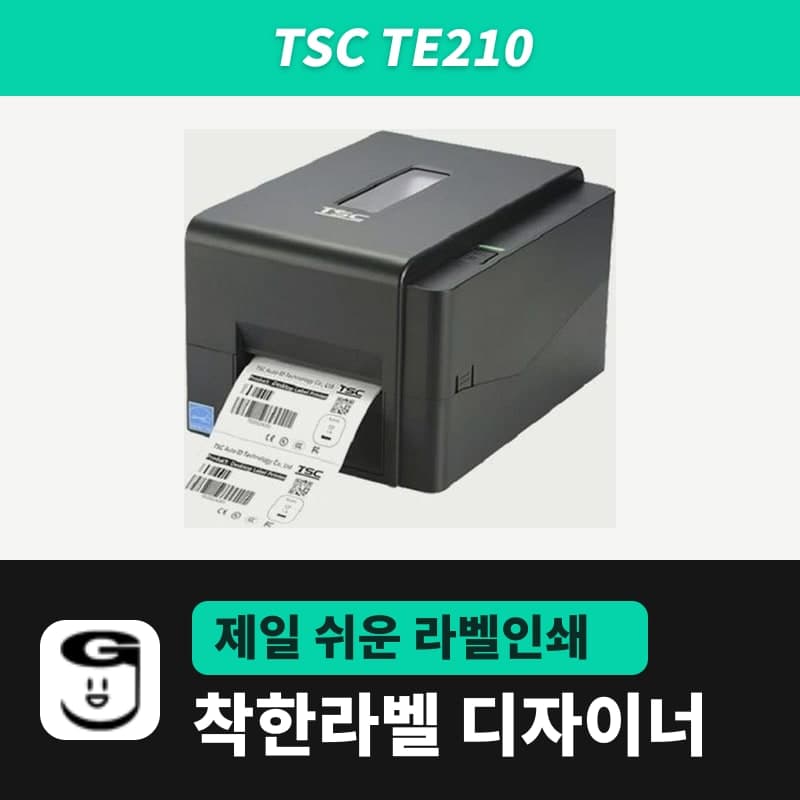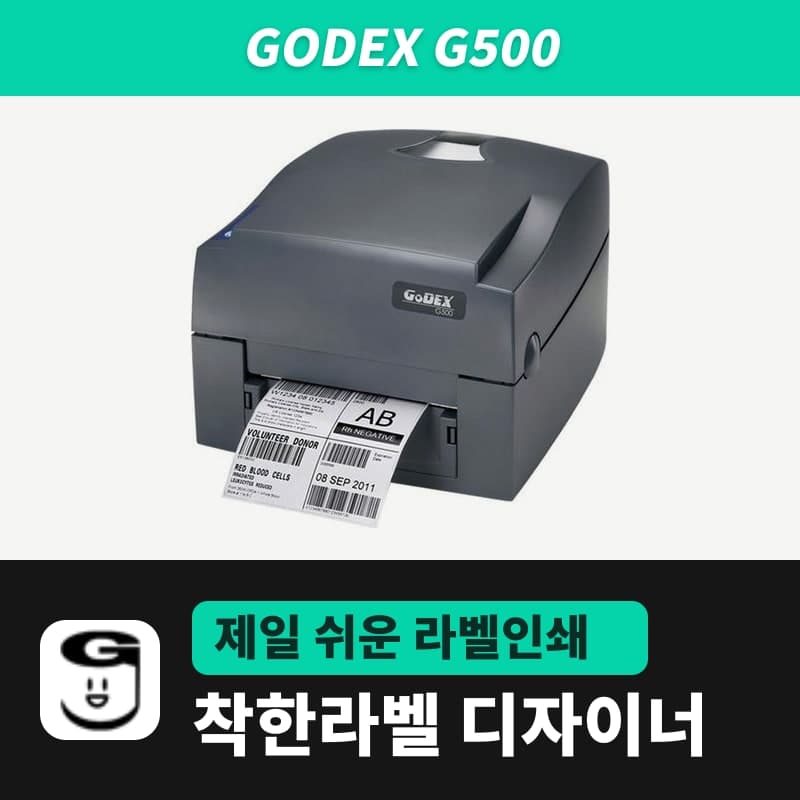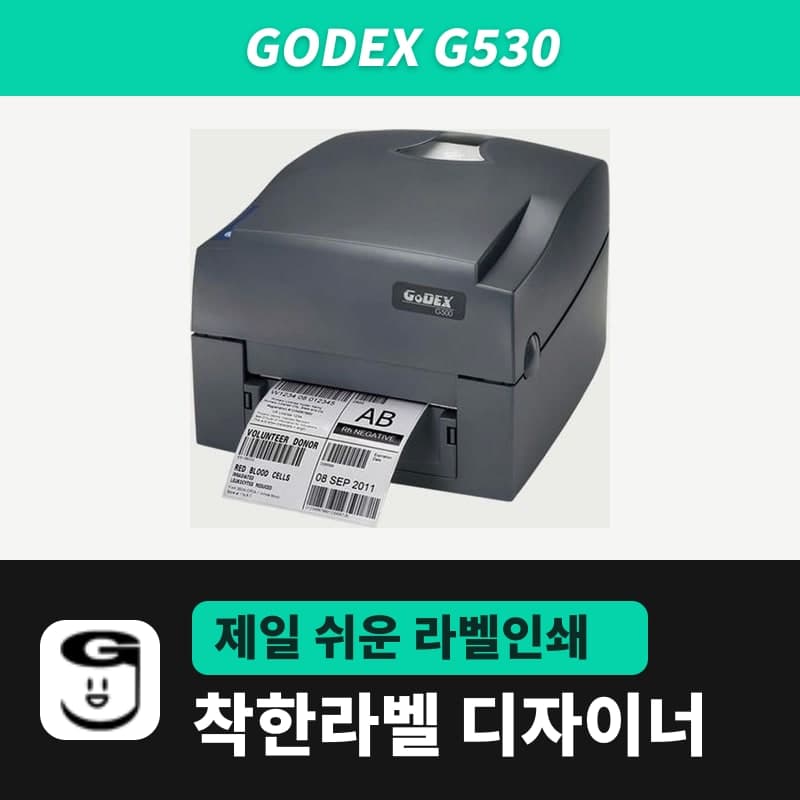
제브라(ZPL), TSC(TSPL), 고덱스(EZPL) 3개 언어 프린터로 착한라벨 디자이너에서 인쇄하면 203·300dpi 라벨 그림을 Windows 드라이버가 아니라 디자이너가 만듭니다. 60×40mm 라벨이면 203dpi에서 480×320점짜리 흑백 점 그림을 만들고, 농도·속도·용지 명령과 함께 그 프린터 언어로 묶어 RAW 작업 1건으로 보냅니다. 설치한 드라이버는 Windows 프린터 목록에 이름과 USB·네트워크 포트를 잡아 두는 데만 쓰이고, 드라이버 창에서 정한 용지 크기(mm)와 농도는 이 작업에 실리지 않습니다.
RAW 직접 전송이 걸리는 9개 브랜드 항목
인쇄 경로는 프린터 설정 창에서 고른 모델 항목의 명령어 언어 한 가지로 정해지고, 9개 브랜드 목록에서 RAW로 나가는 언어는 ZPL·TSPL·EZPL 3가지입니다.
| 브랜드 | 디자이너 모델 항목의 명령어 | 인쇄 경로 |
|---|---|---|
| 제브라 | ZPL | RAW 직접 전송 |
| TSC, Xprinter, 착한라벨 | TSPL | RAW 직접 전송 |
| 고덱스 | EZPL | RAW 직접 전송 |
| 빅솔론, SATO | ZPL | RAW 직접 전송 |
| 하니웰 | 모델에 따라 ZPL 또는 DPL | ZPL 항목은 RAW, DPL 항목은 드라이버 인쇄 |
| 도시바 | TPCL | 드라이버 인쇄 |
빅솔론·SATO·하니웰의 ZPL 항목은 본체가 ZPL 명령을 받는 상태여야 RAW 인쇄 1장이 맞게 나옵니다. 빅솔론 XT5-40처럼 명령어 에뮬레이션을 고르는 본체라면 ZPL 쪽으로 맞춘 뒤 1장을 시험 인쇄합니다.
ZPL·TSPL·EZPL 3개 언어로 실리는 명령
| 설정 | ZPL | TSPL | EZPL |
|---|---|---|---|
| 라벨 크기 | ^PW(폭 점 수), ^LL(길이 점 수) | SIZE 가로 mm,세로 mm | ^W 가로, ^Q 세로 (mm 정수) |
| 용지 타입 | ^MNY 갭 / ^MNN 연속 / ^MNM 블랙마크 | GAP n mm / GAP 0 / BLINE | ^Q 세로,갭 / ^Q 세로,0,피드 / 블랙마크는 ^Q 생략 |
| 농도 (범위, 처음) | ~SD (0~30, 21) | DENSITY (0~15, 11) | ^H (0~19, 13) |
| 속도 (범위, 처음) | ^PR (1~14, 3) | SPEED (1~10, 3) | ^S (1~7, 3) |
| 라벨 그림 | ^GFB 비트맵 | BITMAP | ~G 뒤에 행마다 G |
| 같은 라벨 매수 | ^PQ n | PRINT 1,n | ^P n |
인쇄 창의 농도(ZPL 0~30)와 속도(1~14)는 이 명령으로 매 작업에 실리므로, 드라이버에서 바꿔 둔 농도가 디자이너 인쇄 결과를 흔들지 않습니다. ZPL과 EZPL의 크기·용지 명령은 작업 첫 장에만 붙습니다. 인쇄 카운터 개체가 없는 라벨을 여러 장 찍으면 세 언어 모두 그림을 한 번만 만들어 보내고, 매수는 ^PQ n·PRINT 1,n·^P n으로 프린터가 되풀이합니다.
EZPL은 가로·세로·갭을 mm 정수로 반올림해 보냅니다. 세로 55.5mm 문서는 ^Q56으로 가므로, 칸에 딱 맞춰야 하는 손목띠·케어라벨은 반올림 뒤 길이로 배치를 봅니다.
첫 1장 인쇄까지의 5단계
- Windows 10·11에 프린터를 설치해 프린터 목록에 이름이 보이게 합니다. 드라이버 파일은 자료실 3종, 제브라, TSC, 고덱스 통합 드라이버를 씁니다.
- 디자이너 프린터 설정 창의 프린터 칸에서 설치한 드라이버를 고르면, 이름에 목록의 모델명(예: ZD421, TE210)이 따로 떨어진 낱말로 들어 있을 때 프린터 모델이 자동으로 잡힙니다. 목록에 없는 기종은 같은 명령어 언어와 같은 203·300dpi를 가진 항목으로 고릅니다.
- 같은 창의 프린터 해상도 (DPI) 버튼은 고른 모델이 지원하는 값만 뜨고, TE210처럼 203dpi 하나뿐인 모델은 버튼 없이 그 값으로 정해집니다. 본체 헤드와 같은 DPI를 눌러야 100mm 폭이 203dpi에서 800점, 300dpi에서 1,182점으로 맞게 계산됩니다. 인쇄설정 패널에는 203·300·600 DPI가 늘 3개 다 보이는 별도 해상도 칸이 있어, 두 칸의 차이는 라벨프린터 DPI 고르기에 표로 정리했습니다.
- 인쇄설정 패널의 인쇄 옵션에서 인쇄 방식(프린터 설정·직접감열·열전사)과 용지 타입(갭 라벨·연속용지·블랙마크)을 하나씩 고릅니다. 용지를 건 뒤 리본 오른쪽 프린터 묶음의 문제해결(창이 좁으면 ≫ 안)에서 자동 감지를 누르면 ZPL·EZPL 프린터로는 ~JC, TSPL 프린터로는 AUTODETECT가 갑니다. 빅솔론 항목만은 이 창에서 용지 설정 저장을 먼저 보낸 뒤 용지 자동 감지를 누르는 순서입니다.
- 인쇄 매수 1장으로 시험 인쇄해 위치와 농도를 본 다음 본 인쇄로 넘어갑니다.
이미지로 인쇄로 바꾸는 3가지 조건
인쇄 옵션의 이미지로 인쇄 체크 칸은 ZPL·TSPL·EZPL 3개 언어 프린터를 골랐을 때만 나타납니다. 체크하면 인쇄 방식·용지 타입·갭 길이 칸이 흐린 막으로 가려지고 "이미지로 인쇄 시 아래 옵션 대신 프린터 드라이버의 설정값이 적용됩니다"라는 안내가 뜹니다. 인쇄는 Windows 드라이버 경로로 바뀌고, 인쇄 창의 농도·속도 칸 자리에는 프린터 드라이버 설정 버튼이 나옵니다.
- 고덱스 EZPL 프린터에서 "EZPL 래스터 인쇄는 300dpi에서 폭 172.72mm까지 지원합니다" 같은 오류가 나면 체크합니다. 디자이너가 보내는 EZPL 그래픽 한 줄이 255바이트(2,040점)까지라, 폭 한도는 300dpi 172.72mm, 203dpi 255.21mm입니다.
- 여러 사람이 쓰는 PC 1대에서 드라이버 쪽 용지·농도를 기준으로 관리한다면 체크해서 그 설정을 따르게 합니다. 이 경로로 찍은 사진·회색 그림이 거칠면 드라이버의 디더링 설정을 봅니다.
- 도시바 TPCL 항목과 하니웰 DPL 항목은 체크 칸 없이 처음부터 드라이버 인쇄라, 농도와 감열·열전사 설정을 인쇄 창의 프린터 드라이버 설정 버튼으로 연 드라이버 창에서 맞춥니다.
RAW 작업 1건이 걸려 다음 라벨이 나가지 않으면 같은 프린터 문제해결 창의 대기열 삭제로 Windows 인쇄 대기열을 비웁니다. 명령어별 농도·속도 표와 문제해결 화면은 사용설명서 인쇄 장에 그림으로 있습니다.