라벨프린터는 점 하나를 검게 찍거나 비워 두는 2가지 일만 하고, 203dpi 헤드라면 그 점 하나가 약 0.125mm입니다. 그래서 컬러 로고를 올리면 착한라벨 디자이너가 인쇄 직전에 흑백 2색으로 나누는데, 편집 화면에는 원본 색이 그대로 보이고 흑백 결과는 종이에서만 확인됩니다. 나눔이 일어나는 2단계와 그림 파일에 필요한 픽셀 수를 알고 준비하면 시험 인쇄 1~2장으로 끝납니다.
이미지 개체를 넣고 파일을 올리는 순서
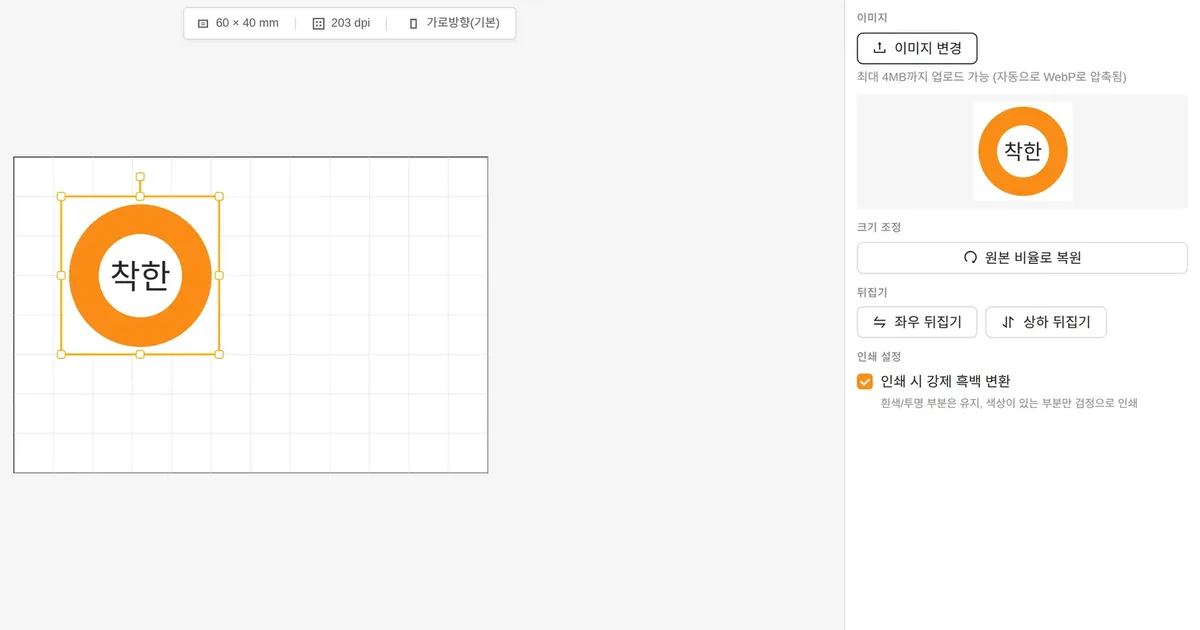
- 왼쪽 도구 패널에서 이미지를 누르면 빈 틀이 놓이고, 틀 크기는 라벨 가로의 50%, 세로의 50%, 30mm 가운데 가장 작은 쪽이라 60×40mm 라벨에서는 20mm 정사각형입니다.
- 오른쪽 속성 패널의 이미지 업로드 버튼으로 파일을 고릅니다. 캔버스로 끌어다 놓기와 붙여 넣기는 받지 않아 이 버튼 1개가 입구입니다.
- 파일이 들어오면 틀 가로 mm는 그대로 두고 세로만 그림 비율대로 바뀝니다. 그 뒤 모서리 손잡이로 늘이면 비율이 풀리므로, 찌그러졌을 때는 원본 비율로 복원을 누릅니다.
- 인쇄 설정 칸의 인쇄 시 강제 흑백 변환 체크를 확인합니다. 새로 넣은 이미지는 켜진 채 시작하고, 예전에 저장한 .glb 파일의 이미지는 꺼진 상태로 열리기도 합니다.
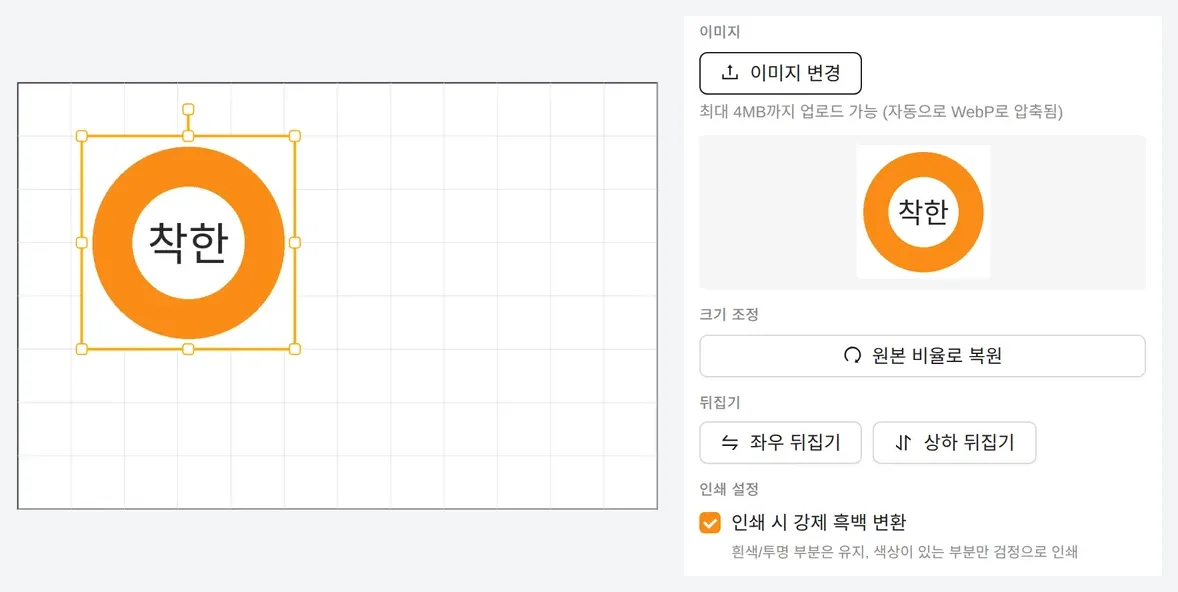
그림이 들어간 뒤에는 같은 버튼이 이미지 변경으로 바뀌어, 틀의 위치와 가로 mm를 유지한 채 로고만 갈아 끼웁니다. 화면 그림이 딸린 설명은 사용설명서 이미지 장에 있습니다.
받는 파일 형식과 4MB·2000픽셀 한도
업로드 버튼은 JPEG, PNG, GIF, BMP, WebP, SVG 6가지를 받습니다. 원본이 4MB를 넘으면 "파일 크기가 너무 큽니다" 안내와 함께 거절되고, 통과한 파일은 품질 85%의 WebP로 다시 압축돼 .glb 파일 안에 들어갑니다. 가로나 세로가 2000픽셀을 넘는 그림은 비율을 지킨 채 2000픽셀 안으로 줄어듭니다.
SVG도 이 단계에서 픽셀 그림이 되며, 크기는 SVG 파일에 적힌 가로·세로 픽셀 수를 따릅니다. 아이콘용으로 64×64픽셀로 저장된 SVG를 30mm로 키우면 계단 진 가장자리가 찍히므로, 원본이 SVG뿐이라면 아래 표의 픽셀 수 이상으로 PNG를 내보내 올립니다.
로고 폭별로 필요한 픽셀 수
디자이너는 라벨 한 장을 프린터 점과 같은 해상도의 그림으로 그려 보냅니다. 203dpi는 1mm에 약 8점, 300dpi는 약 11.8점이라, 로고 그림의 가로 픽셀이 아래 점 수보다 적으면 1픽셀이 여러 점으로 늘어나 경계가 흐려집니다.
| 라벨 위 로고 가로 | 203dpi 점 수 | 300dpi 점 수 | 준비할 그림 가로 |
|---|---|---|---|
| 15mm | 120 | 178 | 360픽셀 이상 |
| 20mm | 160 | 237 | 480픽셀 이상 |
| 30mm | 240 | 355 | 720픽셀 이상 |
| 50mm | 400 | 591 | 1,200픽셀 이상 |
오른쪽 칸은 300dpi 점 수의 2배 안팎입니다. 흑백 변환이 원본 해상도에서 먼저 일어나고 그다음 라벨 크기로 줄어들기 때문에, 원본 픽셀이 넉넉하면 2~3픽셀이 한 점으로 합쳐지면서 곡선 가장자리가 매끈해집니다. 2000픽셀 상한은 300dpi에서 약 169mm 폭이라 4인치 데스크톱 라벨에서는 모자라지 않습니다.
컬러 로고가 흑백으로 바뀌는 2단계
1단계는 강제 흑백 변환이 켜진 이미지마다 따로 일어납니다. 색을 밝기 0~255로 바꾸고 3×3 범위로 살짝 흐려 잡티를 지운 다음, 그 그림의 밝기 분포에서 어두운 무리와 밝은 무리 사이에 경계를 잡습니다(오츠 방식). 경계 이하 픽셀은 검정, 넘는 픽셀은 흰색이 되고, 투명도 50%를 넘는 픽셀은 투명으로 남아 종이 바탕색이 됩니다.
2단계는 라벨 전체에 걸립니다. ZPL·TSPL·EZPL 프린터로 직접 보내는 기본 인쇄에서는 라벨 그림의 모든 점을 밝기 128 기준으로 한 번 더 자르고, 강제 흑백 변환을 끈 그림은 이 128 기준만 받아 옅은 색이 통째로 빠집니다. 색별로 128 기준에서 어떻게 떨어지는지는 작은 라벨 디자인 기본의 흑백 대비 표에 있습니다.
- 흰 바탕에 남색 글자처럼 밝기가 2무리로 뚜렷한 로고는 경계가 그 사이에 잡혀 원본 모양 그대로 찍힙니다.
- 남색 글자, 연노랑 면, 흰 바탕처럼 밝기가 3단계인 로고는 연노랑이 검정과 흰색 중 어디로 갈지가 면적 비율에 따라 바뀝니다. 노랑 면이 사라지거나 검은 덩어리가 되기 전에 원본을 1색 판으로 고쳐 올립니다.
- 바탕이 투명한 PNG는 투명 부분이 흰색으로 나와, 흰 사각형을 1장 따로 깔 필요가 없습니다.
사진·그러데이션과 디더링
직접 인쇄 경로에는 회색을 점의 밀도로 흉내 내는 디더링 단계가 없어서, 제품 사진이나 그러데이션 로고는 경계 1개로 잘려 밝은 쪽이 하얗게 날고 어두운 쪽이 검은 판으로 뭉칩니다. 다른 도구로 미리 점무늬를 입힌 흑백 그림도 업로드 때의 WebP 85% 손실 압축과 3×3 흐림 처리가 1~2픽셀 점무늬를 뭉개 결과가 고르지 않습니다. 라벨용 로고는 선과 면만 남긴 1색 판이 기준이고, 사진이 꼭 필요하면 라벨에서 내줄 수 있는 만큼 크게 넣어 강제 흑백 변환을 켠 장과 끈 장을 1장씩 비교합니다.
인쇄설정의 이미지로 인쇄에 체크하면 Windows 프린터 드라이버가 그림을 점으로 바꾸고, 드라이버 디더링이 켜져 있으면 회색이 점무늬로 나옵니다. 같은 설정이 바코드 막대 가장자리에도 점무늬를 섞어 판독률을 떨어뜨리므로, 인쇄 창의 디더링 설정 방법 창대로 제브라 드라이버는 디더링 옵션 클립아트, 그 밖의 드라이버는 없음(N)에 둡니다. 로고와 바코드가 한 라벨에 같이 있으면 드라이버 디더링을 켜는 대신 로고 원본을 1색으로 고칩니다.
감열·열전사에서 가는 선과 좁은 흰 틈
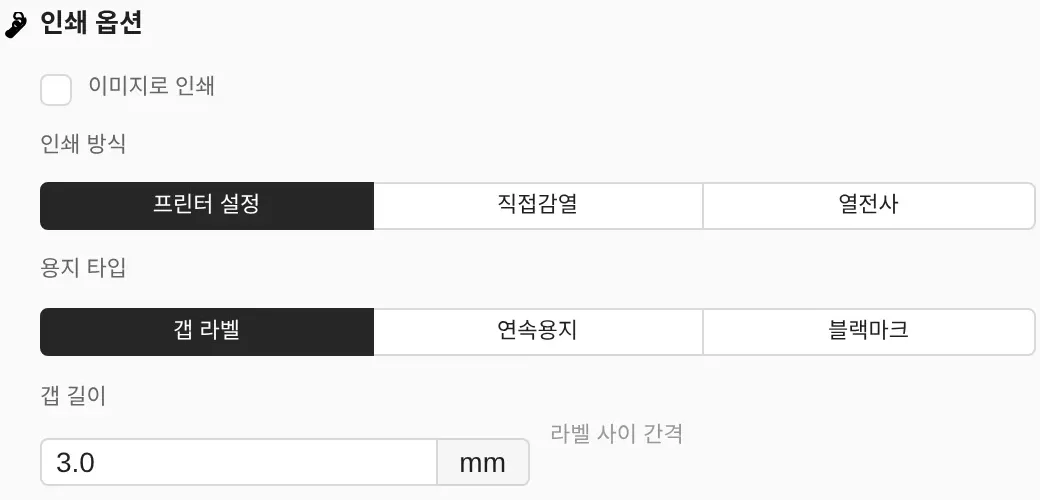
직접감열과 열전사 모두 헤드 발열점 1개가 점 1개를 만들어, 로고의 가장 가는 선이 몇 점인지가 결과를 정합니다. 0.1mm 선은 203dpi에서 0.8점이라 위치에 따라 1점으로 찍히거나 사라지고, 0.25mm 선은 2점 폭으로 남습니다. 300dpi에서는 같은 0.1mm가 1.2점이지만, 로고를 15mm 이하로 줄여 넣는 라벨이라면 원본의 가장 가는 선을 0.25mm 이상으로 굵혀 두는 쪽이 확실합니다.
검은 면 안에 흰 글자를 뺀 반전 로고는 흰 틈이 먼저 사라집니다. 농도를 올리면 검은 점이 옆으로 번져 1~2점 폭의 흰 틈부터 메워지므로, 반전 로고는 농도 기본 설정(ZPL 21, TSPL 11, EZPL 13)으로 1장 찍어 흰 글자가 살아 있는지 봅니다. 감열 라벨과 리본 라벨에서 농도를 다르게 잡는 기준은 감열·열전사 인쇄 방식 설정에 이어집니다.
감열지 롤라벨은 리본 없이 바로 찍히고, 물기나 마찰이 닿는 제품에는 유포라벨에 왁스레진 리본을 걸어 열전사로 찍습니다. 두 방식 모두 위의 2단계 흑백 변환을 똑같이 거쳐, 로고 파일은 1번만 준비하면 됩니다.
내장 마크와 QR 위 로고
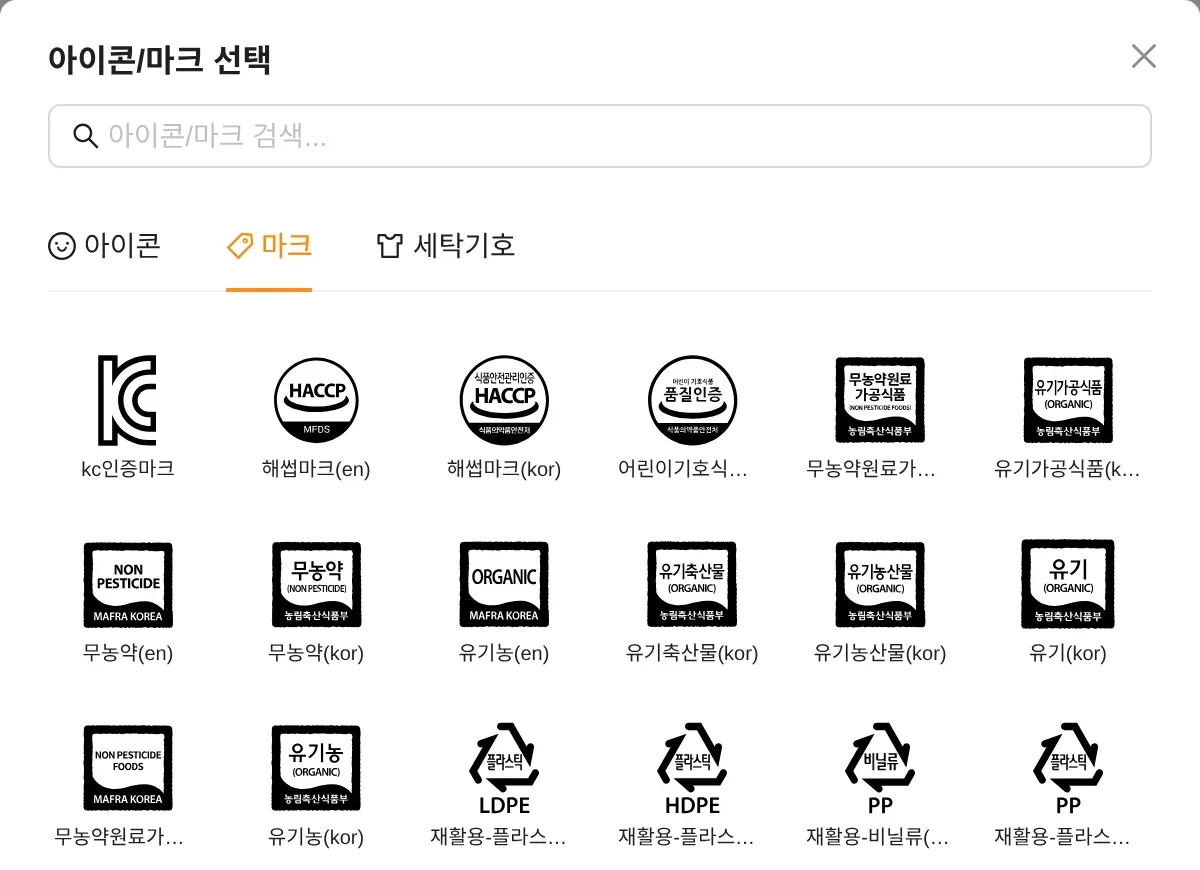
KC, HACCP, 유기농 인증마크와 재활용 분리배출 마크 32개는 도구 패널 아이콘/마크의 마크 탭에 있습니다. 마크는 SVG 원본을 인쇄할 라벨 해상도에서 바로 그려, 업로드 때처럼 WebP 압축이나 2000픽셀 축소를 거치지 않습니다. 짧은 답은 자주 묻는 질문의 로고 넣기 항목에 있습니다.
QR 코드 가운데에 로고를 겹치면 가려진 칸을 오류 정정 여유로 메워야 해서, H(30% 복구) 레벨과 코드 크기를 함께 정합니다. 로고를 얹었을 때 늘어나는 코드 크기는 QR 코드 라벨 크기의 오류 정정 표로 계산합니다.