
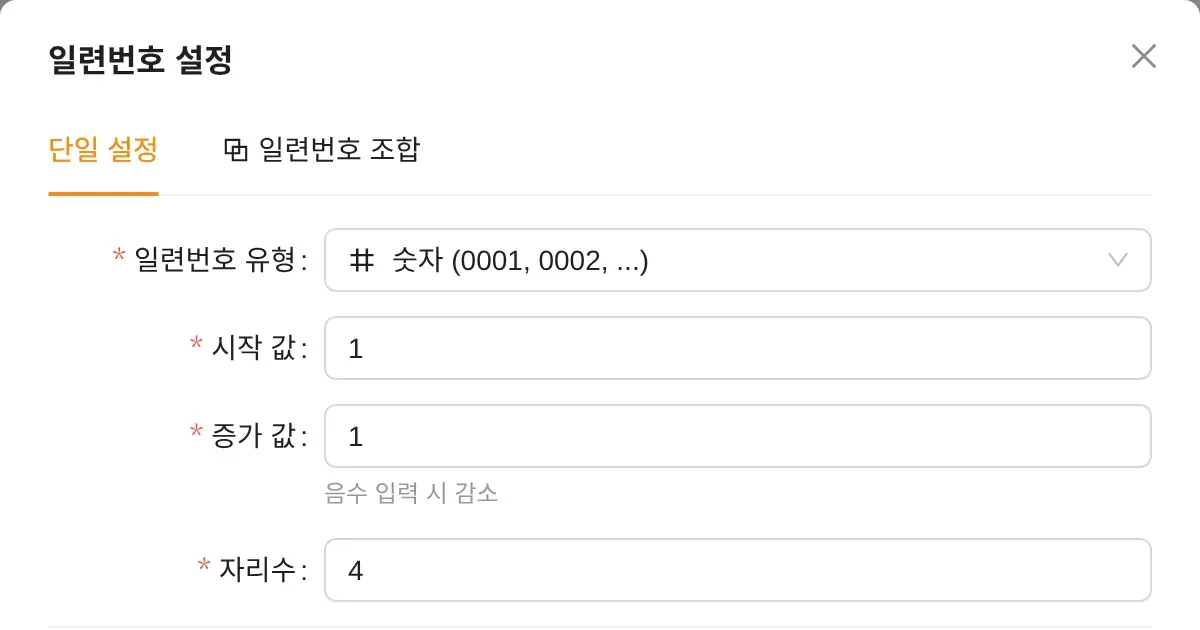
0001, 0002처럼 번호만 1씩 늘어나는 라벨은 엑셀 파일 없이 착한라벨 디자이너의 일련번호 생성으로 찍습니다. 손이 많이 가는 쪽은 첫 인쇄보다 그 뒤입니다. 어제 0500번까지 붙였다면 오늘은 0501번에서 이어야 하고, 프린터에 걸려 구겨진 0137~0140번 4장은 따로 다시 뽑아야 하며, 9999번 다음에 다섯 자리 번호가 나오기 전에 자리수를 정해 둬야 합니다. 설정 창 2개 탭의 칸 이름과 인쇄 창의 수량 계산은 Excel·CSV 가변 라벨 글 뒷부분에 있으니, 여기서는 번호를 이어 가고 되돌리는 순서만 짚습니다.
첫 번호 전에 고를 자리수 칸
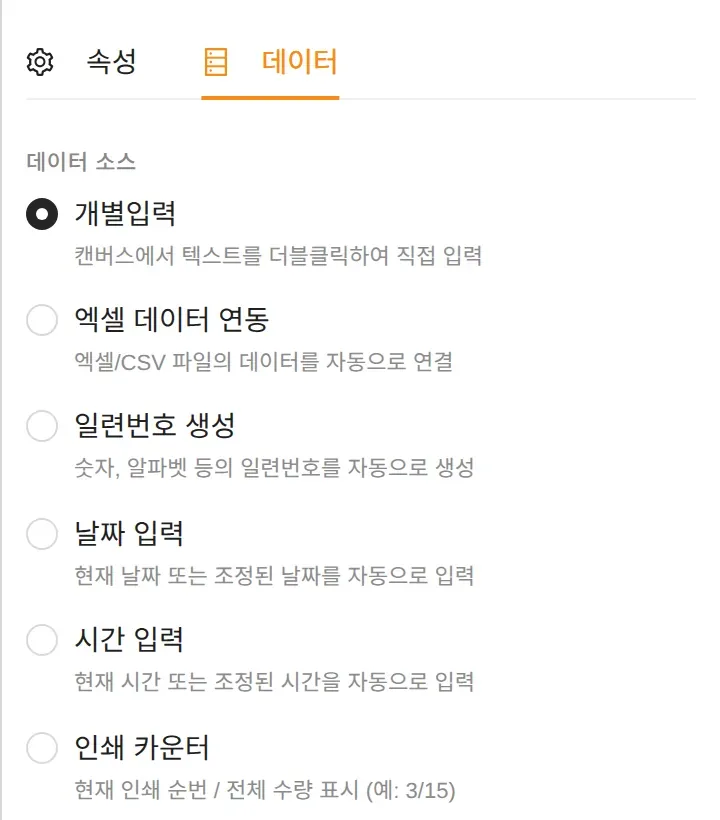
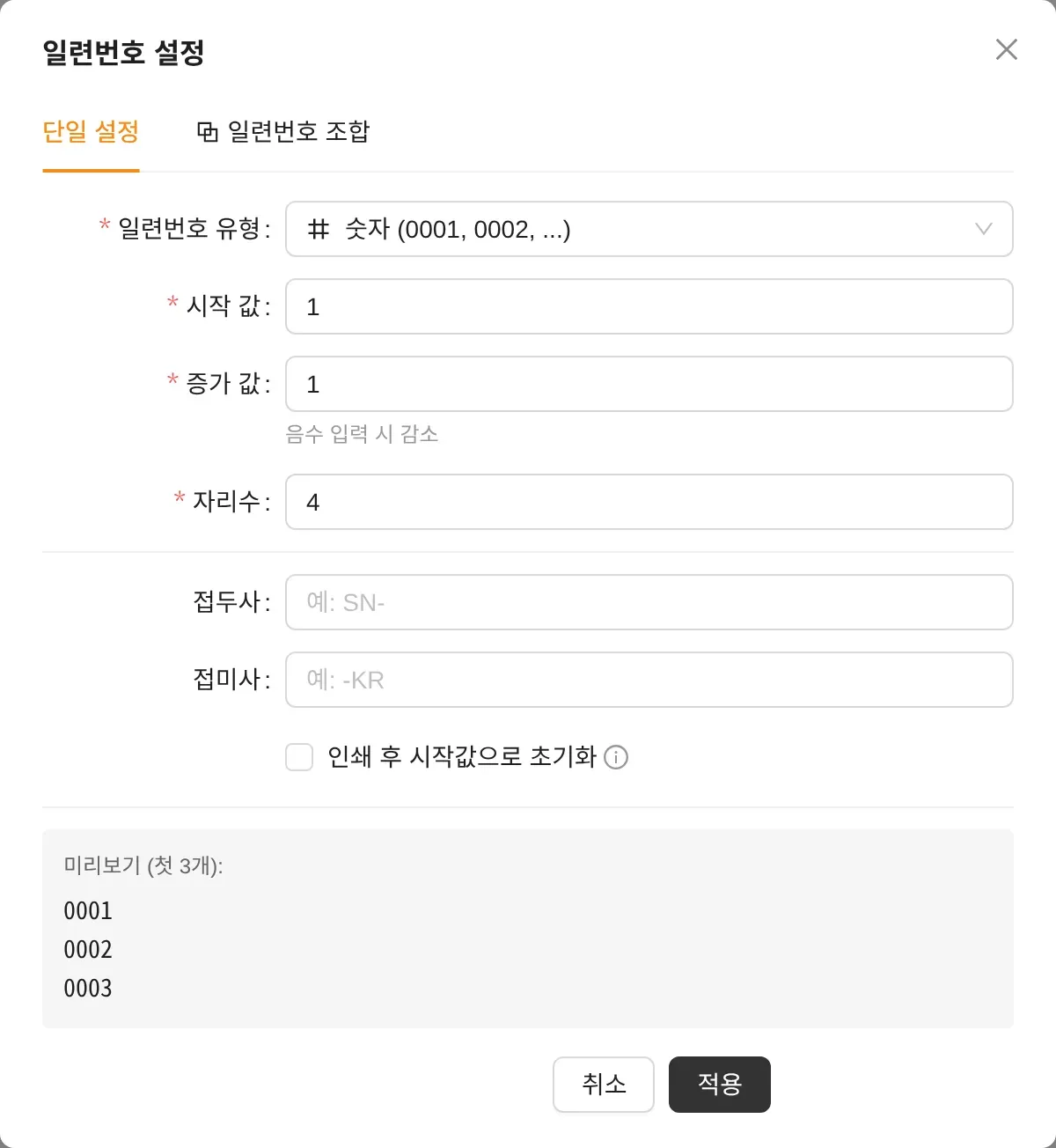
텍스트나 바코드 개체 1개를 고른 뒤 속성 패널 데이터 탭의 데이터 소스에서 일련번호 생성을 고르면 설정 창이 뜹니다. 처음 열면 시작 값 1, 증가 값 1, 자리수 4가 채워져 있어서 그대로 적용하면 첫 장은 0001입니다.
- 자리수는 1~10 사이에서 고르고, 번호가 그보다 짧을 때만 앞쪽을 0으로 채웁니다.
- 자리수 4인 문서가 9999번을 넘기면 다음 장은 10000으로 찍힙니다. 디자이너는 넘친 자리를 잘라 내지 않으므로 글자 칸이 좁으면 옆으로 삐져나오고, Code 128 같은 1D 바코드는 막대 전체가 길어집니다.
- 1년 동안 쓸 번호가 1만 개를 넘을 것 같으면 처음부터 자리수 5로 시작합니다. 중간에 4자리를 5자리로 바꾸면 이미 붙여 둔 0001~9999번 라벨과 번호 모양이 달라집니다.
- 증가 값에 -1을 넣으면 번호가 거꾸로 줄고, 0 아래로 내려가면 -0001처럼 빼기 기호가 붙어 나옵니다.
창 아래 미리보기 (첫 3개) 칸은 숫자를 입력하는 동안 바로 따라 바뀌지 않습니다. 번호 모양은 적용을 누른 뒤 캔버스의 개체에 SN-0001처럼 접두사까지 붙어 나오는지로 확인합니다.
다음 번호가 남는 조건
인쇄를 마치면 캔버스의 일련번호 개체에 다음 차례 번호가 표시됩니다. 그 번호가 내일까지 남는지는 문서를 파일로 저장했는지에 달려 있습니다.
| 문서 상태 | 인쇄 뒤 다음 번호 | 다음 작업 때 |
|---|---|---|
| .glb 파일로 저장한 문서 | 인쇄 작업을 보낸 뒤 같은 파일에 자동 기록 | 파일을 열면 그 번호부터 찍힘 |
| 한 번도 저장하지 않은 새 문서 | 탭이 열려 있는 동안만 유지 | 탭을 닫기 전에 저장, 이미 닫았다면 시작 값에 이어질 번호 입력 |
| 인쇄 후 시작값으로 초기화를 켠 문서 | 기록하지 않고 시작 값으로 복귀 | 매번 같은 번호 묶음(예: 01~20)을 찍을 때 사용 |
같은 번호 줄을 PC 2대에서 번갈아 이어 가야 한다면 .glb 파일 1개를 옮겨 가며 엽니다. 새 파일을 만들어야 하는 상황이면 시작 값에 이어질 번호(예: 501)를 넣고, 자리수와 접두사를 원래 파일과 똑같이 맞춥니다.
설정 변경을 누를 때의 번호 초기화
데이터 탭의 일련번호 설정 칸에는 유형·시작·증가·자리수가 요약되고 아래에 설정 변경 버튼이 붙어 있습니다. 이 버튼으로 연 창에는 처음 정한 시작 값이 들어 있는데, 아무것도 고치지 않고 적용만 눌러도 다음 번호가 그 시작 값으로 돌아갑니다. 0501번 차례였던 문서가 접두사 한 글자를 고친 뒤 0001번부터 다시 찍히는 사고가 여기서 생깁니다.
- 설정 창을 열기 전에 캔버스에 보이는 다음 번호를 메모합니다.
- 접두사나 접미사를 고친 다음, 시작 값 칸을 메모한 번호로 바꿔 넣습니다.
- 적용한 뒤 캔버스의 번호가 메모한 번호로 나오는지 확인합니다.
구겨진 번호 구간 재출력
0137~0140번 4장이 걸려 못 쓰게 됐고 다음 차례가 0501번이라면 아래 3단계로 끝납니다.
- 캔버스에 보이는 다음 번호 0501을 적어 둡니다.
- 설정 변경에서 시작 값을 137로 바꿔 적용하고, 인쇄 창의 연속번호 수량 4개, 인쇄 매수 1매로 4장을 찍습니다.
- 다시 설정 변경을 열어 시작 값을 501로 적용하고 파일을 저장합니다.
3단계를 빠뜨리면 다음 작업이 0141번부터 나와서, 이미 붙인 0141~0500번과 같은 번호가 두 번 생깁니다. 재출력을 마치면 캔버스에 0501이 보이는지 한 번 더 보고, 인쇄 창 연속번호 수량에 남은 4도 원래 수량으로 되돌립니다.
같은 번호 2장과 상자 순번 표시
인쇄 매수를 2매로 두면 0001, 0001, 0002, 0002 순서로 같은 번호가 2장씩 연달아 나옵니다. 본품과 겉상자에 같은 번호를 붙이는 작업이라면 이 방식이 맞습니다.
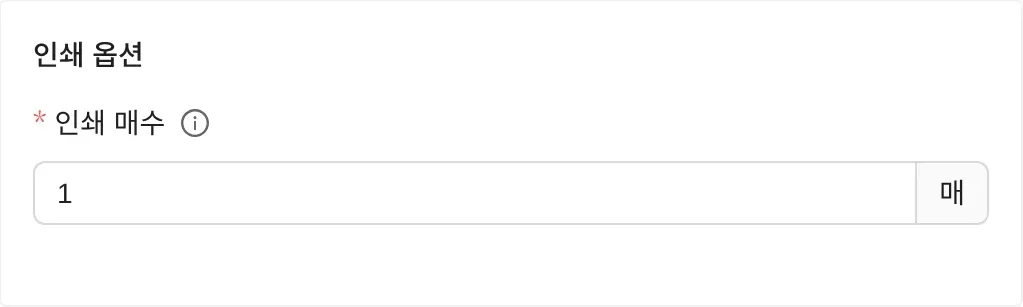
텍스트 데이터 소스의 인쇄 카운터는 일련번호와 따로 움직이며 3/15처럼 현재 순번과 전체 수량을 찍습니다. 전체 수량은 연속번호 수량 × 인쇄 매수라서, 번호 20개를 2매씩 뽑으면 1/40에서 40/40까지 장마다 1씩 올라갑니다. 상자 20개에 1/20~20/20을 붙이려면 카운터가 든 라벨은 인쇄 매수 1매로 따로 찍습니다.
날짜와 번호를 잇는 일련번호 조합
설정 창의 일련번호 조합 탭은 숫자 일련번호, 알파벳 일련번호, 날짜, 시간, 고정 문자열 블록을 이어 붙입니다. 날짜(YYYYMMDD) + 고정 문자열 "-" + 숫자(자릿수 3)로 놓으면 20261002-001 모양의 로트 번호가 나옵니다. 쓰기 전에 다음 3가지 동작을 알고 시작합니다.
- 숫자 블록과 알파벳 블록은 라벨 1장마다 함께 1칸씩 올라갑니다. A와 0001로 시작하면 A0001, B0002, C0003 순서가 되므로, 0001~9999를 다 쓴 뒤에야 B로 넘어가는 번호는 이 탭으로 만들지 못합니다.
- 날짜 블록은 인쇄를 시작한 순간의 날짜로 고정됩니다. 자정을 넘겨 이어지는 한 작업은 끝까지 같은 날짜로 찍히고, 날짜가 바뀌었다고 숫자 블록이 1로 돌아가지도 않습니다.
- 조합 번호의 다음 번호는 .glb 파일에 기록되지 않습니다. 프로그램을 켜 둔 채 파일을 다시 열면 이어서 찍히지만, 프로그램을 껐다 켜거나 블록 설정을 다시 적용하면 블록의 시작 값부터 찍힙니다. 날마다 001부터 매기는 로트는 그날 첫 인쇄 전에 블록 설정을 한 번 적용해 001로 맞추고, 며칠에 걸쳐 이어 가야 하는 번호는 단일 설정 탭의 숫자 유형에 접두사를 붙여 만듭니다.
날짜·시간 블록의 형식과 조정 칸은 텍스트 장 그림과 같은 목록에서 고릅니다.