Honeywell · 라벨프린터
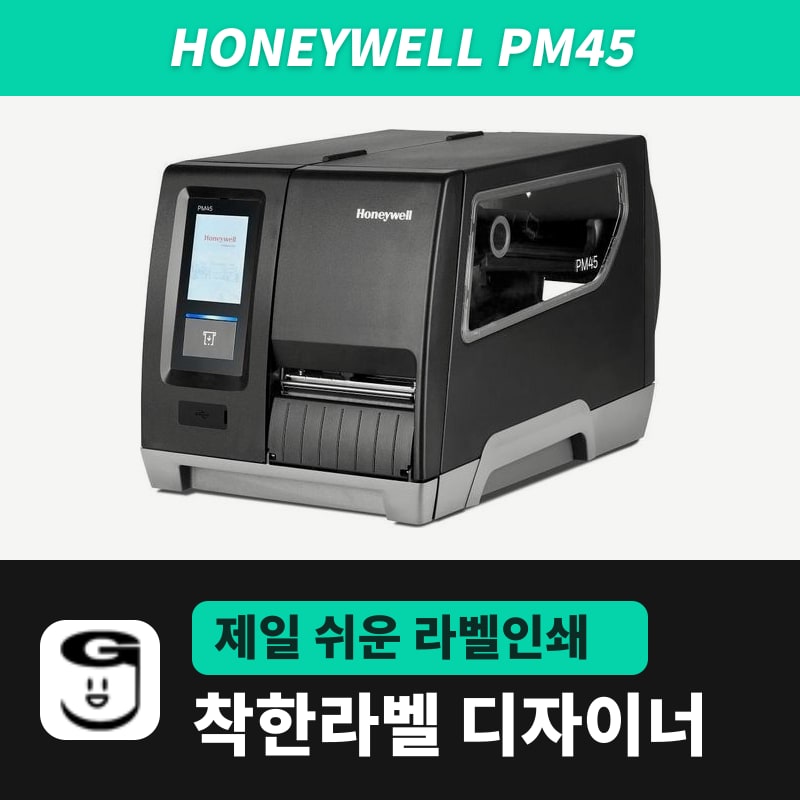
Honeywell PM45 라벨프린터
PM45는 203dpi에서 초당 최대 350mm로 뽑는 하니웰 중급 산업용 4인치 프린터이고, 스토어 상품은 PM45A 203dpi와 300dpi 두 가지입니다. 착한라벨 디자이너에서는 ZPL 항목 PM45로 인쇄하며, 본체 쪽에서는 Print 버튼 보정과 아이콘 LED 색으로 첫 장 전 상태를 확인합니다.
- 해상도
- 본체 203·300·406·600dpi, 스토어 203dpi·300dpi
- 인쇄 속도
- 203dpi 50~350mm/s(2~14ips), 300dpi 50~300mm/s(2~12ips)
- 최대 인쇄 폭
- 108mm(203dpi), 105.7mm(300dpi)
- 최대 라벨 길이
- 4.8m(203dpi), 2.2m(300dpi)
- 용지 폭·두께
- 19~114mm, 3~10.4mil, 롤 또는 팬폴드
- 용지 감지
- 갭, 노치, 블랙마크, 연속, 용지 부족·끝, Label Taken, 리본 부족·끝, 헤드 열림
사양
| 해상도 | 본체 203·300·406·600dpi, 스토어 203dpi·300dpi |
|---|---|
| 인쇄 속도 | 203dpi 50~350mm/s(2~14ips), 300dpi 50~300mm/s(2~12ips) |
| 최대 인쇄 폭 | 108mm(203dpi), 105.7mm(300dpi) |
| 최대 라벨 길이 | 4.8m(203dpi), 2.2m(300dpi) |
| 용지 폭·두께 | 19~114mm, 3~10.4mil, 롤 또는 팬폴드 |
| 용지 감지 | 갭, 노치, 블랙마크, 연속, 용지 부족·끝, Label Taken, 리본 부족·끝, 헤드 열림 |
| 용지 롤 | 외경 최대 213mm(PM45), 지관 38~76mm |
| 리본 | 왁스·중간·레진, 롤 지름 최대 80mm·450m, 지관 25mm, 잉크 안쪽·바깥쪽 |
| 명령어 언어 | Fingerprint, Direct Protocol, IPL(203·300dpi), ZSim2(ZPL-II), DPL, PDF, C# |
| 기본 인터페이스 | 이더넷 10/100Mbps, USB 2.0 Host 2개·Device, RS-232 |
| 표시부 | 터치 화면 또는 아이콘 LED(모델에 따라 다름) |
| 착한라벨 디자이너 모델 | PM45 (ZPL, 203·300·600 DPI) |
| 크기·무게 | 483×295×284mm, 13.2kg |
스토어의 PM45A는 203dpi에서 초당 350mm(14ips)까지 올라가는 하니웰 PM45로, 203dpi 상품과 300dpi 상품이 따로 있습니다. 본체 자체는 406·600dpi로도 나오지만, 착한라벨 디자이너 PM45 항목의 해상도 버튼은 203·300·600 DPI입니다.
스토어 해상도별 디자이너 설정
| 스토어 상품 | 인쇄 속도 | 최대 인쇄 폭 | 본체 최대 라벨 길이 | 디자이너 버튼 |
|---|---|---|---|---|
| PM45 203dpi | 50~350mm/s (2~14ips) | 108mm | 4.8m | PM45 · 203 DPI |
| PM45 300dpi | 50~300mm/s (2~12ips) | 105.7mm | 2.2m | PM45 · 300 DPI |
표의 속도는 본체 한계이고, 디자이너 인쇄 창의 농도·속도 칸은 ZPL 공통 범위로 나옵니다. 칸별 범위와 실리는 명령은 PX4ie 페이지 명령 목록을 따릅니다.
소형 본체인 PM45c도 디자이너 목록에 따로 있습니다. 두 항목 모두 ZPL에 203·300·600 DPI 버튼이라, Windows 프린터 이름에서 PM45와 PM45c 어느 쪽으로 잡혀도 나가는 명령은 같습니다.
본체 쪽 언어와 용지 보정
PM45 명령어 목록에는 ZPL-II를 해석하는 ZSim2가 들어 있고, 그 밖에 Fingerprint·DP·IPL·DPL과 PDF 인쇄, C# 앱 실행을 지원합니다. 디자이너의 ZPL이 처리되려면 본체 명령어 언어가 ZSim 쪽이어야 하며, 그 설정 이유와 디자이너 명령 순서는 PX4ie 페이지에 정리했습니다.
롤과 리본을 건 뒤 준비 상태에서 Print 버튼을 길게 누르면 스마트 보정(smart calibration)이 실행됩니다. PM45 전원을 켜는 동안 Print 버튼을 누르면 보정 모드로 들어가지만, 헤드를 올린 상태라면 기본 설정 복원으로 들어가므로 헤드 레버 위치부터 확인합니다.
보정 뒤 시험 라벨은 표시부 종류에 따라 뽑는 법이 다릅니다. 아이콘 LED 표시부 PM45는 켜질 때 마지막 LED 2개(Printhead Hot, Maintenance)가 들어온 뒤 Print 버튼을 누르고 있다가 인쇄가 시작되면 놓고, 터치 화면 모델은 Main Menu의 Tools, Test Labels에서 고릅니다.
아이콘 LED가 빨갛게 켜질 때
아이콘 LED 표시부 PM45는 멈춘 이유를 아이콘 색으로 알려 줍니다. 디자이너에서 인쇄를 보냈는데 라벨이 한 장도 안 나오면 아래 빨간 아이콘 6개부터 봅니다.
| 아이콘 | 빨간색일 때 뜻 |
|---|---|
| Media | 용지가 없거나 걸림·잘못 걸림 같은 용지 문제 |
| Printer Configuration | 프린터 설정 문제 |
| Ribbon | 리본이 없거나 급지 안 됨·잘못 걸림 같은 리본 문제 |
| Printhead Hot | 헤드 과열 |
| Printhead Lifted | 헤드가 올라가 있음 |
| General Error | 다른 아이콘에 해당하지 않는 프린터 문제 |
흰색 아이콘 4개 가운데 Wi-Fi·Connectivity·Bluetooth 3개는 무선 신호, 데이터 송수신, 블루투스 사용 여부를 보여 주고, 흰색 Pause는 일시 정지 상태를 뜻합니다. 주황색 Maintenance는 PM45의 수명 누적 거리 설정에 닿아 점검할 때가 됐다는 표시입니다. 감열 라벨 롤만 걸고 쓰는데 Ribbon 아이콘이 꺼져 있다면 리본을 쓰지 않도록 설정된 상태라서 정상입니다.
라벨 디자인·인쇄
라벨 디자인과 인쇄 설정은 무료 라벨 프로그램 착한라벨 디자이너와 사용 설명서 인쇄 장을 참고하세요.
자주 묻는 질문
- 스토어의 PM45A와 디자이너 목록의 PM45는 같은 모델인가요?
- 스토어 상품 PM45A는 하니웰 PM45이고, 디자이너에서는 ZPL 항목 PM45를 고릅니다. 해상도 버튼은 산 상품에 맞춰 203 DPI나 300 DPI를 누릅니다.
- PM45 전원을 켜면서 Print 버튼을 눌렀더니 설정이 초기화됐습니다.
- PM45는 켜는 동안 Print 버튼을 누르면 헤드가 내려가 있을 때 보정 모드로, 헤드가 올라가 있을 때 기본 설정 복원으로 들어갑니다. 보정만 하려면 헤드를 내린 준비 상태에서 Print 버튼을 길게 누릅니다.
- 디자이너에서 인쇄를 보냈는데 Ribbon 아이콘이 빨갛게 켜졌습니다.
- 빨간 Ribbon 아이콘은 리본이 없거나 급지되지 않거나 잘못 걸린 상태입니다. 리본 없이 감열 라벨만 걸었다면 디자이너 인쇄설정의 인쇄 방식 칸도 보는데, 열전사로 돼 있으면 ^MTT가 함께 나가고 직접감열이면 ^MTD가 나갑니다. 리본을 쓰지 않도록 설정된 본체에서는 Ribbon 아이콘이 꺼져 있습니다.
구매하기
착한라벨 네이버 스마트스토어에서 판매합니다. 가격·재고·구성은 스토어에서 확인하세요.
같은 카테고리의 다른 모델
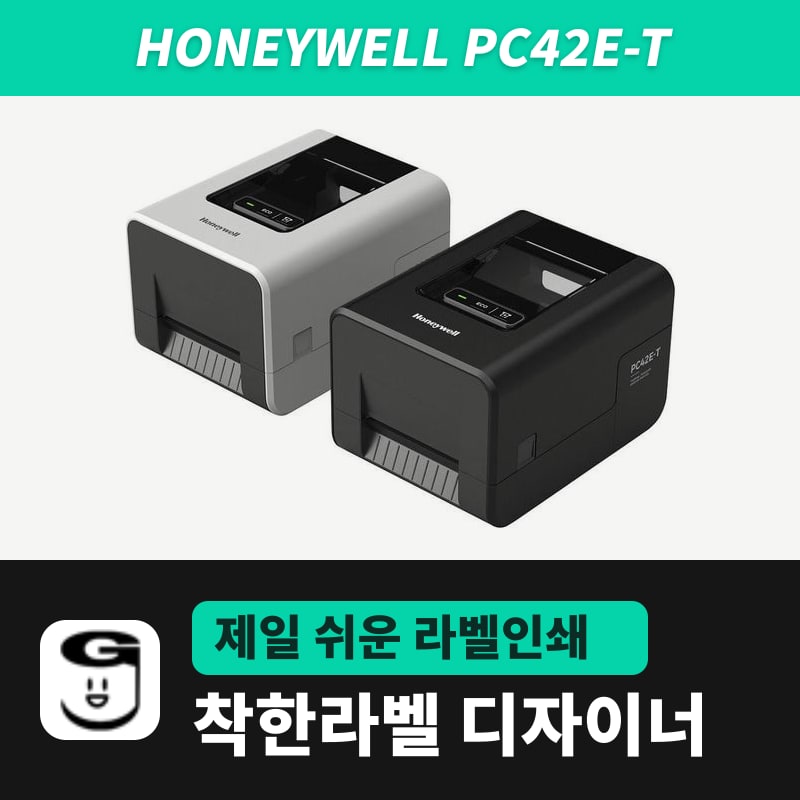 HoneywellHoneywell PC42E-T 라벨프린터PC42E-T는 PC42T 후속인 하니웰 4인치 데스크톱 열전사 프린터로, 잉크 면이 바깥쪽인 리본을 1인치·0.5인치 지관으로 겁니다. 착한라벨 디자이너 v3.3.22는 PC42e를 DPL 항목으로 처리해 Windows 드라이버로 인쇄하므로, 디자이너의 인쇄 방식·용지·농도 칸 없이 드라이버 쪽 설정대로 찍힙니다.
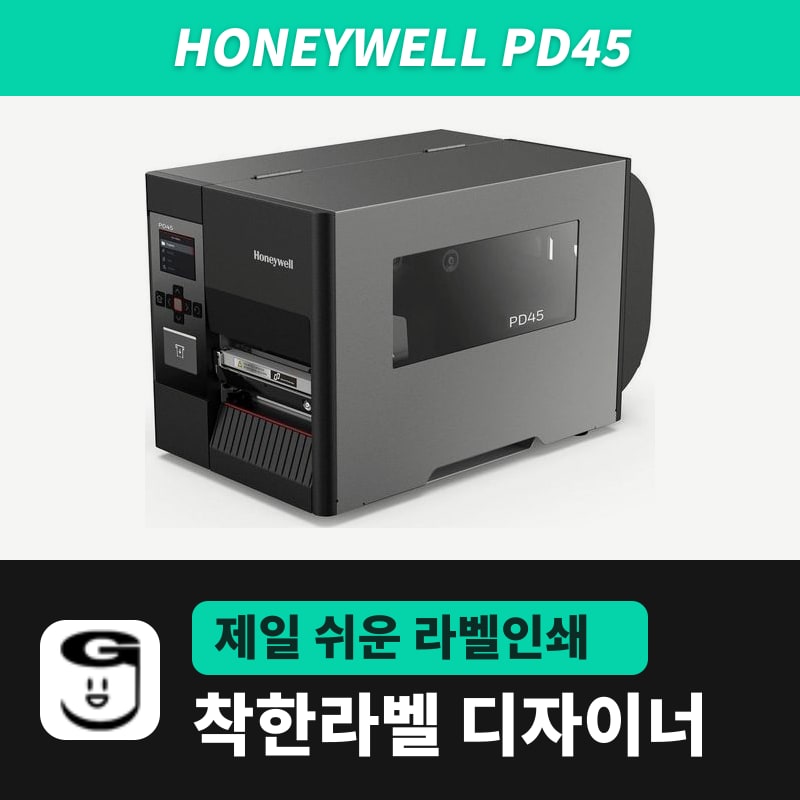 HoneywellHoneywell PD45 라벨프린터PD45는 옆문으로 롤과 리본을 넣는 하니웰 산업용 4인치 프린터로, LED형 PD4500B와 LCD·이더넷형 PD4500C 두 구성이 있고 스토어에는 203dpi와 300dpi 상품이 있습니다. 착한라벨 디자이너에서는 ZPL 항목 PD45를 고르고, 본체 명령어 언어를 ZSim으로 두어 인쇄합니다.
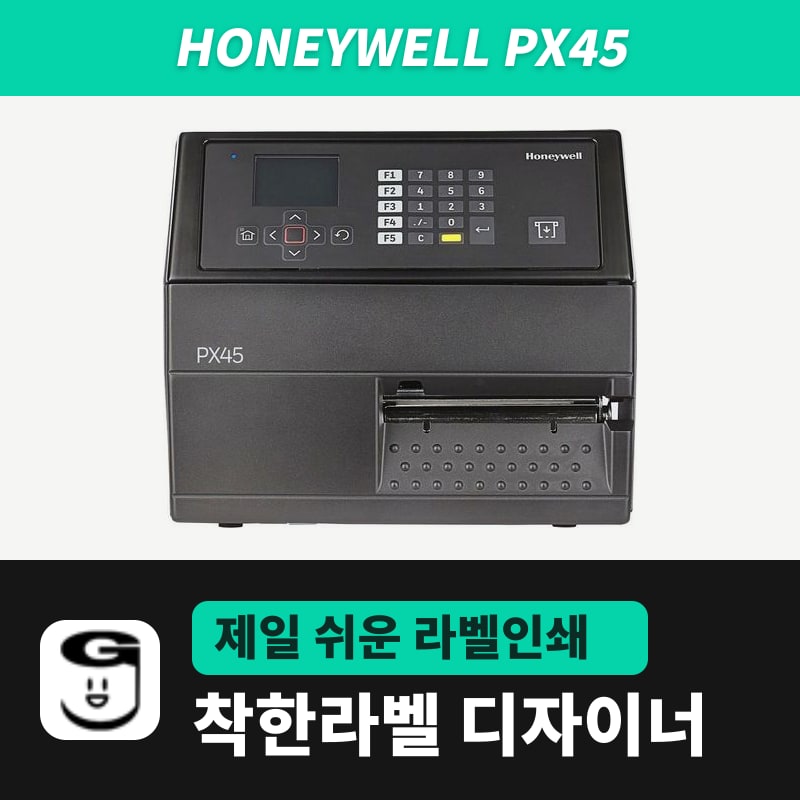 HoneywellHoneywell PX45 라벨프린터PX45는 PX4ie 후속으로 나온 하니웰 4인치 산업용 프린터이고, 스토어 옵션은 203dpi·300dpi·406dpi 필오프/리와인더 구성입니다. 착한라벨 디자이너 v3.3.22 목록에는 PX45가 없어 같은 ZPL·같은 해상도의 PX4ie 항목을 골라 인쇄하며, 406dpi에 맞는 해상도 버튼은 없습니다.
- HoneywellPX4ieHoneywellHoneywell PX4ie 라벨프린터PX4ie는 203·300·406dpi 가운데 하나로 주문하는 하니웰 4인치 산업용 프린터이고, 스토어 옵션은 해상도와 USB·RS232·이더넷 연결의 조합입니다. 착한라벨 디자이너에서는 ZPL 항목 PX4ie로 인쇄하므로, 본체 명령어 언어를 ZSim(또는 Autosense)으로 두고 203dpi나 300dpi 본체를 씁니다.
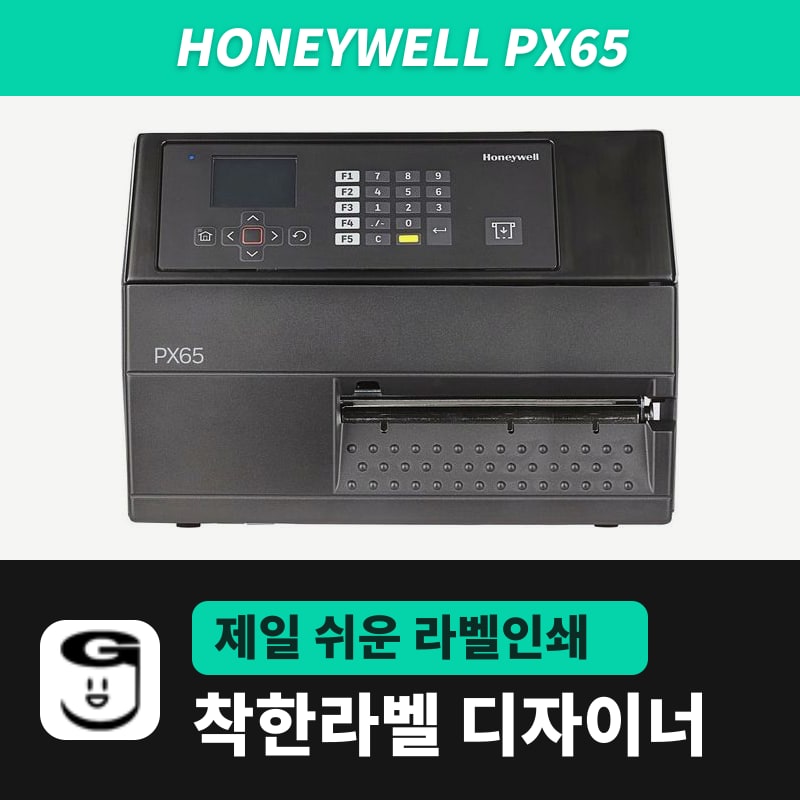 HoneywellHoneywell PX65 라벨프린터PX65는 인쇄 폭 167.4mm, 용지 폭 76~170mm의 하니웰 6인치 산업용 프린터이고, 스토어에는 203dpi와 300dpi 필오프/리와인더 옵션이 있습니다. 착한라벨 디자이너에서는 PX65를 ZPL 항목으로 인쇄하므로, 가로 칸을 167.4mm 안에서 넣고 ^PW가 8점 단위로 올라가는 점을 알고 쓰면 됩니다.
- HoneywellPX6ieHoneywellHoneywell PX6ie 라벨프린터PX6ie는 폭 76~170mm 용지에 최대 167.4mm 폭으로 찍는 하니웰 6인치 산업용 프린터이고, 티어오프·필오프·커터·배치 되감기 가운데 출력 방식에 맞는 구성을 골라 씁니다. 착한라벨 디자이너 목록에는 ZPL 항목 PX6ie가 203·300 DPI 버튼으로 그대로 있습니다.