
Honeywell · 라벨프린터
Honeywell PX4ie 라벨프린터
PX4ie는 203·300·406dpi 가운데 하나로 주문하는 하니웰 4인치 산업용 프린터이고, 스토어 옵션은 해상도와 USB·RS232·이더넷 연결의 조합입니다. 착한라벨 디자이너에서는 ZPL 항목 PX4ie로 인쇄하므로, 본체 명령어 언어를 ZSim(또는 Autosense)으로 두고 203dpi나 300dpi 본체를 씁니다.
- 인쇄 방식
- 감열 · 열전사
- 해상도
- 203dpi(8점/mm), 300dpi(11.8점/mm), 406dpi(16점/mm)
- 인쇄 속도
- 203·300dpi 100~300mm/s(4~12ips), 406dpi 100~250mm/s(4~10ips)
- 최대 인쇄 폭
- 112mm(감열), 110mm(열전사)
- 최대 라벨 길이
- 4095mm(203dpi), 2775mm(300dpi), 1016mm(406dpi)
- 용지 폭·두께
- 25.4~120mm, 2.4~10.0mil
사양
| 인쇄 방식 | 감열 · 열전사 |
|---|---|
| 해상도 | 203dpi(8점/mm), 300dpi(11.8점/mm), 406dpi(16점/mm) |
| 인쇄 속도 | 203·300dpi 100~300mm/s(4~12ips), 406dpi 100~250mm/s(4~10ips) |
| 최대 인쇄 폭 | 112mm(감열), 110mm(열전사) |
| 최대 라벨 길이 | 4095mm(203dpi), 2775mm(300dpi), 1016mm(406dpi) |
| 용지 폭·두께 | 25.4~120mm, 2.4~10.0mil |
| 용지 감지 | 갭, 노치, 블랙마크, 연속 |
| 용지 롤 | 외경 최대 213mm, 지관 38~76mm, 롤 또는 팬폴드 |
| 리본 | 롤 지름 최대 80mm(약 450m), 지관 25.4mm, 왁스·중간·레진, 잉크 면 안쪽·바깥쪽 모두 |
| 명령어 언어 | Fingerprint, Direct Protocol, IPL, ZSim2(ZPL-II), DPL, Autosense |
| 기본 인터페이스 | 이더넷 10/100Mbps, RS-232, USB 2.0 |
| 스토어 옵션 | 203dpi·300dpi·406dpi × USB·RS232(시리얼)·이더넷 |
| 착한라벨 디자이너 모델 | PX4ie (ZPL, 203·300·600 DPI 버튼) |
| 크기·무게 | 482×238×275mm, 12.61kg |
PX4ie를 착한라벨 디자이너와 쓰려면 첫 장보다 먼저 본체 명령어 언어를 ZSim으로 맞춥니다. 디자이너 목록에서 PX4ie가 ZPL 프린터로 등록돼 있기 때문이고, 스토어에서는 203·300·406dpi 해상도와 USB·RS232·이더넷 연결을 조합해 주문합니다. 인쇄 폭은 감열 112mm, 열전사 110mm까지입니다.
해상도 옵션과 디자이너 해상도 버튼
| 스토어 해상도 | 점 밀도 | 최대 속도 | 본체 최대 라벨 길이 | 디자이너 PX4ie 버튼 |
|---|---|---|---|---|
| 203dpi | 8점/mm | 300mm/s (12ips) | 4095mm | 203 DPI |
| 300dpi | 11.8점/mm | 300mm/s (12ips) | 2775mm | 300 DPI |
| 406dpi | 16점/mm | 250mm/s (10ips) | 1016mm | 없음 |
디자이너의 PX4ie 항목에는 203·300·600 DPI 버튼만 있고 406 DPI 버튼이 없습니다. 그래서 디자이너로 인쇄할 본체라면 스토어에서 203dpi나 300dpi 옵션을 고릅니다. 연결 옵션은 USB, RS232(시리얼), 이더넷 세 가지인데, 디자이너는 Windows에 설치된 프린터를 골라 인쇄하므로 어느 쪽이든 하니웰 드라이버로 Windows 프린터를 먼저 만들어 둡니다.
본체는 203dpi에서 4m 넘는 라벨도 뽑지만, 디자이너 인쇄설정 패널의 세로 입력 범위는 5~1000mm입니다. 1m를 넘는 한 장짜리 라벨은 디자이너에서 만들지 않습니다.
명령어 언어를 ZSim으로 맞추는 이유
PX4ie는 Fingerprint, Direct Protocol, IPL, ZSim(ZPL 시뮬레이터), DPL 다섯 언어를 받습니다. 디자이너는 PX4ie로 인쇄할 때 드라이버에 그림을 넘기지 않고 ZPL 명령을 RAW로 직접 보내므로, 본체가 ZPL을 해석하는 상태여야 라벨이 나옵니다.
본체 쪽 선택지는 두 가지입니다. Command Language를 ZSim으로 고정하거나, 들어오는 데이터의 언어를 라벨마다 판별하는 Autosense로 둡니다. Autosense는 DP·ZSim·DPL을 자동으로 구분합니다. 다만 한 가지 언어만 들어오는 환경이면 그 언어로 고정해야 명령 해석이 더 정확하므로, 디자이너로만 인쇄하는 PX4ie는 ZSim 고정이 맞습니다.
본체 메인 메뉴에서는 Settings, System Settings, General 순서로 들어가 Command Language를 바꾸고 저장한 뒤 전원을 껐다 켭니다. 이더넷으로 연결했다면 프린터 웹 페이지의 Configure 탭, System Settings, General에서 같은 항목을 바꾸고 재부팅합니다.
디자이너 프린터 설정과 PX4ie로 가는 ZPL
프린터 설정 창에서 프린터(드라이버), 프린터 모델 PX4ie, 프린터 해상도 203 DPI 또는 300 DPI를 차례로 고릅니다. Windows 프린터 이름에 PX4ie와 203dpi처럼 해상도가 함께 적혀 있으면 두 칸이 자동으로 채워지고, 406dpi가 적힌 이름이면 모델만 잡히고 해상도는 비어 있습니다.
- 라벨마다 ^XA로 열고 백피드를 막는 ^XB를 붙이되, 마지막 라벨(한 장짜리 작업 포함)에서는 ^XB를 뺍니다. 첫 장에만 실리는 명령은 ~TA(고급 설정의 티어오프 위치 조정을 쓸 때)와 인쇄 방식·용지 타입·농도·속도·폭·길이 명령입니다.
- 인쇄 방식이 직접감열이면 ^MTD, 열전사면 ^MTT가 붙습니다. "프린터 설정"을 고르면 이 명령이 빠져 본체에 저장된 방식으로 찍힙니다.
- 용지 타입은 갭 라벨이 ^MNY, 블랙마크가 ^MNM, 연속용지가 ^MNN으로 실립니다. 갭 길이 칸에 적은 mm 수치는 PX4ie로 보내는 명령 어디에도 쓰이지 않습니다.
- 농도는 ~SD(0~30, 처음 21), 속도는 ^PR(1~14, 처음 3)로 보내고, 이어서 라벨 폭 ^PW와 길이 ^LL을 붙입니다.
- ^PW는 가로 mm에 해상도를 곱해 25.4로 나눈 점 수를 올림하고, 다시 8점 단위로 올린 수입니다. 가로 100mm면 203dpi에서 ^PW800, 300dpi에서는 1182점이 올라가 ^PW1184가 됩니다.
- 라벨 그림은 ^FO0,0 뒤에 ^GFB 비트맵 한 덩어리로 가고, 같은 라벨을 여러 장 뽑으면 ^PQ로 매수를 붙여 ^XZ로 닫습니다.
인쇄 창과 인쇄설정 화면의 칸 이름은 가이드 인쇄 장에 그림과 함께 나와 있습니다.
첫 라벨까지 본체에서 할 일
롤과 리본을 건 뒤 준비 상태에서 Print/Feed 버튼을 길게 누르면 용지 센서 보정이 돕니다. 이 Smart Calibration은 갭·블랙마크·연속 용지 구분, 리본 사용 여부, 라벨 길이를 한 번에 잡으며, 전원을 켤 때와 헤드를 내릴 때도 기본으로 실행됩니다.
보정 뒤에는 메인 메뉴 Tools, Test Labels에서 시험 라벨을 뽑아 용지와 리본 경로를 확인합니다. 그다음 디자이너에서 실제 양식 한 장을 뽑아 위치와 진하기를 봅니다.
리본은 잉크 면이 안쪽인 롤과 바깥쪽인 롤을 모두 겁니다. 롤 지름은 80mm(약 450m)까지, 지관 안지름은 25.4mm입니다.
라벨 디자인·인쇄
라벨 디자인과 인쇄 설정은 무료 라벨 프로그램 착한라벨 디자이너와 사용 설명서 인쇄 장을 참고하세요.
자주 묻는 질문
- 406dpi 옵션도 착한라벨 디자이너로 인쇄하나요?
- 디자이너의 PX4ie 항목에는 203·300·600 DPI 버튼만 있어 406dpi 본체에 맞는 해상도를 고르지 못합니다. 디자이너로 라벨을 뽑을 본체라면 203dpi나 300dpi 옵션으로 주문합니다.
- 디자이너에서 보낸 인쇄가 본체에서 처리되지 않을 때 먼저 볼 설정은 무엇인가요?
- 본체의 Command Language입니다. 디자이너는 PX4ie로 ZPL 명령을 RAW로 보내므로 ZSim이나 Autosense여야 하고, Fingerprint·IPL·DP로 고정돼 있으면 메인 메뉴 Settings, System Settings, General에서 바꾼 뒤 전원을 다시 켭니다.
- 가지고 있는 리본이 잉크 안쪽인지 바깥쪽인지 어떻게 아나요?
- 리본을 종이 위에 대고 펜 끝처럼 뾰족한 것으로 긁어 봅니다. 종이에 자국이 남으면 잉크가 바깥쪽으로 감긴 롤입니다. PX4ie는 두 방향 롤을 모두 겁니다.
- USB·RS232·이더넷 옵션 가운데 디자이너와 쓰기 편한 것은 무엇인가요?
- 디자이너는 Windows에 설치된 프린터를 골라 인쇄하므로 하니웰 드라이버로 Windows 프린터를 만들 수 있는 연결이면 됩니다. 디자이너 자체의 시리얼 통신 인쇄 기능은 현재 출시 버전에서 쓸 수 없고, 사무실 PC 여러 대에서 같은 본체로 보낼 때는 이더넷 옵션이 편합니다.
구매하기
착한라벨 네이버 스마트스토어에서 판매합니다. 가격·재고·구성은 스토어에서 확인하세요.
- 203dpi·300dpi·406dpi × USB·RS232(시리얼)·이더넷하니웰 PX4ie 산업용 바코드라벨프린터 Honeywell
같은 카테고리의 다른 모델
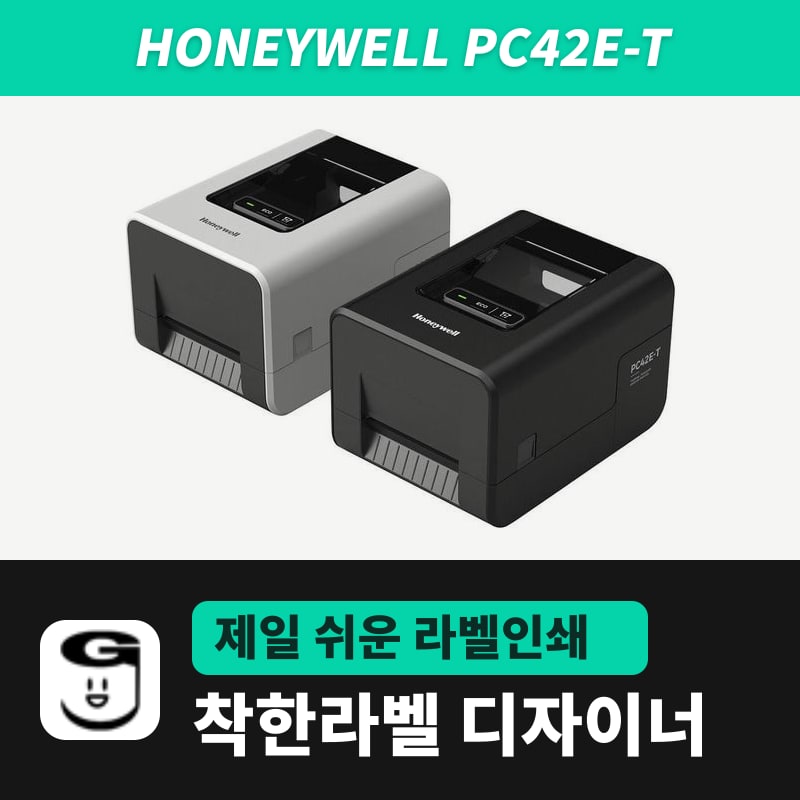 HoneywellHoneywell PC42E-T 라벨프린터PC42E-T는 PC42T 후속인 하니웰 4인치 데스크톱 열전사 프린터로, 잉크 면이 바깥쪽인 리본을 1인치·0.5인치 지관으로 겁니다. 착한라벨 디자이너 v3.3.22는 PC42e를 DPL 항목으로 처리해 Windows 드라이버로 인쇄하므로, 디자이너의 인쇄 방식·용지·농도 칸 없이 드라이버 쪽 설정대로 찍힙니다.
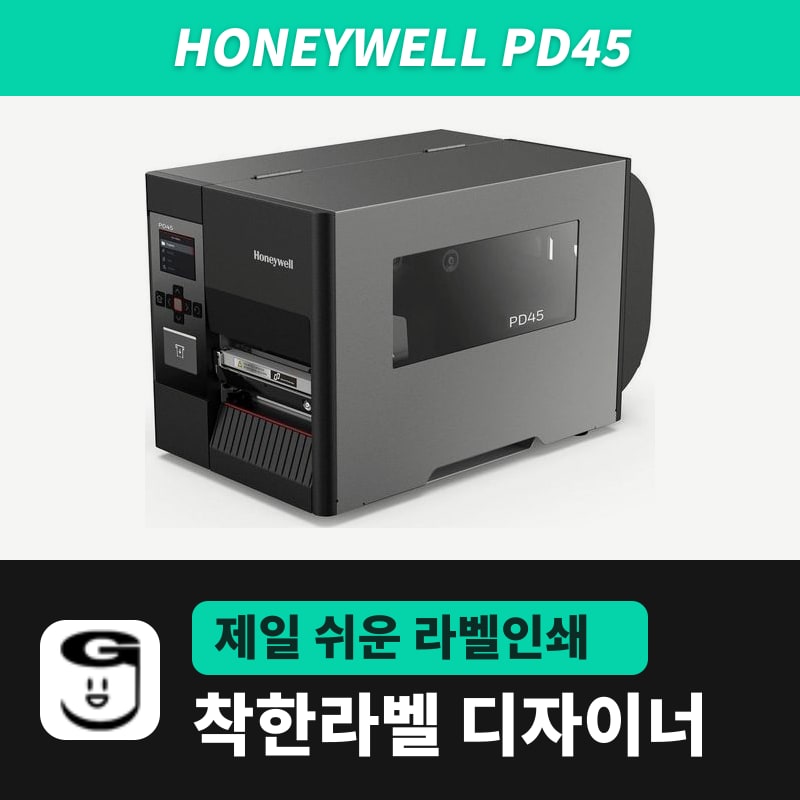 HoneywellHoneywell PD45 라벨프린터PD45는 옆문으로 롤과 리본을 넣는 하니웰 산업용 4인치 프린터로, LED형 PD4500B와 LCD·이더넷형 PD4500C 두 구성이 있고 스토어에는 203dpi와 300dpi 상품이 있습니다. 착한라벨 디자이너에서는 ZPL 항목 PD45를 고르고, 본체 명령어 언어를 ZSim으로 두어 인쇄합니다.
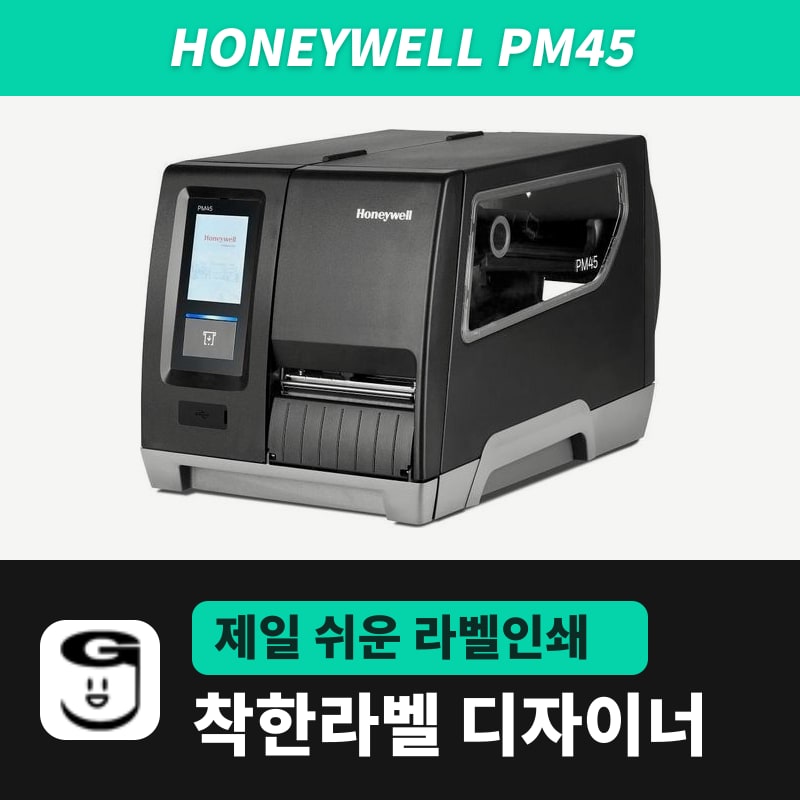 HoneywellHoneywell PM45 라벨프린터PM45는 203dpi에서 초당 최대 350mm로 뽑는 하니웰 중급 산업용 4인치 프린터이고, 스토어 상품은 PM45A 203dpi와 300dpi 두 가지입니다. 착한라벨 디자이너에서는 ZPL 항목 PM45로 인쇄하며, 본체 쪽에서는 Print 버튼 보정과 아이콘 LED 색으로 첫 장 전 상태를 확인합니다.
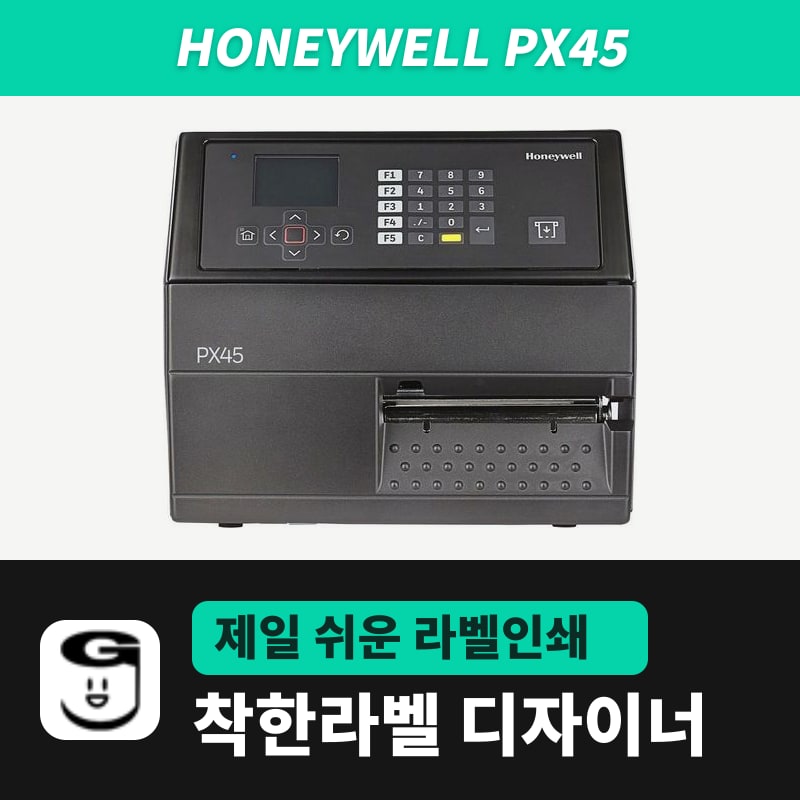 HoneywellHoneywell PX45 라벨프린터PX45는 PX4ie 후속으로 나온 하니웰 4인치 산업용 프린터이고, 스토어 옵션은 203dpi·300dpi·406dpi 필오프/리와인더 구성입니다. 착한라벨 디자이너 v3.3.22 목록에는 PX45가 없어 같은 ZPL·같은 해상도의 PX4ie 항목을 골라 인쇄하며, 406dpi에 맞는 해상도 버튼은 없습니다.
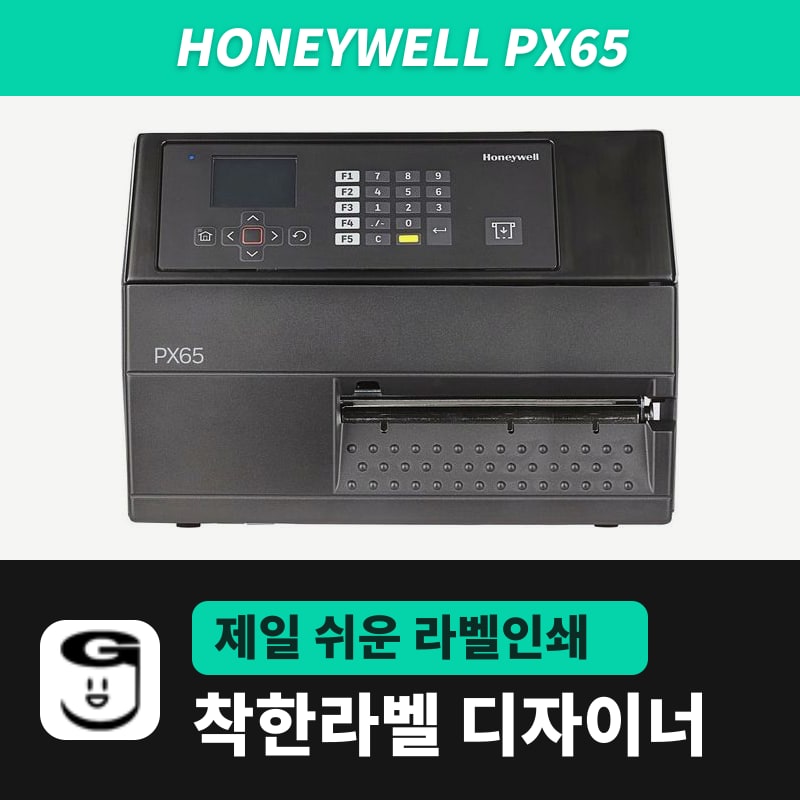 HoneywellHoneywell PX65 라벨프린터PX65는 인쇄 폭 167.4mm, 용지 폭 76~170mm의 하니웰 6인치 산업용 프린터이고, 스토어에는 203dpi와 300dpi 필오프/리와인더 옵션이 있습니다. 착한라벨 디자이너에서는 PX65를 ZPL 항목으로 인쇄하므로, 가로 칸을 167.4mm 안에서 넣고 ^PW가 8점 단위로 올라가는 점을 알고 쓰면 됩니다.
- HoneywellPX6ieHoneywellHoneywell PX6ie 라벨프린터PX6ie는 폭 76~170mm 용지에 최대 167.4mm 폭으로 찍는 하니웰 6인치 산업용 프린터이고, 티어오프·필오프·커터·배치 되감기 가운데 출력 방식에 맞는 구성을 골라 씁니다. 착한라벨 디자이너 목록에는 ZPL 항목 PX6ie가 203·300 DPI 버튼으로 그대로 있습니다.