
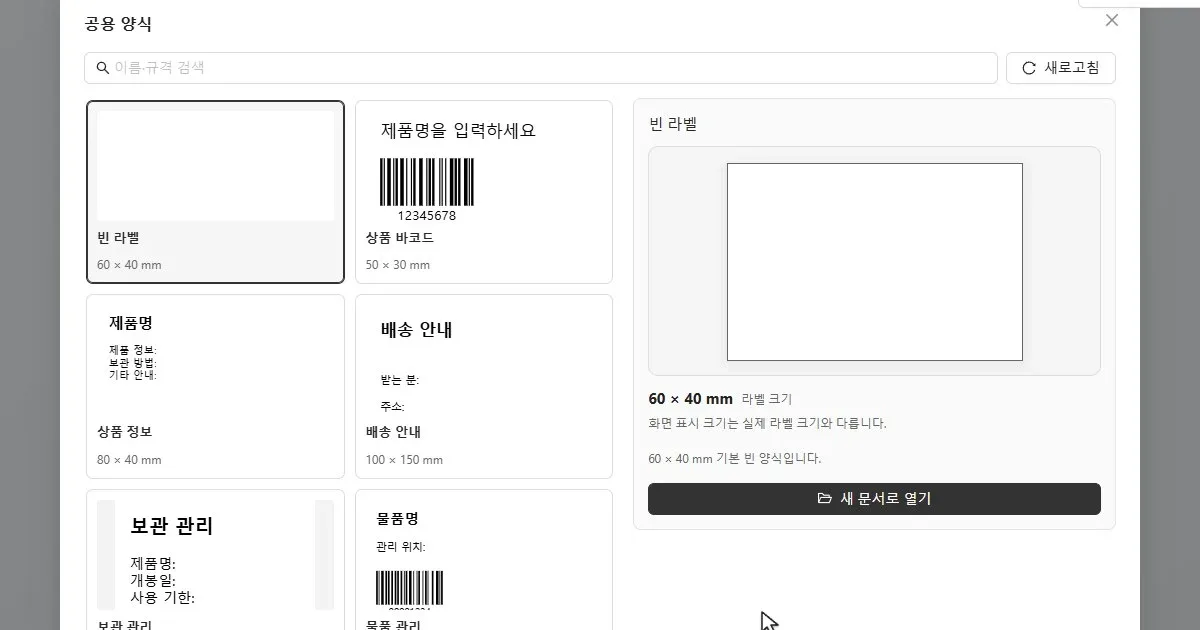
80×40mm 표시 라벨을 빈 화면에서 그리면 텍스트 칸 2개의 위치와 크기부터 잡아야 하지만, 같은 크기의 공용 양식을 열면 글자만 바꾸고 바로 1장을 시험 인쇄합니다. 착한라벨 디자이너에는 60×40mm 빈 라벨부터 100×150mm 배송 안내까지 6가지 양식이 프로그램 안에 들어 있어 로그인이나 인터넷 연결 없이 열립니다. 양식 고르기, 내 용지에 맞추기, 내 파일로 남기기의 3단계로 정리합니다.
공용 양식 창 여는 2가지 경로
- 프로그램을 켜면 나오는 시작 화면의 카드 3개 가운데 운영 템플릿을 누릅니다.
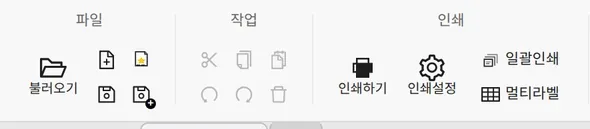
- 편집 중이라면 리본 파일 묶음에서 큰 불러오기 버튼 오른쪽, 새 문서 아이콘과 나란한 2번째 작은 아이콘(마우스를 올리면 양식 불러오기)을 누릅니다.
두 경로 모두 공용 양식 창이 열리고, 왼쪽 목록에서 양식 1개를 누르면 오른쪽에 미리보기와 한 줄 설명이 뜹니다. 위쪽 검색 칸(이름·규격 검색)은 이름과 크기를 함께 찾아서, "5030"이나 "50×30"을 넣으면 상품 바코드 양식만 남습니다. 100장짜리 출력이 돌아가는 도중에는 양식이 열리지 않고 완료 후 열라는 안내만 나옵니다.
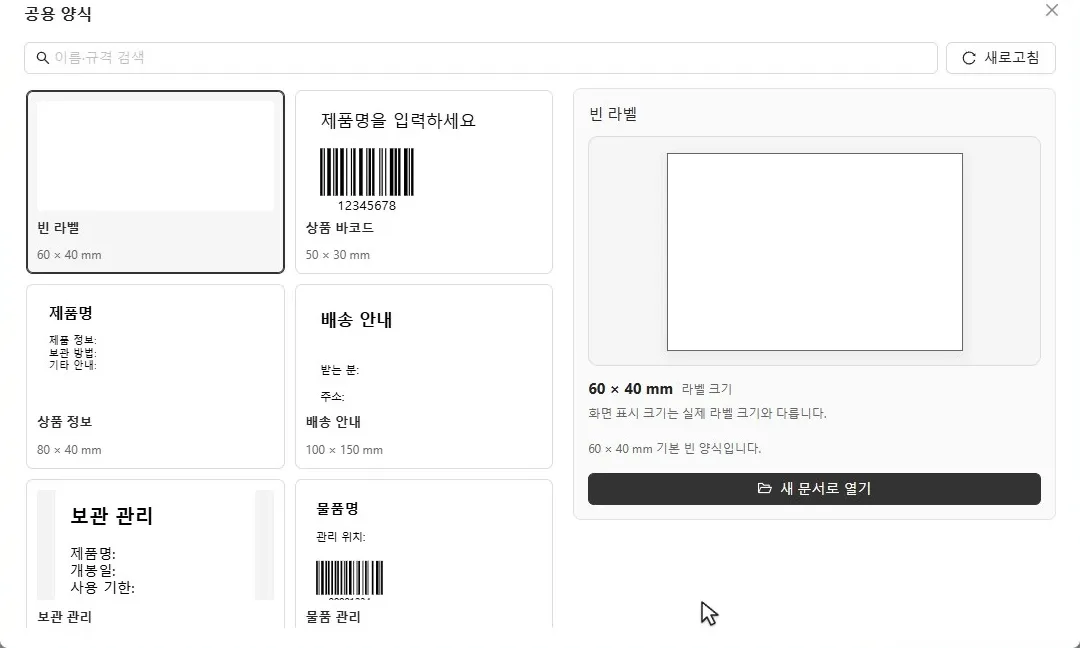
6가지 양식의 크기와 들어 있는 개체
| 양식 | 크기 | 들어 있는 개체 | 맞는 착한라벨 용지 규격 |
|---|---|---|---|
| 빈 라벨 | 60×40mm | 없음 | 감열 롤라벨·유포감열 라벨 60×40 |
| 상품 바코드 | 50×30mm | 제품명 10pt 한 줄, Code 128 예시(12345678) | 감열·유포감열·유포 라벨 50×30 |
| 상품 정보 | 80×40mm | 제품명 14pt 굵게, 제품 정보·보관 방법·기타 안내 10pt 3줄 | 감열 롤라벨·유포감열 라벨 80×40 |
| 배송 안내 | 100×150mm | 배송 안내 20pt, 받는 분·주소·연락처·보내는 분 13pt, 주의 문구 11pt | 100×150 규격의 감열 롤 또는 접지 용지 |
| 보관 관리 | 40×30mm | 보관 관리 11pt, 제품명·개봉일·사용 기한 8pt 3줄 | 감열 롤라벨 16규격에 40×30이 없어 40×25나 50×30으로 바꿔 씀 |
| 물품 관리 | 70×40mm | 물품명 12pt, 관리 위치 9pt, Code 128 예시(00001234) | 감열 롤라벨 70×40, 유포 라벨 70×40 |
6가지 모두 203dpi로 저장된 양식입니다. 300dpi 프린터를 쓴다면 문서를 연 뒤 프린터 설정 창에서 300 DPI를 고르고, 이때 바코드 막대 굵기는 새 해상도에 맞춰 다시 계산됩니다. 용지 규격별 상품은 감열 롤라벨, 물이 닿는 용도는 유포감열 라벨에서 고릅니다.
내 용지와 크기가 다른 양식 조정 4단계
양식은 항상 목록에 적힌 mm 크기로 열리고, 디자이너가 내용을 늘리거나 잘라 맞추지 않습니다. 착한라벨 용지 규격이 연결된 문서에서 리본의 양식 불러오기로 창을 열면 위쪽에 "50 × 30 mm 규격만 보기" 같은 체크 칸이 켜져 같은 크기만 보이고, 맞는 양식이 없으면 모든 규격 보기 버튼이 나옵니다. 체크를 끄고 연결된 용지와 1mm라도 크기가 다른 양식을 고르면 미리보기 아래에 "이 양식은 상품 연결 없이 새 문서로 엽니다."가 붙습니다.
- 크기가 가장 가까운 양식을 새 문서로 열기로 엽니다.
- 리본의 인쇄설정에서 가로(10~500mm)와 세로(5~1000mm)를 내 용지 크기로 바꿉니다.
- 바꾼 뒤에도 개체는 mm 위치와 크기 그대로 남아 있으므로, 40×30을 40×25로 줄였다면 3줄짜리 텍스트 상자(위에서 11mm, 높이 16mm)의 아래쪽 2mm가 라벨 밖으로 나가므로 상자 높이를 줄이거나 1~2mm 끌어 올립니다.
- 바코드 개체는 오른쪽 끝이 라벨 안에 들어오는지 확인하고, 넘치면 속성 패널의 바코드 너비를 한 단계 줄입니다.
용지의 폭·높이·갭을 mm로 재는 법은 라벨 크기 재는 글에, 40×25mm 같은 작은 라벨에서 글자를 몇 pt까지 줄여도 되는지는 작은 라벨 디자인 기본에 이어집니다.
예시 글자·번호 3곳 바꾸기
양식은 지금 작업하던 문서 옆에 탭 1개로 새로 열리고, 원래 탭의 내용은 그대로입니다. 텍스트는 캔버스에서 더블클릭해 고치고, 상품 정보 양식처럼 한 개체에 3줄이 든 경우 Enter로 줄을 나눕니다.
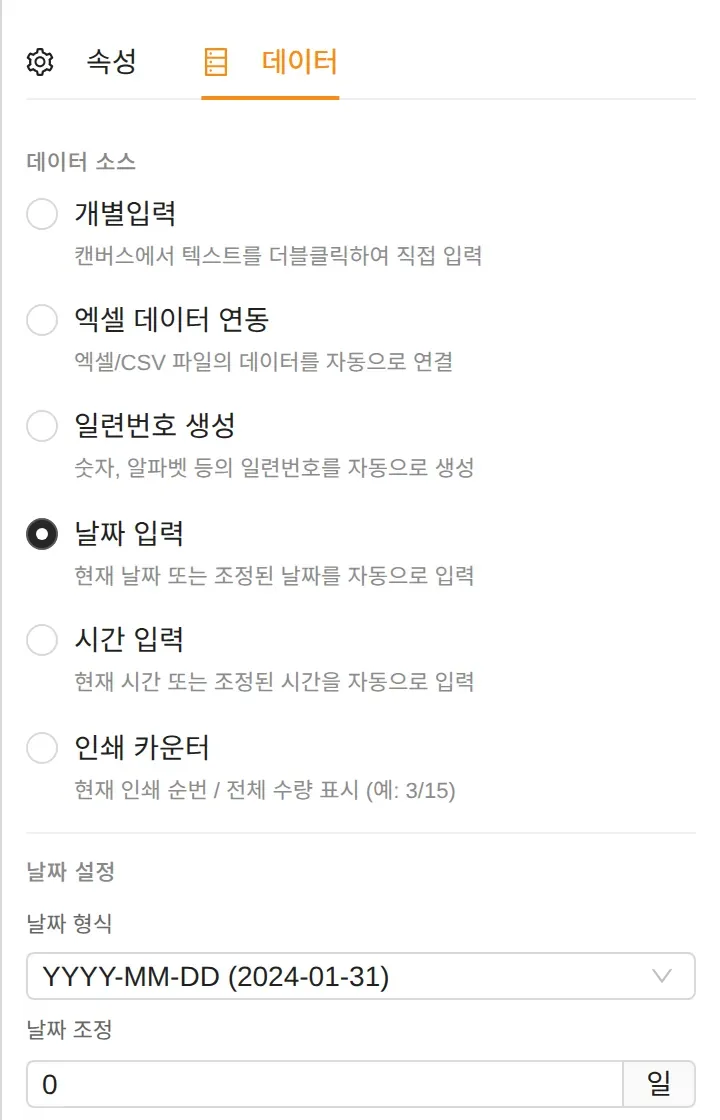
- 보관 관리 양식의 "개봉일:" 줄을 인쇄 날짜로 채우려면 그 글자는 남기고, 옆에 텍스트 개체를 하나 더 만들어 데이터 탭에서 날짜 입력을 고릅니다. 사용 기한 줄도 같은 방식으로 만들고 날짜 조정에 보관 일수(예: 7일)를 넣습니다.
- 물품 관리 양식의 00001234는 예시 번호라 그대로 찍으면 모든 라벨이 같은 번호가 됩니다. 물품마다 번호를 1씩 올리려면 바코드 데이터 탭에서 일련번호 생성을 켜고, 이어 찍는 요령은 일련번호 이어 찍기 글을 따릅니다.
- 배송 안내 양식의 13pt 4줄은 손글씨 칸으로 남겨도 되고, 주문이 많아지면 100×150 배송 라벨 글의 구역 배치로 넘어갑니다.
고친 양식의 .glb 저장
공용 양식으로 연 탭은 파일 경로가 0개인 새 문서라, 리본의 저장 버튼을 누르면 위치를 묻는 창이 뜨고, 여기서 정한 이름으로 .glb 파일이 생깁니다. 같은 틀에서 품목만 다른 라벨이 여러 개라면 첫 파일을 저장한 뒤 다른 이름으로 저장으로 품목마다 1개씩 나눠 둡니다. 다음부터는 시작 화면의 최근 파일이나 불러오기로 .glb를 바로 열고, 공용 양식 6가지는 새 규격을 시작할 때만 엽니다.
.glb 파일을 열면 저장할 때의 프린터와 해상도가 함께 돌아옵니다. 그래서 300dpi로 바꿔 저장한 파일은 다음에 열어도 다시 바꿀 필요가 없습니다. 공용 양식 창의 화면 그림은 공용 양식·라벨 구매 장에 있습니다.