이미지 넣기
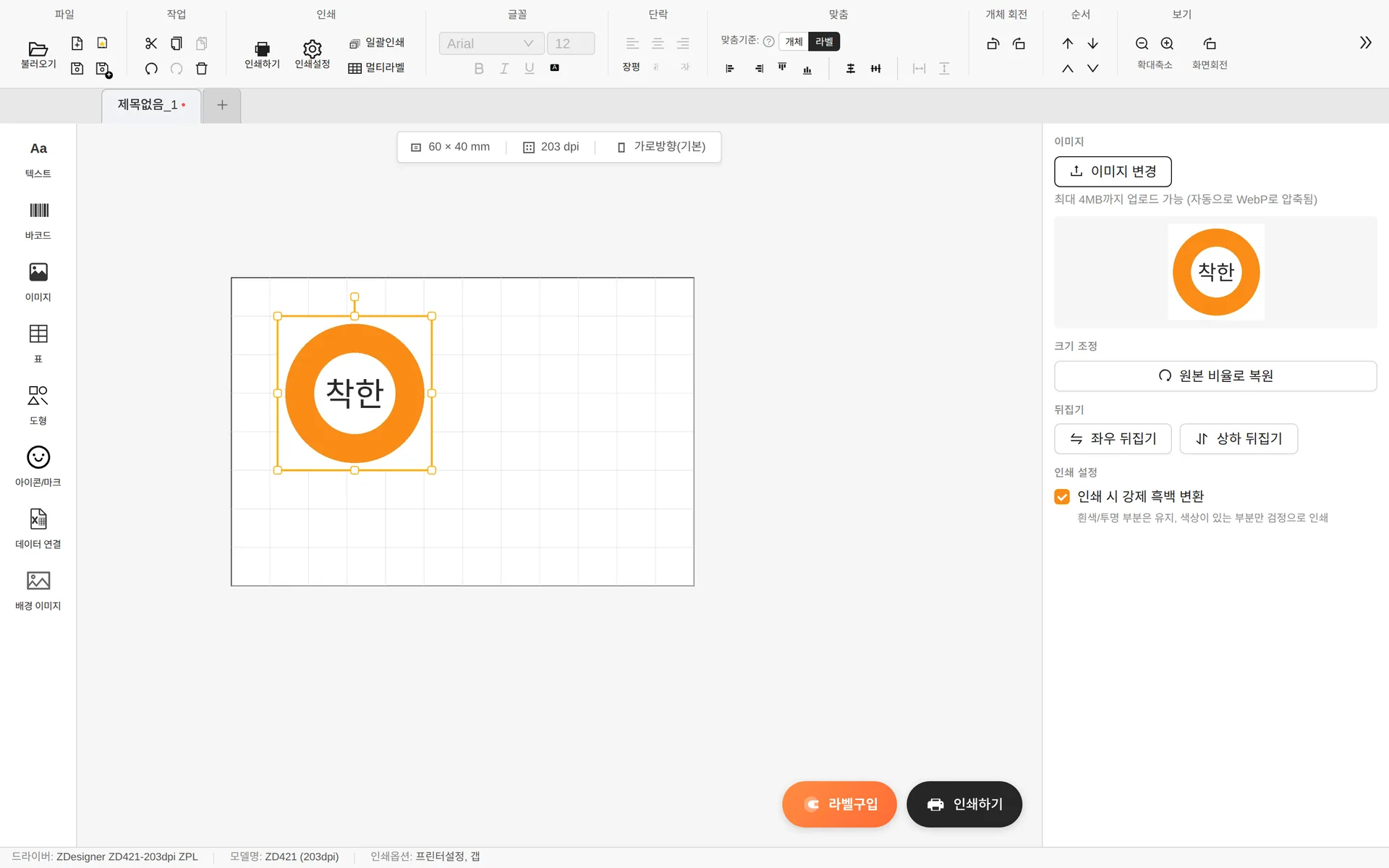
- 1[이미지] 도구 — 클릭하면 이미지 개체가 추가됩니다
- 2업로드한 이미지 — 드래그 이동·핸들 크기 조절 (JPG·PNG·SVG, 최대 4MB, 자동 WebP 압축)
- 3이미지 업로드/변경
- 4원본 비율로 복원
- 5좌우/상하 뒤집기
- 6인쇄 시 강제 흑백 변환 — 라벨프린터는 흑백 인쇄가 기본이므로 켜두는 것을 권장
- JPG · PNG · GIF · BMP · WebP · SVG 파일을 최대 4MB까지 올릴 수 있습니다. 올린 그림은 가로·세로 2000픽셀 이내로 줄여 WebP로 다시 압축하며, SVG도 이때 픽셀 그림으로 바뀝니다.
- 원본 비율로 복원 — 크기를 조절하다 비율이 틀어졌을 때 되돌립니다.
- 좌우/상하 뒤집기
- 인쇄 시 강제 흑백 변환 — 인쇄할 때 그림을 회색조로 바꾸고, 그림마다 밝기 분포로 기준(오츠 방식)을 자동으로 정해 그보다 밝은 곳은 흰색, 어두운 곳은 검정으로 나눕니다. 투명한 부분은 그대로 두며, 색이 있다고 모두 검정이 되지는 않아 노랑·하늘색 같은 밝은 색은 흰색으로 빠질 수 있습니다. 새로 넣은 이미지는 기본으로 켜져 있습니다. 끄면 ZPL·TSPL·EZPL 직접 인쇄에서 라벨 전체를 밝기 128 기준으로 흑백으로 나누고, 회색을 점 무늬로 흉내 내는 디더링은 하지 않습니다.
아이콘 / 마크 / 세탁기호
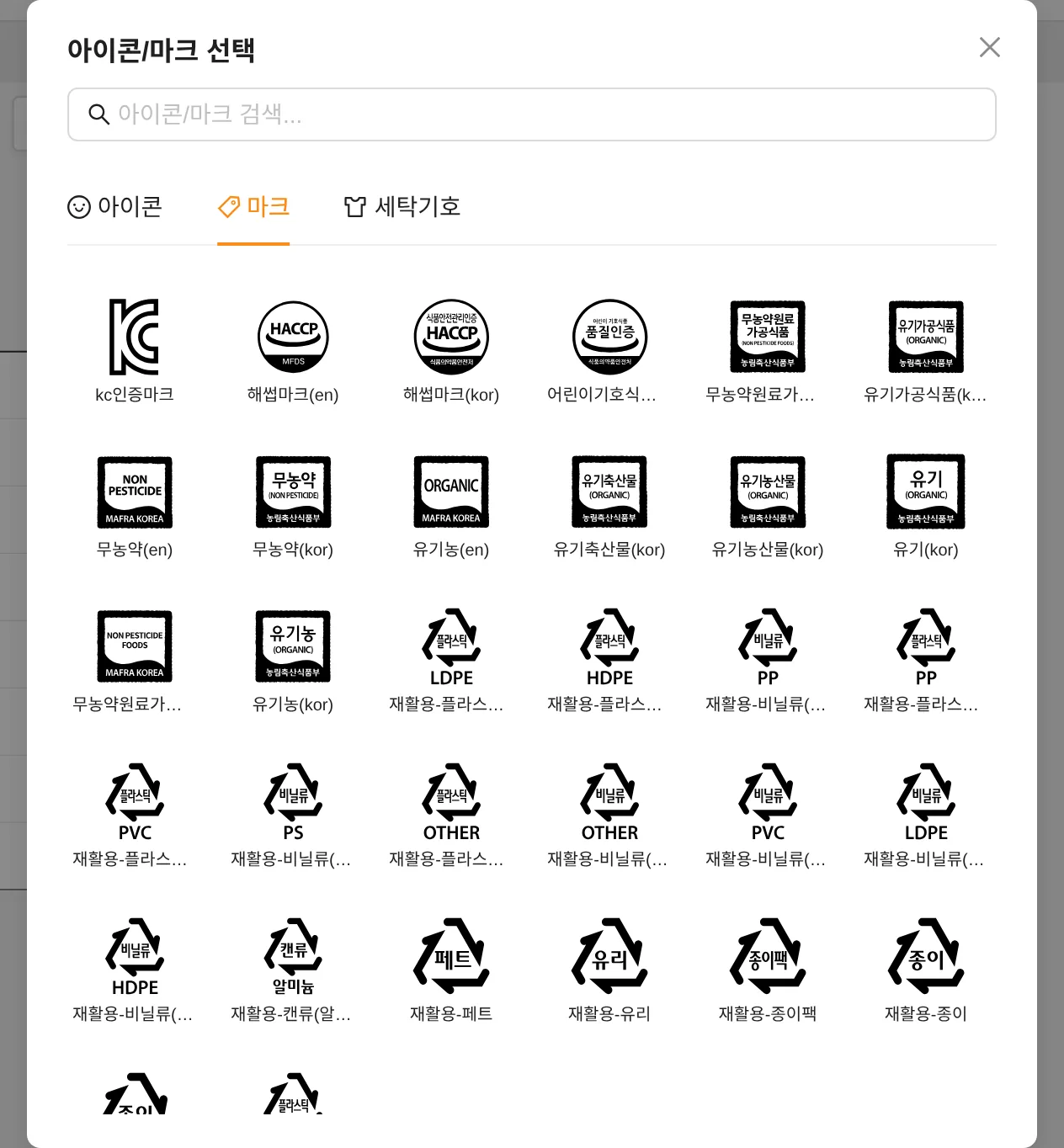
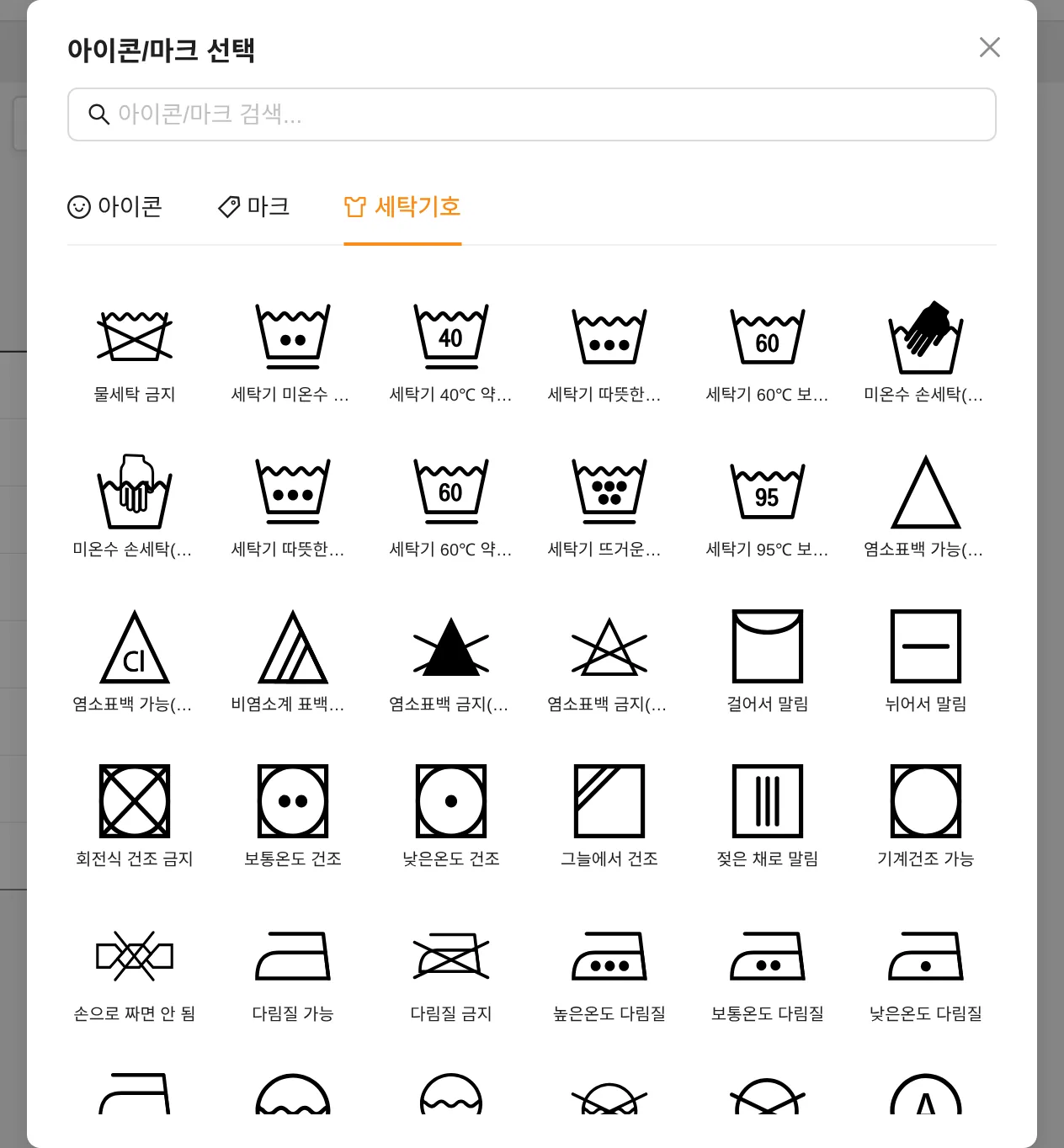
도구 패널의 아이콘/마크에는 자주 쓰는 픽토그램이 내장되어 있어 이미지 파일 없이 바로 넣을 수 있습니다.
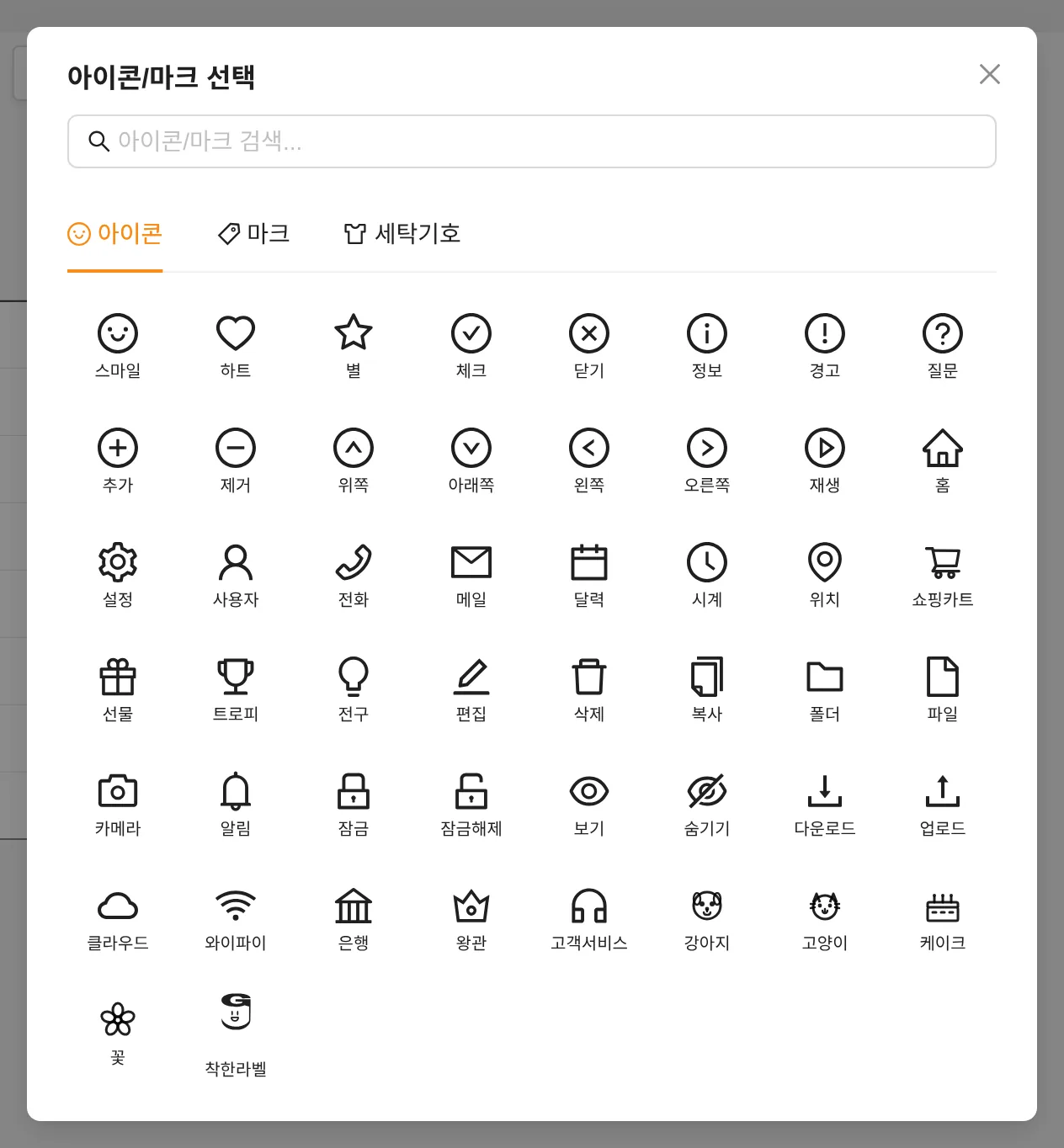
- 1검색
- 2아이콘 / 마크 / 세탁기호 탭
- 3원하는 항목 클릭 → 라벨에 추가
배경 이미지
- 기존 라벨을 촬영·스캔한 이미지를 배경에 깔고 그대로 따라 디자인할 때 씁니다.
- 배경 이미지는 인쇄되지 않습니다. 편집 화면에서만 보이는 가이드입니다.
- 표시/숨김, 편집 잠금, 맞춤 위치, 회전, 뒤집기, 투명도를 조절할 수 있습니다.